Observação
O acesso a essa página exige autorização. Você pode tentar entrar ou alterar diretórios.
O acesso a essa página exige autorização. Você pode tentar alterar os diretórios.
Esta página lista maneiras de personalizar o Microsoft Edge DevTools.
Configurações
Configurações>Preferências contém muitas opções para personalizar o DevTools.
Para abrir Configurações, no DevTools, clique no ícone Personalizar e controlar o DevTools ( ) e clique em Configurações (
 ). Ou, enquanto o DevTools está em foco, pressione F1.

Olhada rápida
Na barra de ferramentas de Visualização Rápida na parte inferior do DevTools, você pode selecionar quais ferramentas exibir.
Para abrir (ou fechar) o painel Visualização Rápida , pressione Esc quando o foco estiver no DevTools.
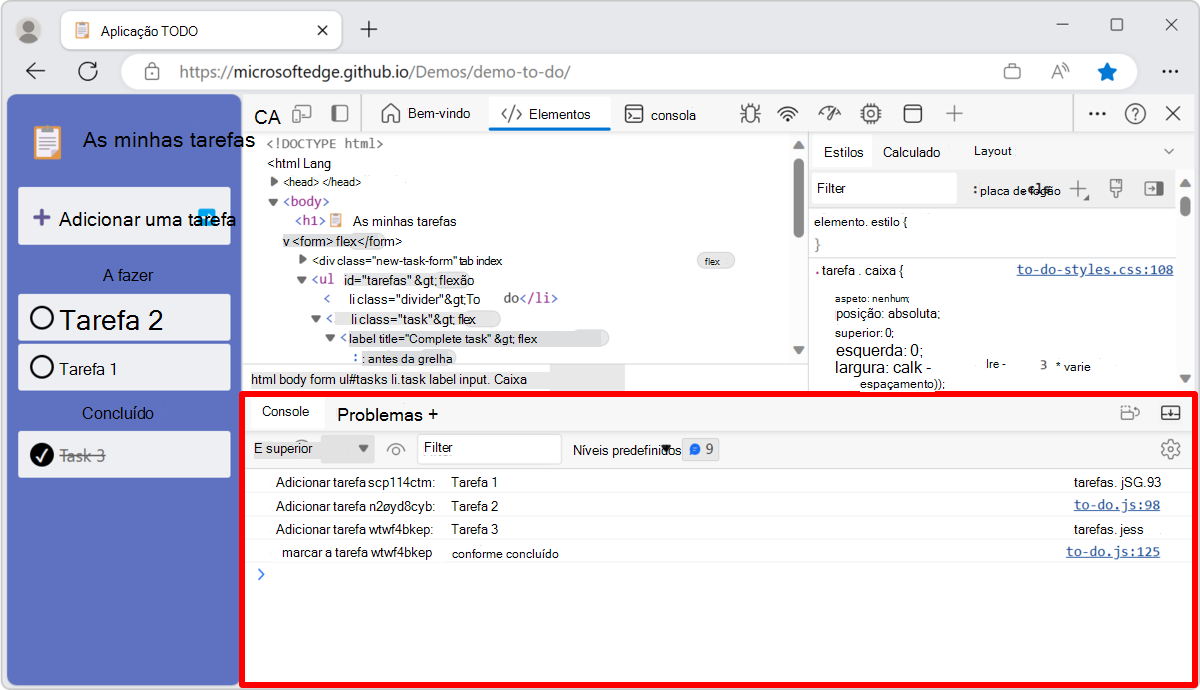
Você pode mover as ferramentas entre a Barra de Atividades (na parte superior) e a barra de ferramentas de Visualização Rápida (na parte inferior).
Para mover uma ferramenta da barra de ferramentas Visualização Rápida para a Barra de Atividades, clique com o botão direito do mouse em uma ferramenta e selecione Mover para a Barra de Atividades superior:

Para mover uma ferramenta da Barra de Atividades para a barra de ferramentas Visualização Rápida , clique com o botão direito do mouse em uma ferramenta e selecione Mover para a parte inferior da Exibição Rápida:

Reordenar ferramentas
Para alterar a ordem das guias em uma barra de ferramentas, arraste a guia de uma ferramenta para o local desejado. Sua ordem de ferramenta personalizada persiste em todas as sessões do DevTools.
Por exemplo, por padrão, a ferramenta Rede é a quinta guia da Barra de Atividades. Você pode arrastar a guia Rede para se tornar a primeira guia:
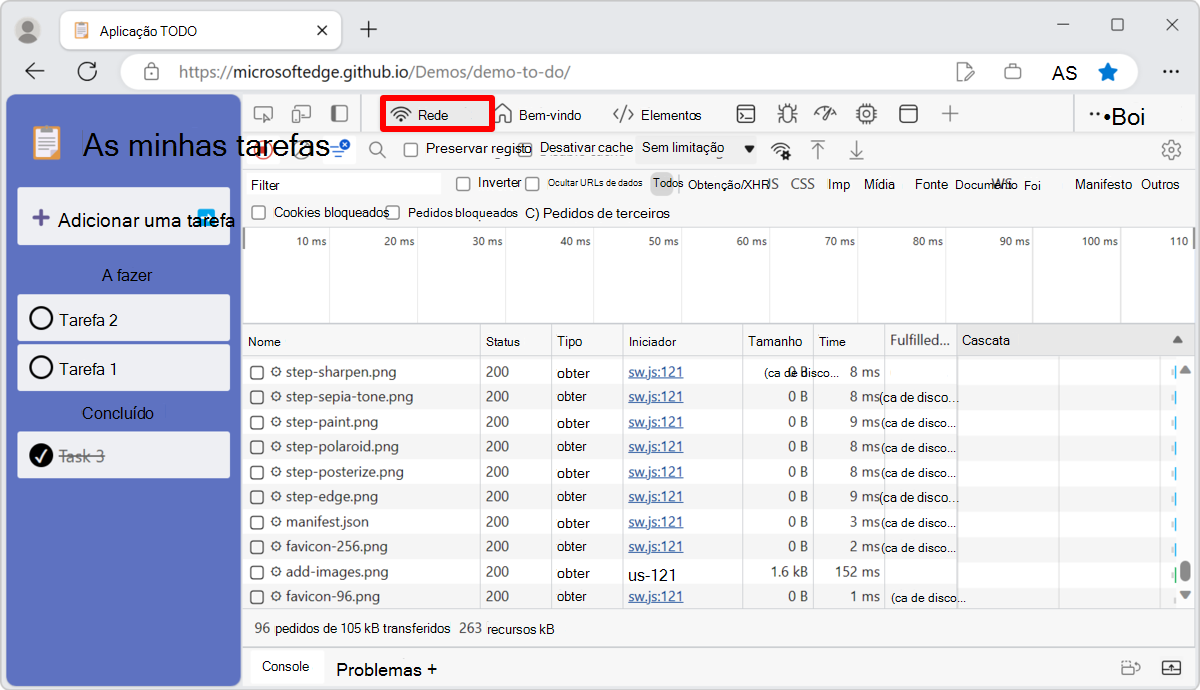
As guias adicionadas pelas extensões do DevTools sempre são adicionadas ao final da Barra de Atividades. Você pode reordená-los durante uma sessão do DevTools, mas eles sempre estarão no final da Barra de Atividades novamente quando o DevTools for aberto.
Abrir e fechar ferramentas
Para manter a interface do DevTools simplificada, muitas das ferramentas não são abertas por padrão. Para abrir uma ferramenta na Barra de Atividades ou na barra de ferramentas Visualização Rápida , clique no botão Mais Ferramentas ( ) à direita das guias e selecione uma ferramenta na lista:

Para fechar uma ferramenta, clique com o botão direito do mouse na guia da ferramenta e selecione Remover da Barra de Atividades ou Remover da Exibição Rápida:

Alterar onde o DevTools está encaixado no navegador
Para alterar onde o DevTools está encaixado no navegador, clique no ícone Personalizar e controlar o DevTools () e escolha uma das opções no submenu Local do encaixe :
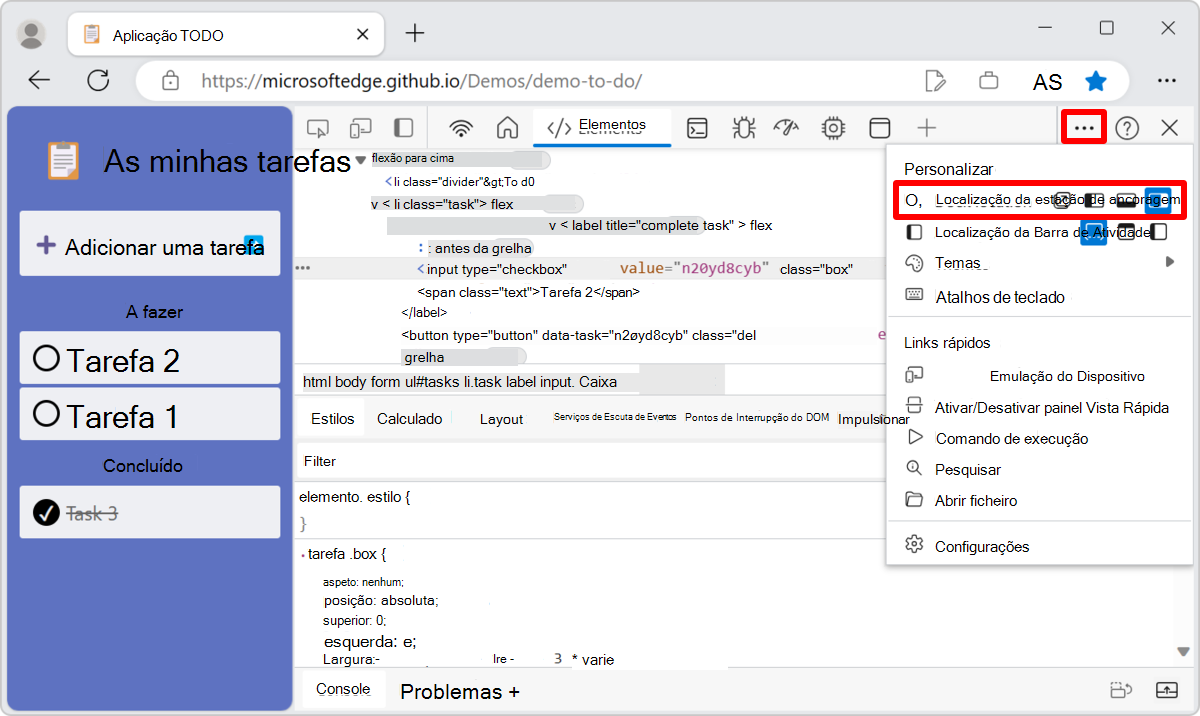
Para saber mais, consulte Alterar o posicionamento do DevTools (Desencaixar, Encaixar na parte inferior, Encaixar à esquerda).
Ampliar ou reduzir o DevTools
Consulte Ampliar o DevTools naVisão geral do DevTools.
Restaurar configurações padrão
Para restaurar o tema, o posicionamento, a ordem das ferramentas e quaisquer outras configurações personalizadas padrão, selecionePreferências de configurações>, role para baixo e clique em Restaurar padrões e atualizar:

Personalizar atalhos do teclado
Consulte Personalizar atalhos de teclado.
Vídeos sobre como personalizar a interface do usuário do DevTools
Personalização das Ferramentas de Desenvolvedor do Microsoft Edge e acesso rápido aos recursos
Saiba como personalizar o DevTools para atender às suas necessidades.
Este vídeo aborda como encaixar ou desencaixar o DevTools, abrir novas ferramentas e fechar aquelas que você não precisa. Ele descreve como mover ferramentas na Gaveta (agora painel de Visualização Rápida ) na parte inferior do DevTools e como personalizar o tamanho e o tema do texto. O vídeo também explica como você pode usar os atalhos de teclado do Menu de Comando para personalizar rapidamente o DevTools.
Entender a interface do usuário do DevTools
Entenda como a interface do usuário do DevTools do Microsoft Edge é organizada. Se você estiver confuso sobre quais ferramentas estão disponíveis e o que as principais partes da interface do DevTools fazem, este vídeo ajudará a ficar mais confortável.
Neste vídeo, examinamos a estrutura da interface do usuário, com sua barra de ferramentas e painel principais, e a Gaveta (agora painel de Visualização Rápida ). Também abordamos como localizar, abrir e fechar ferramentas, restaurar as configurações padrão e examinar a lista de ferramentas disponíveis.
Confira este vídeo para saber mais sobre as principais partes da interface do usuário do DevTools, como personalizá-la para atender às suas necessidades, saiba mais sobre as diferentes ferramentas disponíveis e onde obter ajuda.
Consulte também
Observação
Partes desta página são modificações baseadas no trabalho criado e compartilhado pelo Google e usadas de acordo com os termos descritos na Licença Pública Creative Commons Atribuição 4.0 Internacional. A página original é encontrada aqui e é de autoria de Kayce Basques.
 Este trabalho está licenciado sob uma Licença Creative Commons Atribuição 4.0 Internacional.