Observação
O acesso a essa página exige autorização. Você pode tentar entrar ou alterar diretórios.
O acesso a essa página exige autorização. Você pode tentar alterar os diretórios.
A ferramenta Memória registra dados de tempo de execução sobre sua página da Web. Explorar os dados gravados possibilita melhorar o uso da memória da página da Web.
Além disso, os dados gravados podem ser exportados para arquivos no disco. Os arquivos exportados são chamados de rastreamentos.
A exportação de rastreamentos de memória é útil quando você deseja compartilhar esses arquivos com outras pessoas para obter ajuda na investigação de problemas.
Formatos de arquivo
Um arquivo de rastreamento pode ser importado no DevTools a qualquer momento. Por padrão, esses rastreamentos contêm informações mínimas sobre os dados de tempo de execução da página da Web rastreada.
Um rastreamento exportado pode ser um arquivo básico .heapsnapshot, .heapprofile, ou .heaptimeline .
Um rastreamento de memória também pode ser salvo como um .devtools arquivo, que contém muito mais dados de tempo de execução da página da Web rastreada. Vantagens do .devtools formato de arquivo:
Isso facilita a resolução de problemas de memória, recriando o ambiente no qual o rastreamento foi gravado e fornecendo arquivos de origem originais.
Isso possibilita resolve de forma confiável as referências de código-fonte encontradas em rastreamentos importados para o código de tempo de execução real na ferramenta Fontes.
Se os mapas de origem estavam presentes quando um rastreamento foi gravado ou se eles estão armazenados no Azure Artifacts Symbol Server, também é possível resolve referências de código ao código-fonte original.
Compatibilidade do navegador
.heapsnapshot,.heapprofilee.heaptimelineos arquivos de rastreamento são compatíveis com o Microsoft Edge e outros navegadores baseados no mecanismo do Chromium..devtoolsos rastreamentos só podem ser importados no Microsoft Edge.
Definir o tipo de rastreamento de memória padrão
Por padrão, a ferramenta Memória exporta dados como .heapsnapshot.heapprofile, , ou .heaptimeline arquivos de rastreamento.
Para alterar o tipo de rastreamento padrão para .devtools:
Abra o DevTools pressionando Ctrl+Shift+I (Windows, Linux) ou Command+Option+I (macOS).
No DevTools, no canto superior direito, selecione Personalizar e controlarasconfigurações do DevTools > (
 ).
As configurações são abertas, com a página Preferências selecionada.
).
As configurações são abertas, com a página Preferências selecionada.Na seção Persistência da página Preferências , use a caixa de seleção Exportar rastreamentos de memória .devtools para controlar o tipo padrão.
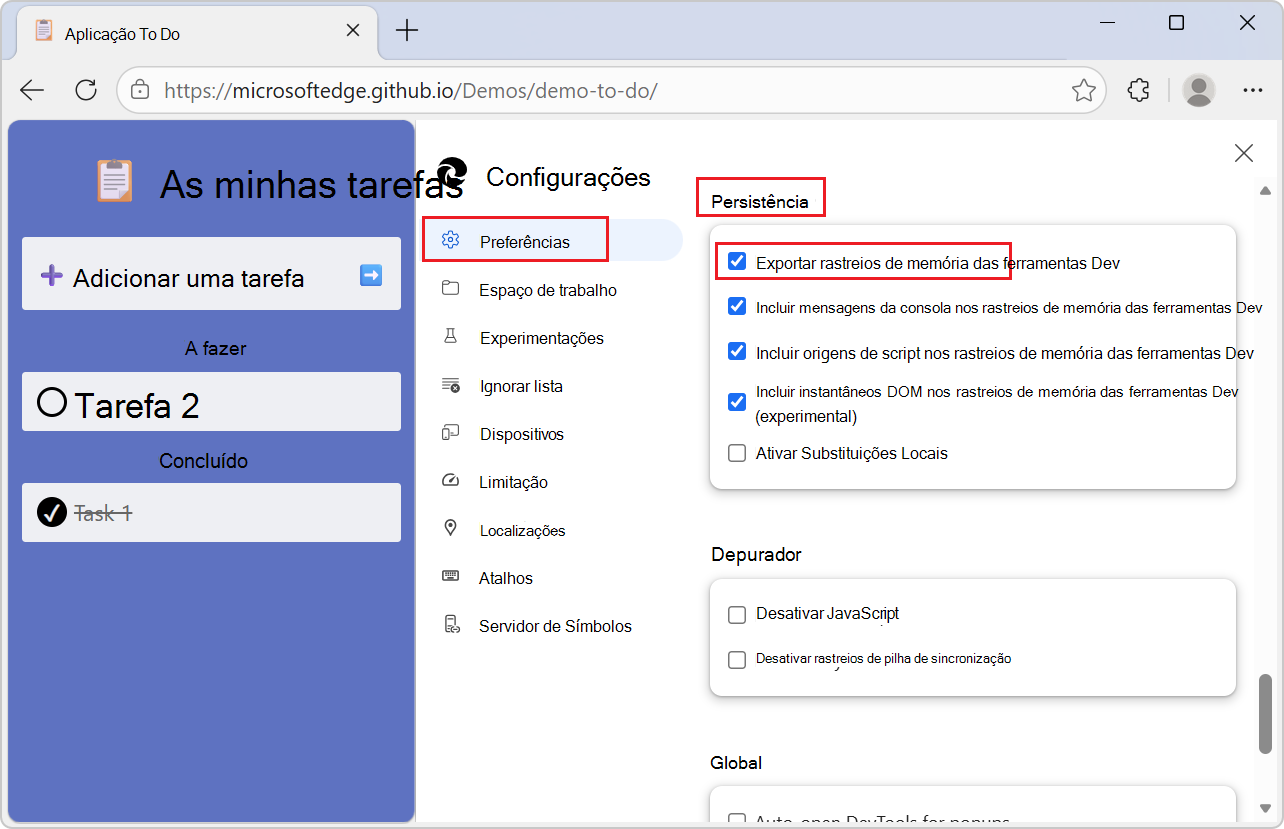
Definir as opções de exportação para rastreamentos de memória
Os rastreamentos de memória que são .devtools arquivos sempre incluem mapas de origem quando estão disponíveis e, opcionalmente, podem incluir mensagens de console, fontes de script e elementos DOM.
Para controlar se mensagens de console, fontes de script ou elementos DOM são incluídos nos rastreamentos de memória:
Abra o DevTools pressionando Ctrl+Shift+I (Windows, Linux) ou Command+Option+I (macOS).
No DevTools, no canto superior direito, selecione Personalizar e controlarasconfigurações do DevTools > (
).
As configurações são abertas, com a página Preferências selecionada.Role para baixo até a seção Persistência :

Use estas caixas de seleção para controlar o que incluir:
Incluir mensagens do console em rastreamentos de memória .devtools
Incluir fontes de script em rastreamentos de memória .devtools
Incluir instantâneos DOM em rastreamentos de memória .devtools (experimental)
No canto superior direito do DevTools, clique no botão Fechar (
 ).
).
Exportar um rastreamento da ferramenta Memória
Para exportar informações de memória da ferramenta Memória :
Abra a ferramenta Memória .
Selecione o botão de opção para o tipo de gravação de memória em que você está interessado, como o botão de opção Heap snapshot.
As instruções a seguir são semelhantes se você escolher um tipo de gravação de memória diferente, por Corrigir problemas de memória.
No caso de um snapshot de heap:
Clique no botão Tirar snapshot de heap (
 ) na parte superior ou no botão Take snapshot na parte inferior.
O snapshot é gravado e exibido.
Na barra de ferramentas, selecione o botão Salvar perfil (
 ):
):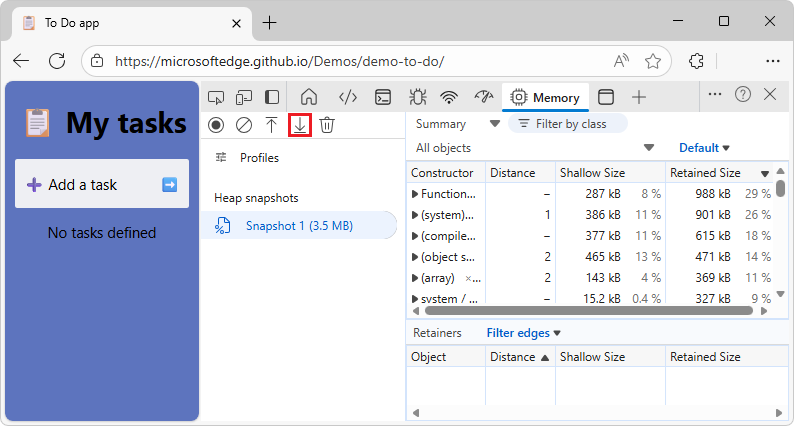
Ou, na barra lateral da ferramenta Memória, passe o mouse sobre a entrada do novo snapshot e selecione Salvar perfil.
A caixa de diálogo Salvar como é aberta:
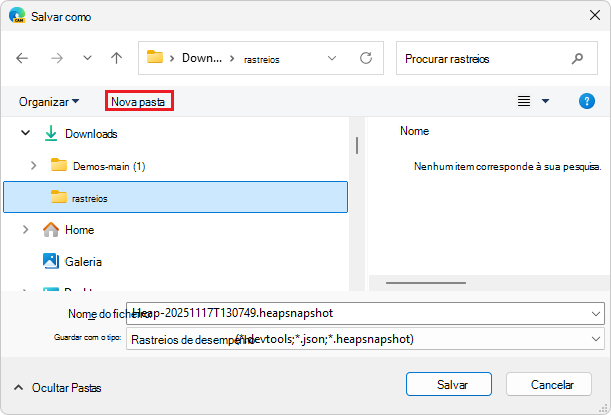
Navegue até uma pasta para salvar o arquivo de rastreamento em seu disco.
Na caixa de texto Nome do arquivo , ajuste o nome do arquivo, se desejar.
Na caixa de texto Nome do arquivo , mantenha ou modifique a extensão especificada após o nome do arquivo.
.devtoolsinclui mensagens de console, fontes de script e elementos DOM..heapsnapshot,.heapprofileou.heaptimelineomite mensagens de console, fontes de script e elementos DOM.
Qual extensão é exibida inicialmente é controlada por uma configuração do DevTools; consulte Definir o tipo de rastreamento de memória padrão, acima.
Clique no botão Salvar .
A caixa de diálogo Salvar como é fechada e o arquivo é salvo no disco.
Importar um rastreamento na ferramenta Memória
Para importar um rastreamento na ferramenta Memória :
Abra a ferramenta Memória :

Clique no botão Carregar perfil (
 ) na parte superior. Ou clique no botão Carregar perfil na parte inferior.
A caixa de diálogo Abrir é exibida.
Na lista suspensa inferior esquerda (um filtro), selecione os tipos de arquivo a serem exibidos:
- **Rastreamentos de desempenho (.devtools; .json) - Usado com a ferramenta Desempenho .
- **Instantâneos de heap (.devtools; .heapsnapshot)
- **Linhas do tempo de heap (.devtools; .heaptimeline)
- **Perfis de heap de amostra (.devtools; .heapprofile)
Localize o arquivo de rastreamento no disco e selecione-o.
O arquivo de rastreamento é um
.devtoolsarquivo ou um.heapsnapshot,.heaptimeline, ou.heapprofilearquivo.
Clique no botão Abrir .
Se for um
.devtoolsarquivo, uma nova janela do DevTools será exibida, mostrando as informações de memória e as informações extras de tempo de execução que foram gravadas exibidas nas ferramentas Fontes, Console e Elementos .Caso contrário, as informações de memória aparecerão na ferramenta Memória e o restante das guias do DevTools continuará mostrando informações relacionadas à página da Web atual.