Observação
O acesso a essa página exige autorização. Você pode tentar entrar ou alterar diretórios.
O acesso a essa página exige autorização. Você pode tentar alterar os diretórios.
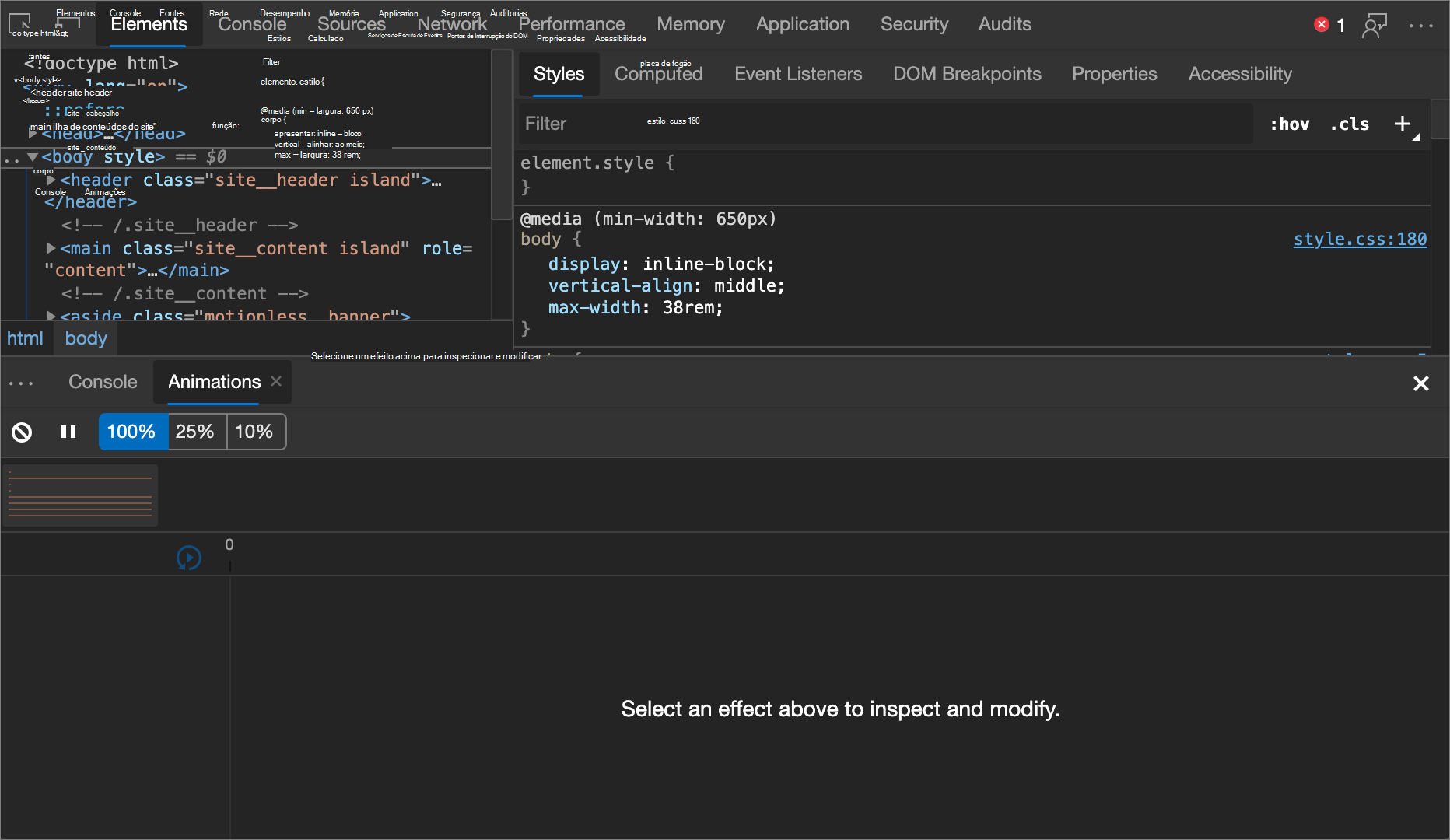
Inspecione e modifique efeitos de animação CSS usando o Inspetor de Animação na ferramenta Animações :

Capture animações abrindo a ferramenta Animações. A ferramenta Animações detecta e classifica automaticamente as animações em grupos.
Inspecione as animações diminuindo a velocidade de cada uma, reproduzindo cada uma ou exibindo o código-fonte.
Modifique as animações alterando o intervalo, o atraso, a duração ou os deslocamentos do quadro-chave.
Visão Geral
A ferramenta Animações tem dois objetivos principais:
Inspecionando animações. Você pode desacelerar, reproduzir ou inspecionar o código-fonte de um Grupo de Animação.
Modificando animações. Você deseja modificar o intervalo, o atraso, a duração ou os deslocamentos de quadro-chave de um grupo de animação. No momento, não há suporte para a edição de Bézier e a edição de quadro-chave.
O Inspetor de Animação é compatível com animações CSS, transições CSS e animações da Web.
requestAnimationFrame No momento, não há suporte para animações.
Grupos de animação
Um Grupo de Animação é um grupo de animações que podem estar relacionadas entre si. A web não tem um conceito real de animação de grupo, então designers de movimento e desenvolvedores precisam compor e cronometrar animações individuais para que as animações sejam renderizadas como um efeito visual coerente. O Inspetor de Animação prevê quais animações estão relacionadas com base na hora de início (excluindo atrasos e assim por diante). O Inspetor de Animação também agrupa as animações lado a lado.
Em outras palavras, um conjunto de animações que são todas disparadas no mesmo bloco de script é agrupada. Se uma animação for assíncrona, ela será colocada em um grupo separado.
Introdução
Para abrir o Inspetor de Animação, use qualquer uma destas abordagens no DevTools:
Na barra de ferramentas da Barra de Atividades ou Visualização Rápida: Clique no botão Mais Ferramentas (
 ) e selecione Animações.
No menu Personalizar : Clique no botão de menu Personalizar e controlar o DevTools (
 ), aponte para o submenu Mais ferramentas e selecione Animações.
No Menu de Comando: Quando o DevTools tiver o foco, pressione Ctrl+Shift+P (Windows/Linux) ou Command+Shift+P (macOS) para abrir o Menu de Comando, comece a digitar
animationse selecione Mostrar Animações [Visualização Rápida].
Por padrão, a ferramenta Animações é aberta no painel Visualização Rápida na parte inferior do DevTools. Usando a ferramenta Animações no painel Visualização rápida , você pode usar a ferramenta Animações lado a lado com outra ferramenta aberta no painel Barra de atividades .
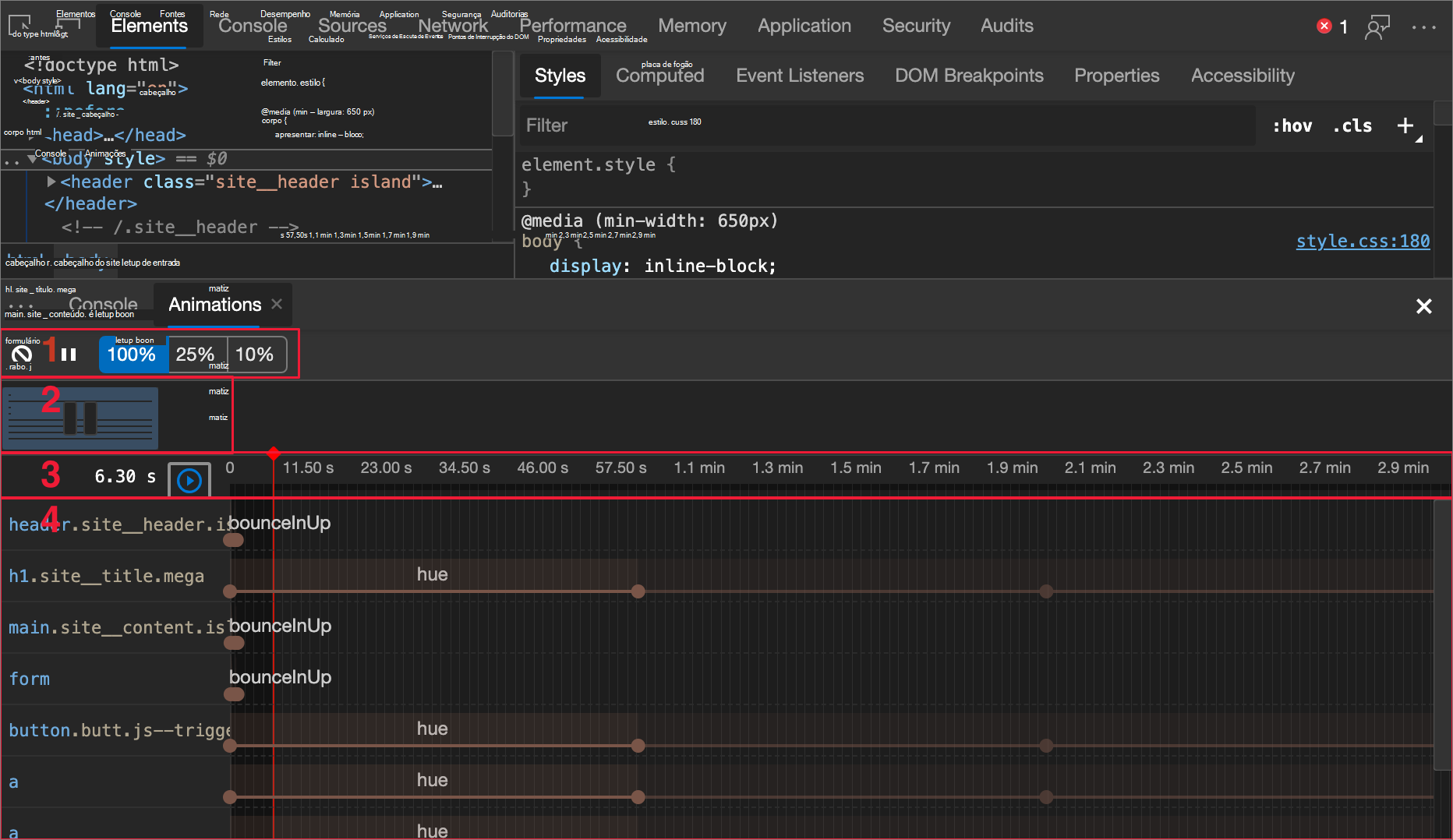
O Inspetor de Animação é agrupado em quatro seções principais (ou painéis). Este guia se refere a cada painel da seguinte maneira:
| Índice | Pane | Descrição |
|---|---|---|
| 1 | Controls | A partir daqui, você pode limpar todos os grupos de animação capturados no momento ou alterar a velocidade do grupo de animação selecionado no momento. |
| 2 | Visão geral | Selecione um Grupo de Animação aqui para inspecioná-lo e modificá-lo no painel Detalhes . |
| 3 | Timeline | Pause e inicie uma animação a partir daqui ou pule para um ponto específico na animação. |
| 4 | Detalhes | Inspecionar e modificar o grupo de animação selecionado no momento. |
Para capturar uma animação, execute a interação que dispara a animação enquanto o Inspetor de animação estiver aberto. Se uma animação for disparada no carregamento da página, atualize a página com o Inspetor de Animação aberto para detectar a animação.
Inspecionar animações
Depois de capturar uma animação, há algumas maneiras de reproduzi-la:
- Passe o mouse sobre a miniatura no painel Visão geral para exibir uma visualização dela.
- Selecione o Grupo de Animação no painel Visão Geral (para que ele seja exibido no painel Detalhes ) e clique no ícone de reprodução (
 ). A animação é reproduzida na janela de exibição. Clique nos ícones de velocidade de animação (
 ) para alterar a velocidade de visualização do Grupo de Animação selecionado no momento. Você pode usar a barra vertical vermelha para alterar sua posição atual.
 - Clique e arraste a barra vertical vermelha para esfregar a animação da viewport.
Exibir detalhes da animação
Depois de capturar um Grupo de animação, clique nele no painel Visão geral para exibir os detalhes. No painel Detalhes , cada animação individual é atribuída a uma linha:

Passe o mouse sobre uma animação para destacá-la na janela de exibição. Clique na animação para selecioná-la na ferramenta Elementos :
A seção mais à esquerda e mais escura de uma animação é sua definição. A seção direita, mais desbotada, representa iterações. Por exemplo, na figura a seguir, as seções dois e três representam iterações da seção um:

Se dois elementos tiverem a mesma animação aplicada a eles, o Inspetor de animação atribuirá a mesma cor aos elementos. A cor é aleatória e não tem significado. Por exemplo, na figura a seguir, os dois elementos div.cwccw.earlier e div.cwccw.later têm a mesma animação (spinrightleft) aplicada, assim como os div.ccwcw.earlier elementos e div.ccwcw.later .

Modificar animações
Há três maneiras de modificar uma animação com o Inspetor de animação:
- Duração da animação.
- Intervalos de quadro-chave.
- Atraso de tempo de início.
Para esta seção, suponha que a captura de tela abaixo represente a animação original:

Para alterar a duração de uma animação, clique e arraste o primeiro ou o último círculo.

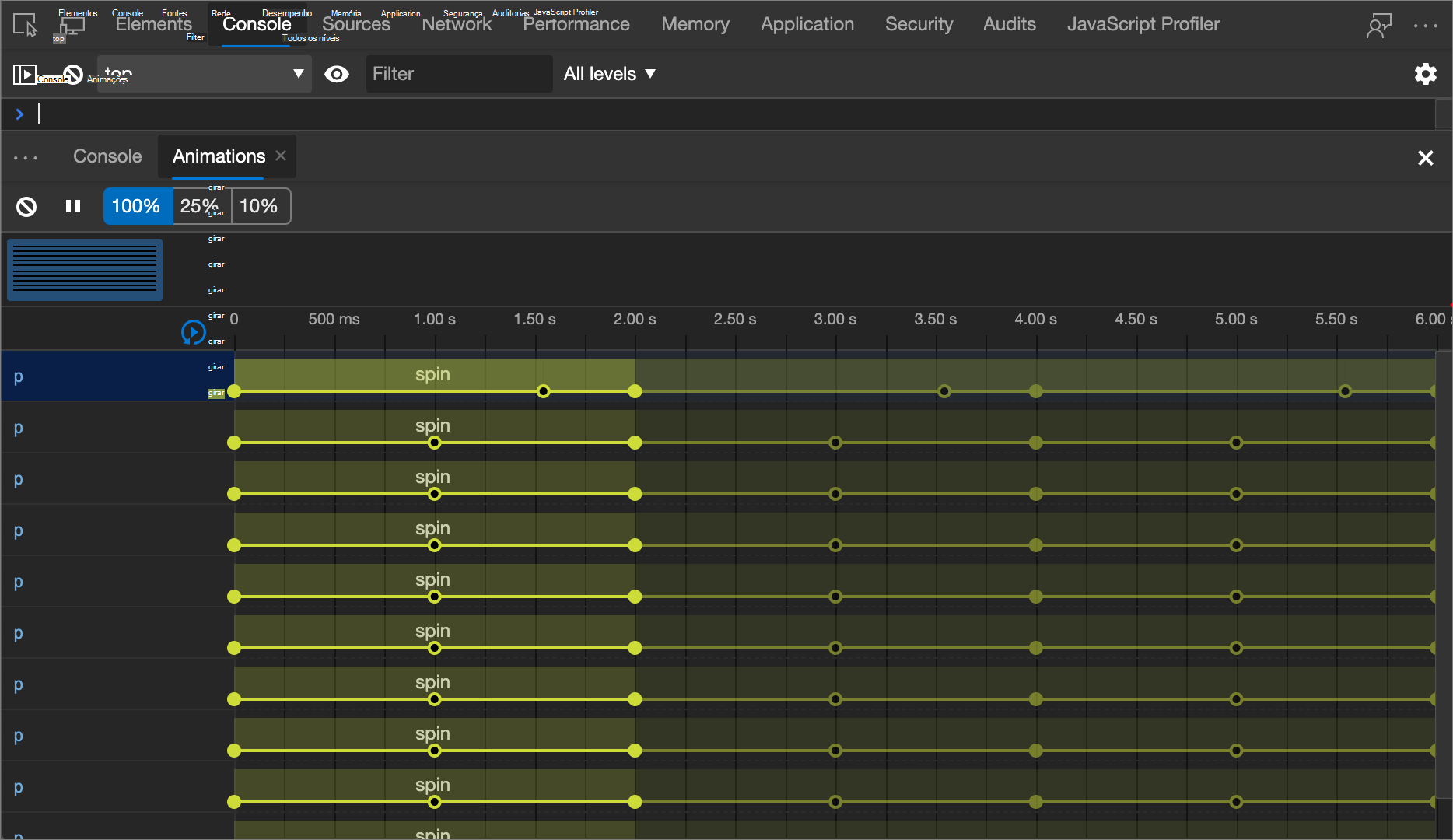
Se a animação definir regras de quadro-chave, elas serão representadas como círculos internos preenchidos em branco. Clique e arraste um círculo interno preenchido em branco para alterar o intervalo do quadro-chave:
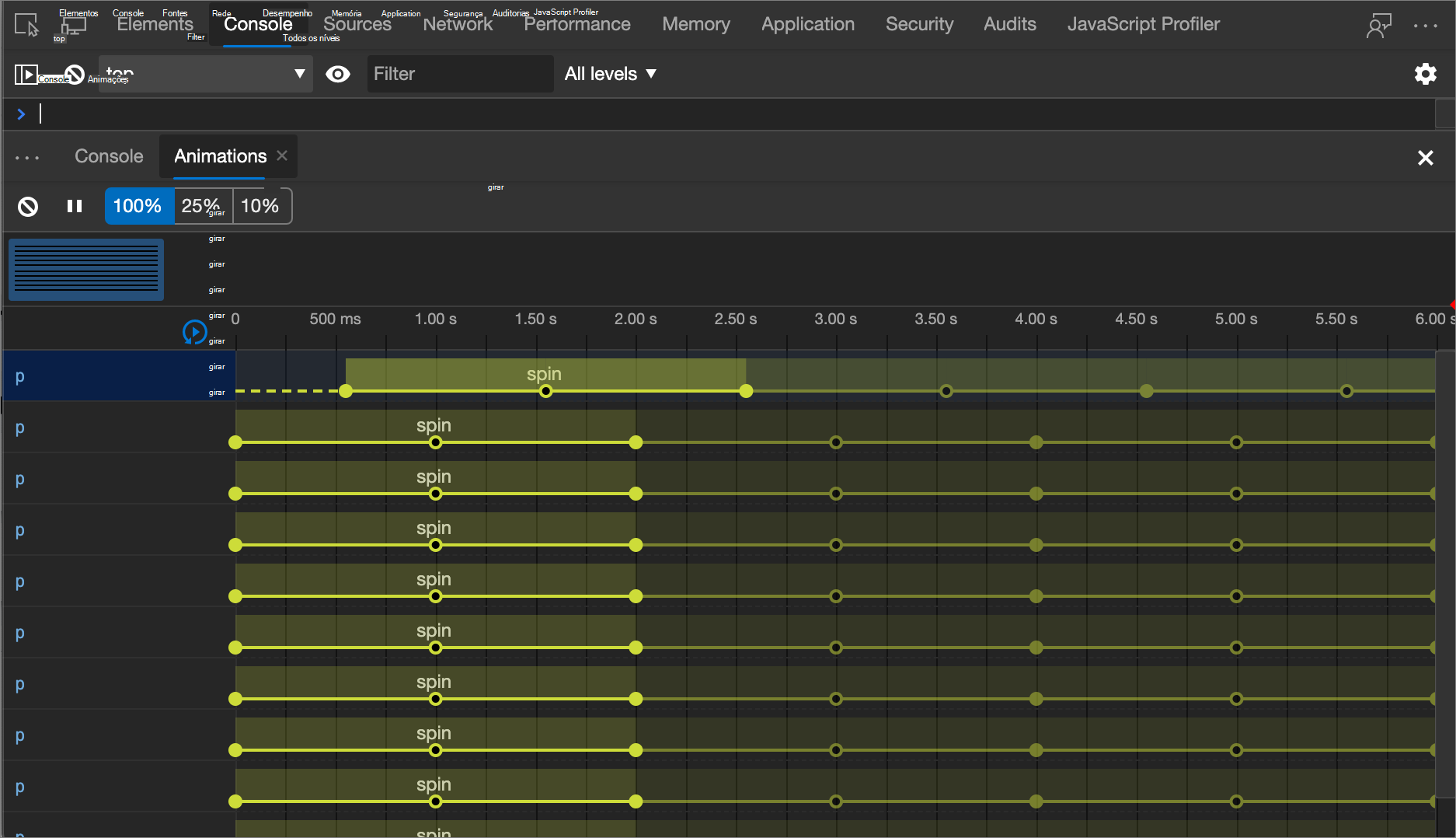
Para adicionar um atraso a uma animação, clique na animação em qualquer lugar, exceto nos círculos, e arraste-a:
Observação
Partes desta página são modificações baseadas no trabalho criado e compartilhado pelo Google e usadas de acordo com os termos descritos na Licença Creative Commons Atribuição 4.0 Internacional. A página original é encontrada aqui e é de autoria de Kayce Basques.
 Este trabalho está licenciado sob uma Licença Creative Commons Atribuição 4.0 Internacional.