Observação
O acesso a essa página exige autorização. Você pode tentar entrar ou alterar diretórios.
O acesso a essa página exige autorização. Você pode tentar alterar os diretórios.
Use o Inspetor de memória para exibir e interagir com os seguintes tipos de objetos:
Usando o Inspetor de memória , você pode exibir os diferentes tipos de objetos de memória, navegar e selecionar os tipos a serem usados para interpretar os valores. Ele mostra os valores ASCII diretamente ao lado dos bytes e permite que você selecione diferentes endianness.

A ferramenta Inspetor de memória fornece maior capacidade de inspeção ArrayBuffers do que a ferramenta Fontes durante a depuração. A visualização Escopo na ferramenta Fontes exibe uma lista de valores únicos dentro do buffer da matriz, o que dificulta a visualização de todos os dados. Além disso, navegar até um determinado intervalo dentro do buffer exige que você role até um índice específico e os valores são sempre exibidos como um único byte, mesmo que você queira vê-los em outro formato, como inteiros de 32 bits.

Abrir o inspetor de memória durante a depuração
Por exemplo:
Inicie o Microsoft Edge.
Abra o site de teste Inspecione ArrayBuffers em JS (Memória em JS) (
http://memory-inspector.glitch.me/demo-js.html) (404). (Glitch.me hospedagem do projeto terminou em 8 de julho de 2025. Este site de teste está planejado para ser transferido para https://github.com/MicrosoftEdge/Demos, incluindo hospedagem em github.io.)Abra o DevTools pressionando F12 ou Ctrl+Shift+I (Windows, Linux) ou Command+Option+I (macOS).
Clique em Fontes e abra o
demo-js.jsarquivo.Defina um ponto de interrupção na linha 18 , conforme mostrado na imagem a seguir.

Atualize a página da Web. Ele não é exibido porque o JavaScript pausa no ponto de interrupção.
No painel direito Depurador em Escopo, localize a
bufferlinha.Na linha, você pode abrir o
bufferInspetor de memória usando um dos seguintes métodos:Clique no ícone do painel inspetor Revelar na memória (
 ) no final da linha de
 bufferpropriedade ouNo menu de contexto. Clique com o botão direito do mouse na
bufferpropriedade e selecione Revelar no painel Inspetor de memória.
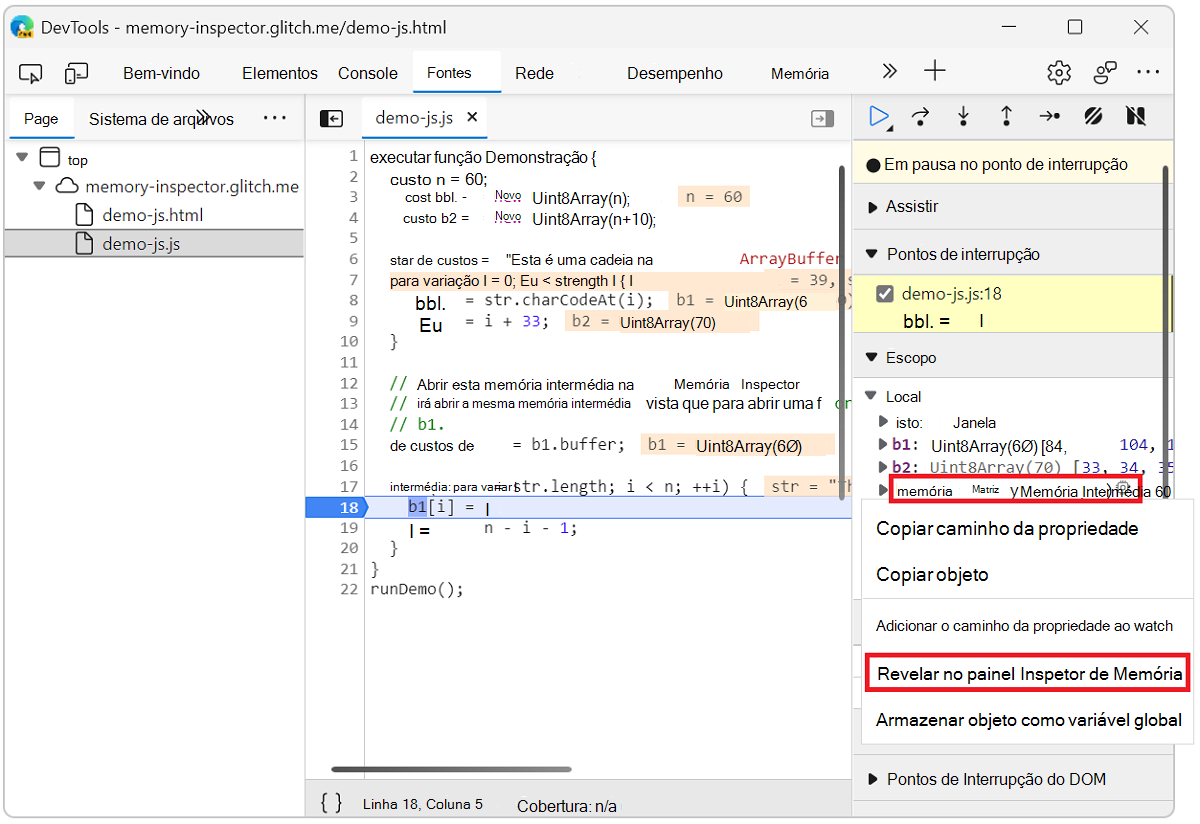
O ArrayBuffer do JavaScript é aberto no Inspetor de memória.
Inspecionar vários objetos
Você pode inspecionar vários objetos ao mesmo tempo, como DataView e TypedArray.
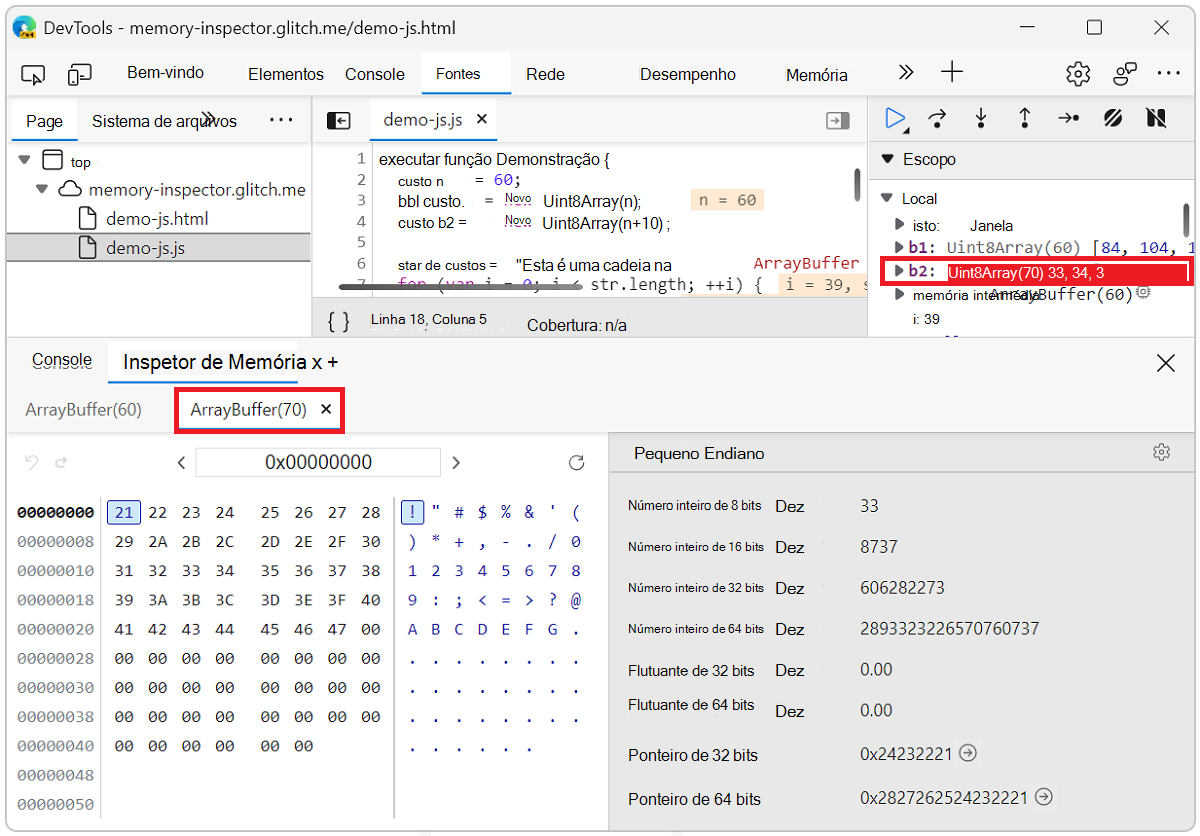
Com a página da Web de demonstração pausada no ponto de interrupção, o objeto b2 na exibição Escopo é um TypedArray. Clique com o botão direito do mouse no b2 objeto e selecione Revelar no painel Inspetor de memória
Uma nova guia para o b2 objeto é aberta ao lado da primeira guia, que representa o buffer objeto no Inspetor de memória.
Navegando no Inspetor de memória
O painel Inspetor de memória inclui três tipos de conteúdo:
Barra de navegação

A caixa de texto Inserir endereço mostra o endereço de byte atual no formato hexadecimal. Você pode alterar o valor para saltar para um novo local no buffer de memória. Clique na caixa de texto e altere o valor para 0x00000008. O buffer de memória salta imediatamente para esse endereço de byte.
Os buffers de memória podem ter mais de uma página. Use os botões de seta para a esquerda e para a direita para navegar pela página anterior (<) e pela próxima página (>), respectivamente. Se houver apenas uma página de dados do buffer de memória, as setas o levarão ao início e ao fim da página.
Use as setas do histórico da extrema esquerda para Voltar no histórico de endereços ( ) e Avançar no histórico de endereços (
 ).
).
Se o buffer de memória não for atualizado automaticamente ao percorrer os valores, clique em Atualizar ( ).
).
Buffer de memória
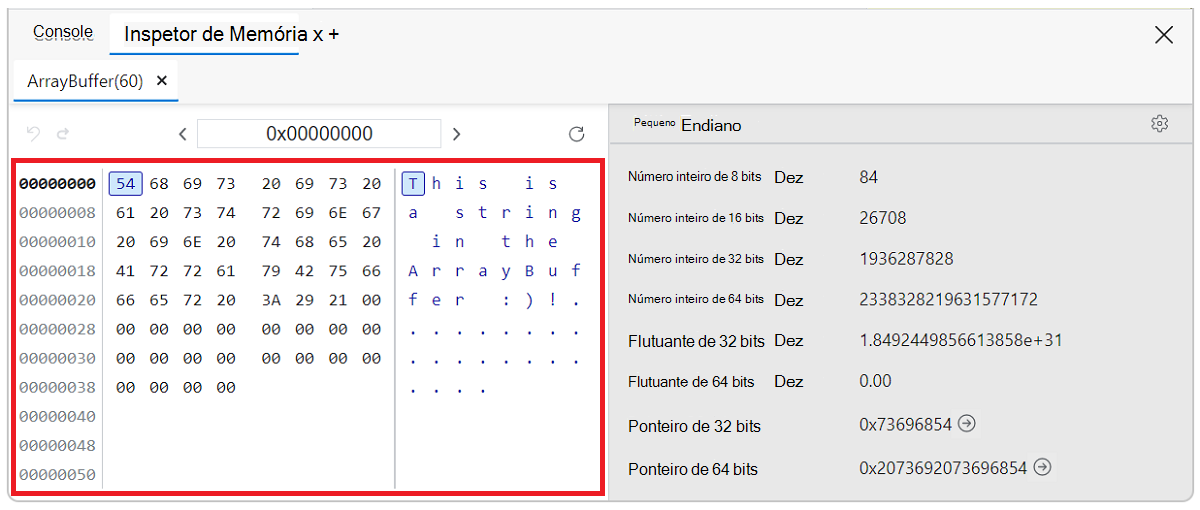
Lendo do lado esquerdo do painel, o endereço é exibido em formato hexadecimal. O endereço selecionado no momento está em negrito.
A memória também é mostrada no formato hexadecimal, cada byte separado por um espaço. O byte selecionado no momento é realçado. Você pode clicar em qualquer byte ou navegar usando as teclas de seta (esquerda, direita, para cima e para baixo).
A representação ASCII da memória é mostrada no lado direito do painel. O caractere realçado corresponde ao byte selecionado. Você pode clicar em qualquer caractere ou navegar usando as teclas de seta (esquerda, direita, para cima e para baixo).
Inspetor de valor

Clique no tipo Endian atual para alternar entre Big endian e Little endian.
A área principal mostra cada valor e interpretação com base nas configurações. Por padrão, todos os valores são mostrados.
Clique em Alternar configurações de tipo de valor ( ) para selecionar quais tipos de valor ver no inspetor. Essa se torna a nova configuração de tipo de valor padrão.

Você pode alterar a exibição de codificação usando a lista suspensa. Para números inteiros, você pode escolher entre decimal dec, hexadecimal hexe octal oct. Para floats, você pode escolher entre notação dec decimal e notação scicientífica .
Inspecionando a memória
Conclua as etapas a seguir para depurar uma página da Web no Inspetor de memória.
Na barra de navegação , altere o endereço para
0x00000027.Exibir a representação ASCII e as interpretações de valor. Todos os valores devem ser zero ou vazios.

Clique em Retomar execução de script (
 ) ou pressione F8 ou Ctrl +\ para percorrer o código.
A representação ASCII e as interpretações de valor são atualizadas.

Clique no botão Ir para endereço (
 ) para Ponteiro de 32 bits ou Ponteiro de 64 bits , conforme necessário, para ir para o próximo endereço de memória ativa. Se o próximo endereço de memória não estiver disponível, o botão é desligado (
 ) com a dica de ferramenta Intervalo de endereços fora da memória.
Personalize o inspetor Valor para mostrar apenas valores de ponto flutuante. Clique em Alternar configurações de tipo de valor (
) e desmarque todas as caixas de seleção, exceto os dois valores de Ponto flutuante .
Clique em Alternar configurações do tipo de valor (
 ) para fechar as configurações do tipo de valor.
Use as listas suspensas para alterar a codificação de
decparasci. As representações de valor são atualizadas.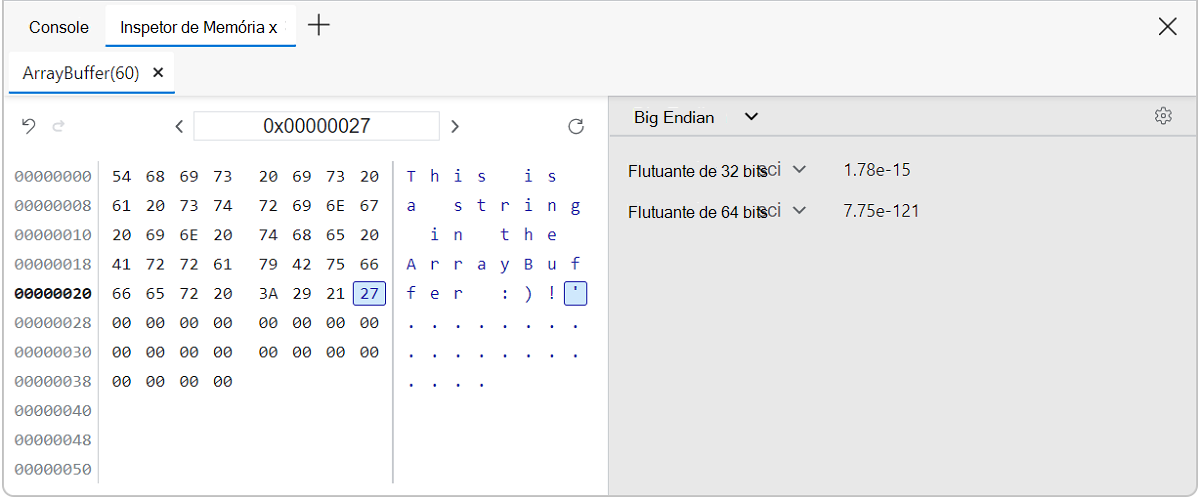
Explore o buffer de memória usando o teclado ou a barra de navegação.
Repita as etapas 3 e 4 para observar as alterações de valor.
Inspeção de memória WebAssembly
Para a inspeção de memória WebAssembly (Wasm), o processo é semelhante à inspeção da memória JavaScript.
Por exemplo:
Abrir o site de teste Inspecionar memórias Wasm (Memória em Wasm) (
http://memory-inspector.glitch.me/demo-wasm.html) (404). (Glitch.me hospedagem do projeto terminou em 8 de julho de 2025. Este site de teste está planejado para ser transferido para https://github.com/MicrosoftEdge/Demos, incluindo hospedagem em github.io.)Abra o DevTools pressionando F12 ou Ctrl+Shift+I (Windows, Linux) ou Command+Option+I (macOS).
Clique em Fontes e abra o
memory-write.wasmarquivo.Defina um ponto de interrupção na primeira linha do loop, valor hexadecimal 0x03c.
Atualize a página.
No painel depurador em Escopo, expanda o Módulo.

Clique no ícone do painel inspetor Revelar na memória (
) no final da linha de $imports.memorypropriedade.O Wasm ArrayBuffer é aberto no Inspetor de memória.

Observação
Partes desta página são modificações baseadas no trabalho criado e compartilhado pelo Google e usadas de acordo com os termos descritos na Licença Creative Commons Atribuição 4.0 Internacional. A página original é encontrada aqui e é de autoria de Kim-Anh Tran.
 Este trabalho está licenciado sob uma Licença Creative Commons Atribuição 4.0 Internacional.