Observação
O acesso a essa página exige autorização. Você pode tentar entrar ou alterar diretórios.
O acesso a essa página exige autorização. Você pode tentar alterar os diretórios.
Use a ferramenta Console de Rede para enviar solicitações de API Web. Por exemplo, use a ferramenta Console de Rede ao desenvolver e testar APIs da Web.
Para testar uma URL:
Para abrir o DevTools, clique com o botão direito do mouse em uma página da Web e selecione Inspecionar. Ou pressione Ctrl+Shift+I (Windows, Linux) ou Command+Option+I (macOS).
Na barra de ferramentas principal, clique no botão Mais ferramentas (
 ) e selecione Console de Rede.
A ferramenta Console de Rede é aberta:
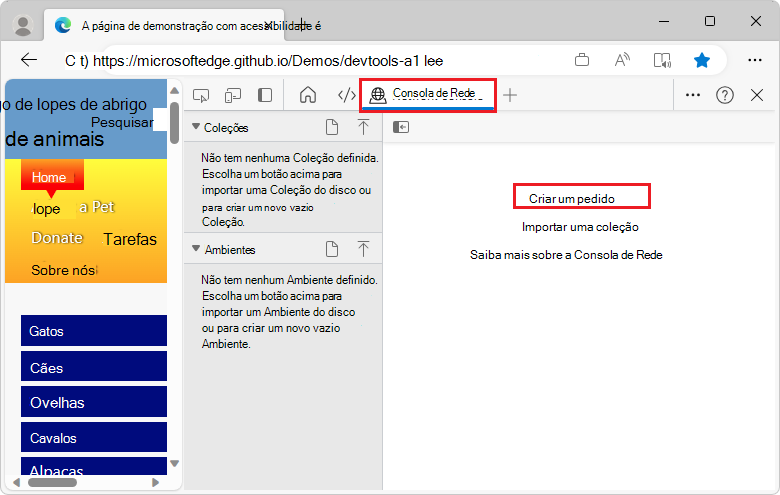
Clique em Criar uma solicitação.
Clique no botão Ocultar navegador do Console de Rede (
 ) para obter mais espaço.
Na caixa de texto Solicitação Sem Título , digite uma URL para testar, como:
https://microsoftedge.github.io/Demos/devtools-a11y-testing/Na lista suspensa GET , selecione um método REST, como GET, que é o padrão. Os métodos REST incluem:
- GET
- HEAD
- POST
- PUT
- PATCH
- DELETE
- OPÇÕES
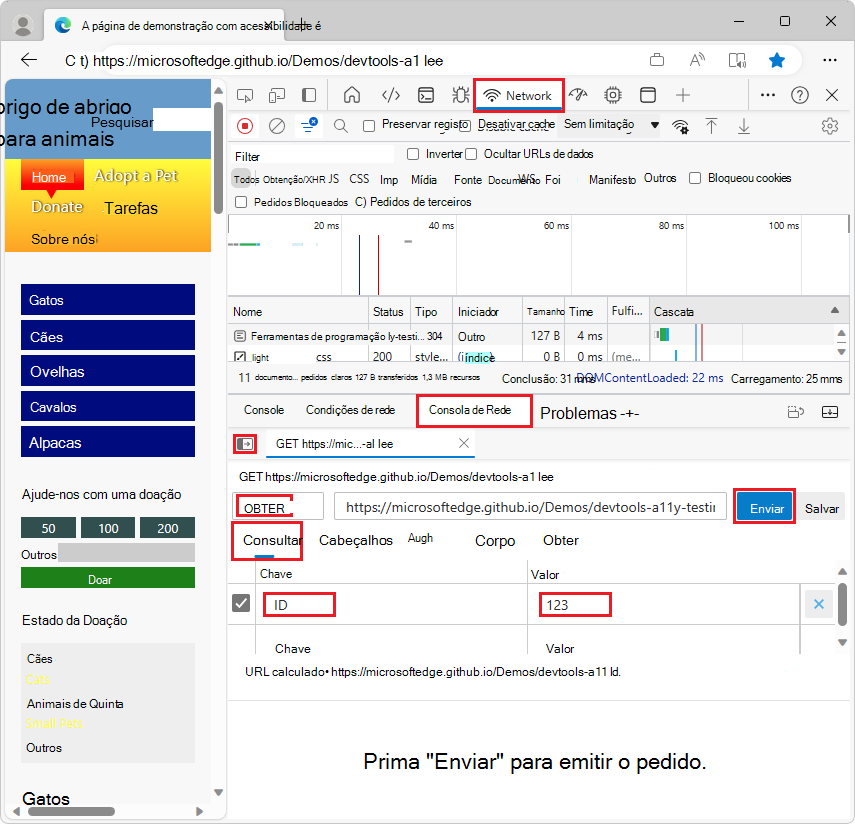
Opcionalmente, na seção Consulta , insira pares chave/valor nas caixas de texto Chave e Valor , como ID e 123:

A URL calculada é atualizada à medida que você insere pares de chave/valor.
Clique no botão Enviar . A parte inferior da ferramenta Console de Rede exibe as seguintes guias:
- Visualização
- Body
- Cabeçalhos
- Cookies
Abrindo a ferramenta Console de Rede de dentro da ferramenta Rede
Para acessar a ferramenta Console de Rede iniciando na ferramenta Rede :
Para abrir o DevTools, clique com o botão direito do mouse em uma página da Web e selecione Inspecionar. Ou pressione Ctrl+Shift+I (Windows, Linux) ou Command+Option+I (macOS).
Na barra de ferramentas principal, selecione a guia Rede (
 ). Se essa guia não estiver visível, clique no botão Mais ferramentas ( e selecione Rede.
Atualize a página da Web. A ferramenta Rede exibe os recursos usados para construir a página da Web.
Clique com o botão direito do mouse na solicitação de rede que você deseja alterar e reenviar e, em seguida, selecione Editar e Reenviar:

A ferramenta Console de Rede é aberta no painel Visualização Rápida na parte inferior do DevTools.
Clique no botão Ocultar navegador do Console de Rede (
) para obter mais espaço.Edite as informações de solicitação de rede e clique no botão Enviar :
Salvar e exportar Coleções, Ambientes e variáveis de ambiente
Você pode:
- Salvar e exportar Coleções.
- Salvar e exportar Ambientes.
- Edite e exporte conjuntos de variáveis de ambiente.
Para definir e salvar um novo ambiente:
No DevTools, na ferramenta Console de Rede , verifique se a parte esquerda do navegador da ferramenta está sendo exibida. Se necessário, clique no botão Mostrar navegador do console de rede (
 ).
).Na seção Ambientes , clique no botão Novo (
 ).
).Na caixa de texto exibida, insira um nome para o novo ambiente:

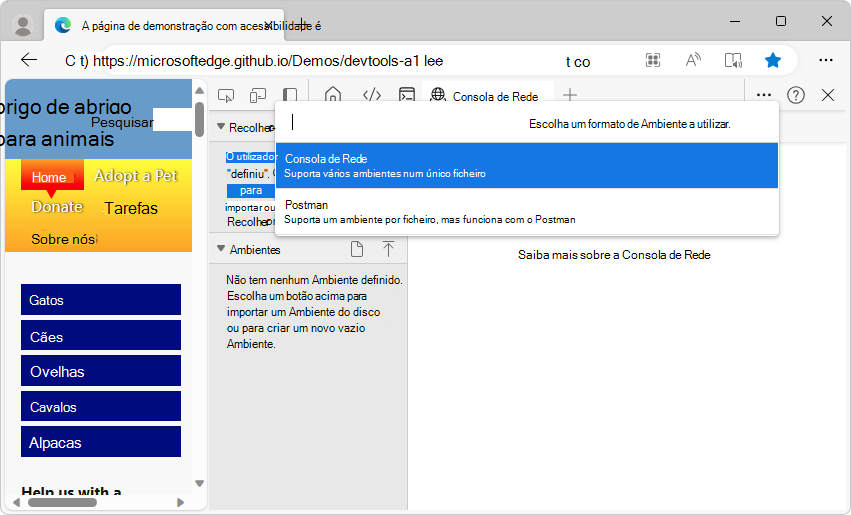
Selecione o formato do novo ambiente:
- Console de Rede - Oferece suporte a vários ambientes em um arquivo.
- Postman - Suporta um ambiente por arquivo, mas funciona com o Postman.
A ferramenta Console de Rede é compatível com os esquemas Postman v2.1 e OpenAPI v2 .
Veja também:
- Salve e exporte usando o Console de Rede em Novidades do DevTools (Microsoft Edge 87)
- Postman.com – Uma plataforma para criar e testar APIs.