Observação
O acesso a essa página exige autorização. Você pode tentar entrar ou alterar diretórios.
O acesso a essa página exige autorização. Você pode tentar alterar os diretórios.
Por padrão, o DevTools abre o Edge DevTools: guia Navegador no Visual Studio Code. A abordagem alternativa é fazer com que o DevTools abra uma janela externa do Microsoft Edge controlada por automação.
Janela externa do navegador
Uma janela externa do navegador significa que, quando você inicia uma instância do navegador usando a extensão Edge DevTools, uma janela inteira do Microsoft Edge com a interface do usuário completa é aberta, controlada pela automação de teste do DevTools:
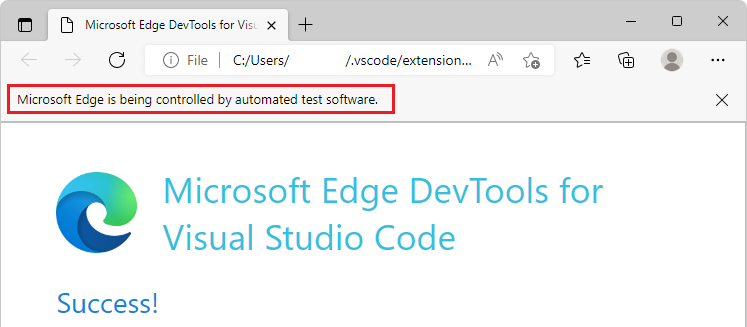
Quando a janela externa do navegador está aberta, a guia Edge DevTools: Navegador não abre quando você inicia o DevTools:
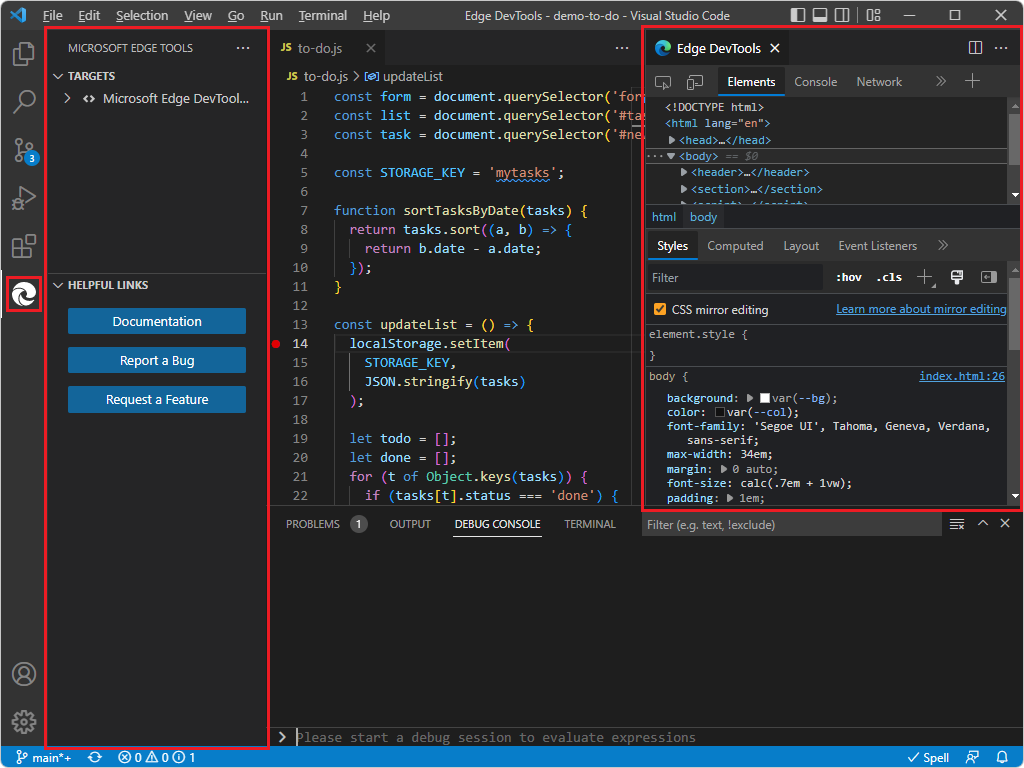
Se você clicar no botão Alternar screencast na guia DevTools do Edge , a guia DevTools do Edge: Navegador será aberta, exibindo A guia está inativa:
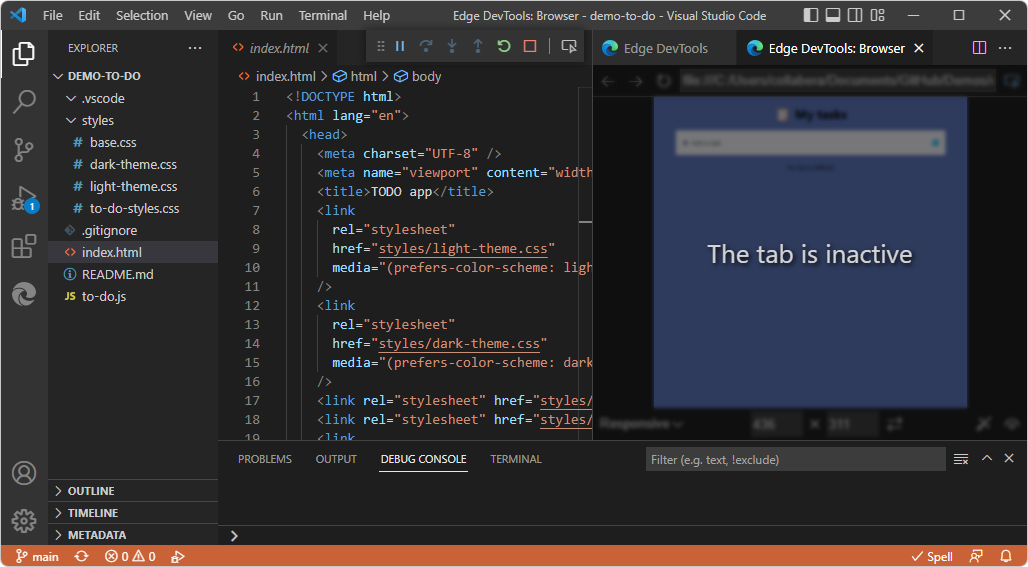
O navegador DevTools inserido
Por padrão, o DevTools abre a guia DevTools do Edge: Browser no Visual Studio Code, em vez de abrir uma janela externa do navegador. O DevTools do Edge: a guia Navegador inclui uma barra de ferramentas de emulação de dispositivo na parte inferior:
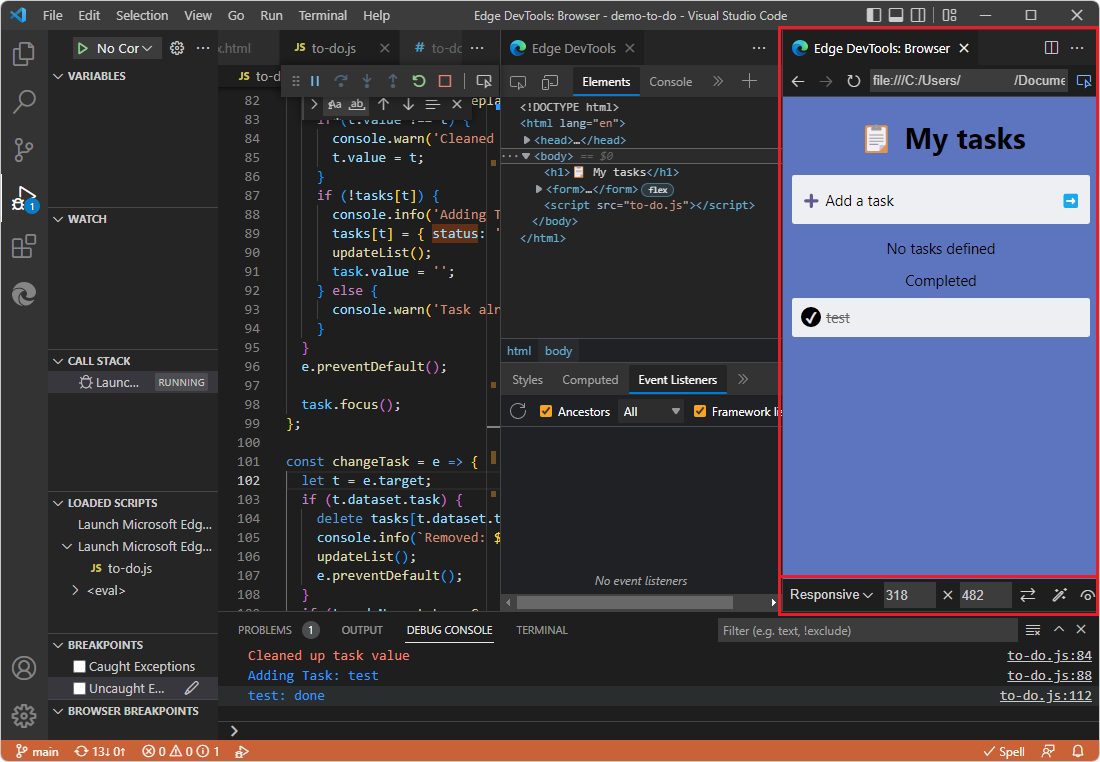
Essa guia também é chamada de:
- O navegador sem periféricos, em Configurações.
- O screencast, nas dicas de ferramentas.
- O navegador incorporado.
- O navegador DevTools.
- O navegador DevTools incorporado.
Limitações do navegador DevTools inserido
O navegador Edge DevTools inserido na extensão DevTools do Visual Studio Code fornece uma visualização simples com muitas restrições e não dá suporte a todos os recursos de um navegador da Web real. Quando você precisar de um navegador completo, use uma janela de navegador externa em vez do navegador inserido. O navegador DevTools inserido é uma instância do navegador que é executada sem uma interface do usuário e a partir da qual as capturas de tela estão sendo transmitidas. Portanto, nem todas as interações do usuário são implementadas.
O navegador DevTools inserido tem limitações, incluindo o seguinte:
- Não há suporte para arrastar e soltar.
-
onPasteCaptureeonPasteos eventos não são disparados. - A propriedade CSS
cursornão é respeitada. - Pode haver problemas de desempenho visual.
Alterando a configuração
Para alterar ou marcar a configuração de qual tipo de janela do navegador usar:
No Visual Studio Code, selecione Ferramentas doMicrosoft Edge daBarra de> Atividades. A Barra Lateral de Ferramentas do Microsoft Edge é aberta.
Passe o mouse à direita de Destinos e clique em Mais ações (...) >Abra Configurações.
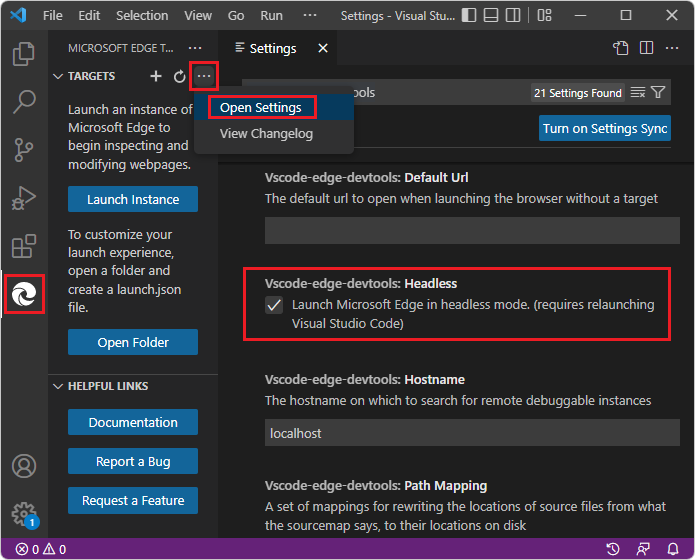
Se você quiser usar o Edge DevTools: guia Navegador no Visual Studio Code, marque a caixa de seleção Sem periféricos.
Ou, se você quiser usar a janela externa do navegador controlada por automação, desmarque a caixa de seleção Sem periféricos .
Feche o DevTools. Consulte Fechando o DevTools em Abrindo o DevTools e o navegador DevTools.
Abra o DevTools. Consulte Abrindo o DevTools e o navegador DevTools.
Confira também
- Introdução ao uso da extensão DevTools para o Visual Studio Code
- Extensão do DevTools do Microsoft Edge para o Visual Studio Code
- Depurar o Microsoft Edge no Visual Studio Code
Artigos externos: