Observação
O acesso a essa página exige autorização. Você pode tentar entrar ou alterar diretórios.
O acesso a essa página exige autorização. Você pode tentar alterar os diretórios.
Use o Microsoft Visual Studio Visual Studio Code para depurar scripts que são executados em controles WebView2.
Conteúdo detalhado:
- Introdução
- Criar um arquivo launch.json
- Depurar seu código
- Depuração WebView2 direcionada
- Depurar processos em execução
- Opções de rastreamento de depuração
- Depurar suplementos do Office
- Depurar aplicativos WebView2 WinUI 2 (UWP)
- Mapas de origem com o evento WebResourceRequested ou mapeamento de nome de host virtual
- Solucionar problemas do depurador
- Confira também
Introdução
Use o Microsoft Visual Studio Visual Studio Code para depurar scripts que são executados em controles WebView2.
O Visual Studio Code tem um depurador interno para depuração do navegador. Consulte Depuração do navegador no VS Code.
Criar um arquivo launch.json
Para depurar seu código, seu projeto deve ter um launch.json arquivo. Um launch.json arquivo é um arquivo de configuração do depurador para configurar e personalizar o depurador do Visual Studio Code. Uma das propriedades necessárias para configurar o depurador é a request propriedade. Há dois request tipos: launch e attach.
O código a seguir demonstra a inicialização do aplicativo do Visual Studio Code (em vez de anexar o depurador a uma instância em execução do aplicativo). Para fazer isso, o aplicativo deve ter sido criado anteriormente. Se o projeto não tiver um launch.json arquivo, crie um novo launch.json arquivo na subpasta do .vscode projeto atual e cole o seguinte código nele:
"name": "Hello debug world",
"type": "msedge",
"port": 9222, // The port value is optional, and the default value is 9222.
"request": "launch",
"runtimeExecutable": "C:/path/to/your/webview2/app.exe",
"env": {
   // The following variable is needed when the "runtimeExecutable" property is set.
   // The port number below must match the value of the "port" property above.
   "WEBVIEW2_ADDITIONAL_BROWSER_ARGUMENTS": "--remote-debugging-port=9222"
   // Customize for your app location.
   "Path": "%path%;e:/path/to/your/app/location; "
},
"useWebView": true,
// The following two lines set up source path mapping, where "url" is the start page
// of your app, and "webRoot" is the top-level directory containing all your code files.
"url": "file:///${workspaceFolder}/path/to/your/toplevel/foo.html",
"webRoot": "${workspaceFolder}/path/to/your/assets"
Usando um valor do registro
Em vez de definir a WEBVIEW2_ADDITIONAL_BROWSER_ARGUMENTS variável de ambiente, você pode adicionar um novo valor de registro nomeado <myApp.exe> com dados --remote-debugging-port=9222 ao registro em chave Computer\HKEY_CURRENT_USER\Software\Policies\Microsoft\Edge\WebView2\AdditionalBrowserArgumentsde registro , para que o depurador possa encontrar a porta adequada. Para obter mais informações, consulte Sinalizadores do navegador WebView2.
Parâmetro de URL de linha de comando passado em
O mapeamento do caminho de origem do Visual Studio Code agora requer uma URL, portanto, seu aplicativo agora recebe um url parâmetro de linha de comando quando for iniciado. Você pode ignorar o url parâmetro com segurança, se necessário.
Depurar seu código
Para definir um ponto de interrupção no código-fonte, clique em uma linha de código e pressione F9:
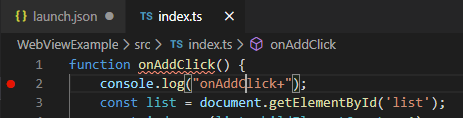
Na guia Executar , selecione a configuração de inicialização no menu suspenso.
Clique em Iniciar Depuração, que é o triângulo verde ao lado da lista suspensa de configuração de inicialização:

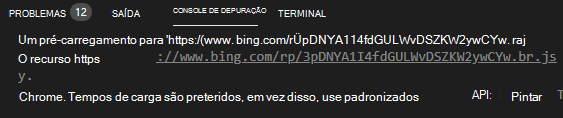
Para exibir a saída de depuração e os erros, abra o Console de Depuração:
Depuração WebView2 direcionada
Em alguns aplicativos WebView2, você pode usar mais de um controle WebView2. Para escolher qual controle WebView2 depurar nessa situação, você pode usar a depuração WebView2 direcionada.
Abra launch.json e conclua as seguintes ações para usar a depuração WebView2 direcionada.
Confirme se o
useWebviewparâmetro está definido comotrue.Adicione o
urlFilterparâmetro. Quando o controle WebView2 navega para uma URL, o valor dourlFilterparâmetro é usado para comparar cadeias de caracteres que aparecem na URL.
"useWebview": "true",
"urlFilter": "*index.ts",

// Options for "urlFilter":
// Match any url that ends with "index.ts":
"urlFilter": "*index.ts",
// Match any url that contains "index" anywhere in the URL:
"urlFilter": "*index*",
// Explicitly match a file named "index.ts":
"urlFilter": "file://C:/path/to/my/index.ts",
Ao depurar seu aplicativo, talvez seja necessário percorrer o código desde o início do processo de renderização. Se você estiver renderizando páginas da Web em sites e não tiver acesso ao código-fonte, poderá usar a ?=value opção, pois as páginas da Web ignoram parâmetros não reconhecidos.
Não é possível depurar dois controles WebView2 ao mesmo tempo
Depois que a primeira correspondência for encontrada na URL, o depurador será interrompido. Não é possível depurar dois controles WebView2 ao mesmo tempo, porque a porta CDP é compartilhada por todos os controles WebView2 e usa um único número de porta.
Depurar processos em execução
Talvez seja necessário anexar o depurador para executar processos do WebView2. Para fazer isso, em launch.json, atualize o request parâmetro, alterando seu valor para attach:
"name": "Hello debugging world",
"type": "msedge",
"port": 9222,
"request": "attach",
"runtimeExecutable": "C:/path/to/your/webview2/myApp.exe",
"env": {
   "Path": "%path%;e:/path/to/your/build/location; "
}
Seu controle WebView2 deve abrir a porta CDP (Chrome Developer Protocol) para permitir a depuração do controle WebView2. Seu código deve ser criado para garantir que apenas um controle WebView2 tenha uma porta CDP aberta, antes de iniciar o depurador.
Você também precisa adicionar uma nova REGKEY <myApp.exe> = --remote-debugging-port=9222 em Computer\HKEY_CURRENT_USER\Software\Policies\Microsoft\Edge\WebView2\AdditionalBrowserArguments, para que o depurador possa encontrar a porta apropriada. Para adicionar esta chave do Registro:
Pressione a tecla do logotipo do Windows e procure pelo editor do registro. Abra o aplicativo Editor do Registro e clique em Sim para permitir a edição.
Na árvore de pastas à esquerda, tente expandir
HKEY_CURRENT_USER\Software\Policies\Microsoft\Edge\WebView2\AdditionalBrowserArguments.Se a
\Edge\WebView2\AdditionalBrowserArgumentsparte desse caminho não existir, crie essas três subpastas aninhadas, da seguinte maneira:Para criar a
\Edgesubpasta: Na árvore de pastas, clique com o botão direito do mouse na pasta, passe oHKEY_CURRENT_USER\Software\Policies\Microsoftmouse sobre Novo e selecione Chave. Uma pasta é adicionada como um filho daMicrosoftpasta, inicialmente chamadaNew Key #1. Clique com o botão direito do mouse naNew Key #1pasta e selecione Renomear. DigiteEdgeo nome da nova chave.Crie a
\WebView2subpasta, como na etapa anterior.Crie a
\AdditionalBrowserArgumentssubpasta, como na etapa anterior.A árvore agora é expandida para
HKEY_CURRENT_USER\Software\Policies\Microsoft\Edge\WebView2\AdditionalBrowserArguments.
Clique com o botão direito do mouse na pasta, passe o
AdditionalBrowserArgumentsmouse sobre Novo e selecione Valor da Cadeia de Caracteres. Na coluna Nome , clique com o botão direito do mouse emNew Value #1, selecione Renomear e insira o nome do arquivo do executável do aplicativo, comomyApp.exe.Na coluna Nome , clique com o botão direito do mouse no nome do arquivo executável, como
myApp.exe, e selecione Modificar. A caixa de diálogo Editar Cadeia de Caracteres é aberta.Na caixa de texto Dados do valor , insira
--remote-debugging-port=9222: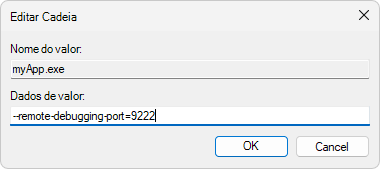
Clique no botão OK e verifique se a chave do Registro corresponde ao seguinte (com o nome do arquivo
.exena coluna Nome ):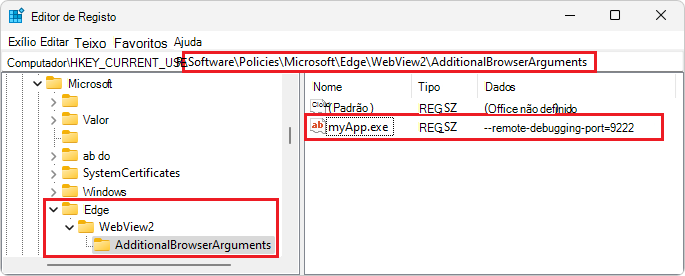
Usando uma variável de ambiente
Em vez de adicionar a chave do Registro acima, você pode definir a WEBVIEW2_ADDITIONAL_BROWSER_ARGUMENTS variável de ambiente como --remote-debugging-port=9222. Certifique-se de que seu aplicativo seja iniciado depois que a variável de ambiente for definida e certifique-se de que seu aplicativo herde a variável de ambiente. Para obter mais informações, consulte Sinalizadores do navegador WebView2.
Opções de rastreamento de depuração
Para habilitar o rastreamento de depuração, adicione o trace parâmetro a , da launch.json seguinte maneira:
- Adicione o
traceparâmetro:
"name": "Hello debugging world",
"type": "msedge",
"port": 9222,
"request": "attach",
"runtimeExecutable": "C:/path/to/your/webview2/app.exe",
"env": {
"Path": "%path%;e:/path/to/your/build/location; "
},
"useWebView": true
,"trace": true  // Turn on debug tracing, and save the output to a log file.
Salvando a saída de depuração em um arquivo de log:

,"trace": "verbose" // Turn on verbose tracing in the Debug Output pane.
Saída do Visual Studio Code no painel CONSOLE DE DEPURAÇÃO, com o rastreamento detalhado ativado:

Depurar suplementos do Office
Se você estiver depurando Suplementos do Office, abra o código-fonte do suplemento em uma instância separada do Visual Studio Code. Abra launch.json no aplicativo WebView2. Adicione o seguinte código a launch.json, para anexar o depurador ao suplemento do Office:
,"debugServer": 4711
Depurar aplicativos WebView2 WinUI 2 (UWP)
Instale uma versão do WebView2 Runtime passada
106.0.1370.34.Abra o Editor do Registro pressionando a tecla do logotipo do Windows e procurando pelo editor do registro. Abra o aplicativo Editor do Registro e selecione Sim para permitir a edição.
Defina a chave
HKEY_CURRENT_USER\Software\Policies\Microsoft\Edge\WebView2\AdditionalBrowserArgumentsdo Registro igual a--remote-debugging-pipe. Para fazer isso, siga as etapas descritas na seção Depurar processos em execução acima.Verifique se a chave do Registro está definida no editor e corresponde ao seguinte:

Adicione uma nova configuração ao arquivo
launch.json. Abralaunch.jsone adicione o seguinte código:"name": "Attach to UWP App", "useWebView":{ "pipeName":"JSDebugPipe" } "request": "attach", "type": "msedge", "webRoot":"${workspaceFolder}"Inicie seu aplicativo.
Clique no botão Iniciar Depuração para anexar ao processo e iniciar a depuração.

Mapas de origem com o mapeamento de nome de WebResourceRequested evento ou host virtual
Os mapas de origem são necessários para depurar o código-fonte do conteúdo compilado, incluindo:
- JavaScript transpilado, como TypeScript ou JavaScript minificado.
- CSS compilado, como SASS ou SCSS.
O WebView2 não carrega mapas de origem referenciados pelo conteúdo que foi carregado usando qualquer uma das abordagens:
O
WebResourceRequestedevento. Confira:-
Carregamento de conteúdo local manipulando o
WebResourceRequestedevento em Usando conteúdo local em aplicativos WebView2. -
Mapas de origem com o evento em Como usar conteúdo
WebResourceRequestedlocal em aplicativos WebView2.
-
Carregamento de conteúdo local manipulando o
Mapeamento de nome de host virtual. Confira:
- Carregando conteúdo local usando o mapeamento de nome de host virtual em Usando conteúdo local em aplicativos WebView2.
- Mapas de origem com mapeamento de nome de host virtual no Usando conteúdo local em aplicativos WebView2.
Solucionar problemas do depurador
Você pode encontrar esses cenários ao usar o depurador.
Não para no ponto de interrupção
Se o depurador não parar no ponto de interrupção e você tiver a saída de depuração:
Para resolver o problema, confirme se o arquivo com o ponto de interrupção é o mesmo arquivo usado pelo controle WebView2. O depurador não executa o mapeamento do caminho de origem.
Não é possível anexar ao processo em execução
Se você não puder anexar a um processo em execução e receber um erro de tempo limite:
Para resolver o problema, confirme se o controle WebView2 abriu a porta CDP. Verifique se additionalBrowserArguments o valor no registro está correto ou se as opções estão corretas. Consulte additionalBrowserArguments para dotnet e additionalBrowserArguments para Win32.
Confira também
- Introdução ao WebView2
- Repositório WebView2Samples - um exemplo abrangente dos recursos do WebView2.
- Referência da API WebView2