Observação
O acesso a essa página exige autorização. Você pode tentar entrar ou alterar diretórios.
O acesso a essa página exige autorização. Você pode tentar alterar os diretórios.
Este exemplo, WebView2WindowsFormsBrowser, demonstra como usar o controle WebView2 e as APIs WebView2 para implementar um navegador da Web em um aplicativo WinForms.
- Nome da amostra: WebView2WindowsFormsBrowser
- Diretório do repositório: WebView2WindowsFormsBrowser
- Arquivo da solução:
WebView2WindowsFormsBrowser.sln
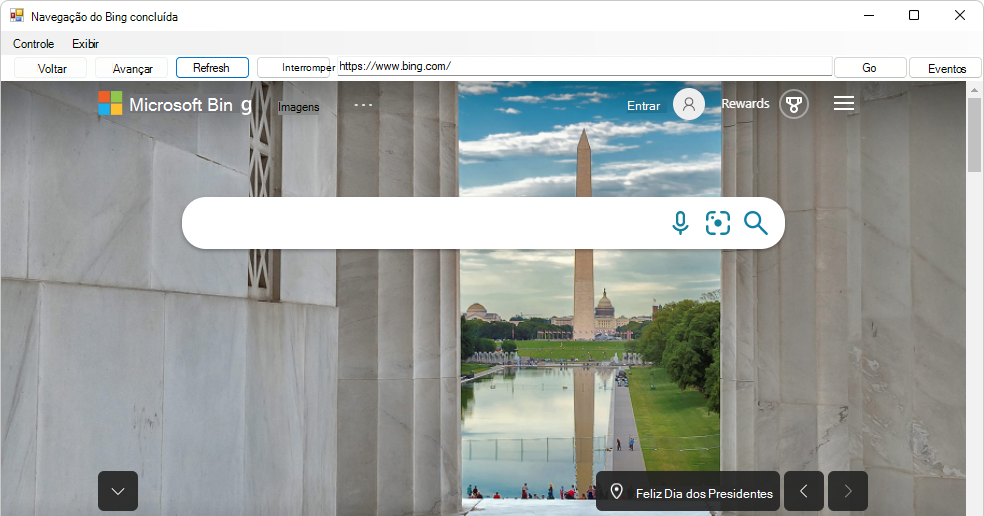
- O menu Controle tem itens de menu de alternância para Teclas de Acelerador e Permitir Descarte Externo.
- O menu Exibir tem os submenus Zoom e Cor da tela de fundo .
- O botão Eventos abre a janela EventMonitor .
Etapa 1 – Instalar o Visual Studio
O Microsoft Visual Studio é necessário. O Microsoft Visual Studio Code não tem suporte para este exemplo.
- Se o Visual Studio (versão mínima necessária) ainda não estiver instalado, em uma janela ou guia separada, consulte Instalar o Visual Studio em Configurar seu ambiente de Desenvolvimento para WebView2. Siga as etapas nesta seção e, em seguida, retorne a esta página e continue as etapas abaixo.
Etapa 2 – Clonar ou baixar o repositório WebView2Samples
- Se ainda não tiver feito isso, clone ou baixe o
WebView2Samplesrepositório para sua unidade local. Em uma janela ou guia separada, consulte Baixar o repositório WebView2Samples em Configurar seu ambiente de desenvolvimento para WebView2. Siga as etapas nesta seção e, em seguida, retorne a esta página e continue abaixo.
Etapa 3 – Abrir .sln no Visual Studio
Na unidade local, abra o
.slnarquivo no Visual Studio, no diretório:<your-repos-directory>/WebView2Samples/SampleApps/WebView2WindowsFormsBrowser/WebView2WindowsFormsBrowser.sln
ou:
<your-repos-directory>/WebView2Samples-main/SampleApps/WebView2WindowsFormsBrowser/WebView2WindowsFormsBrowser.sln
Etapa 4 - Instalar cargas de trabalho, se solicitado
- Se solicitado, instale as cargas de trabalho do Visual Studio solicitadas. Em uma janela ou guia separada, consulte Instalar cargas de trabalho do Visual Studio em Configurar seu ambiente de desenvolvimento para WebView2. Siga as etapas nesta seção e, em seguida, retorne a esta página e continue abaixo.
Etapa 5 - Compilar e executar o projeto
O projeto WebView2WindowsFormsBrowser agora está aberto no Visual Studio, de fazer as etapas acima. Na parte superior do Visual Studio, defina o destino da compilação, da seguinte maneira:
Na lista suspensa Configurações da solução , selecione Depurar ou Liberar.
Na lista suspensa Plataformas de Solução, selecione Qualquer CPU.
No Gerenciador de Soluções, clique com o botão direito do mouse no projeto WebView2WindowsFormsBrowser e selecione Compilar.
Isso cria o arquivo
SampleApps/WebView2WindowsFormsBrowser/WebView2WindowsFormsBrowser.vcxprojde projeto . Isso pode demorar alguns minutos.Se você receber mensagens de erro sobre a falta do Pacote do Desenvolvedor do .NET Framework 4.6.2, siga as etapas abaixo. Caso contrário, vá para a próxima seção principal abaixo.
No Visual Studio, selecione DepurarIniciar Depuração> (F5).
A janela do aplicativo de exemplo é aberta:
Use o aplicativo de exemplo; consulte o arquivo README para WebView2WindowsFormsBrowser.
No Visual Studio, selecione Depurar>Parar Depuração. O Visual Studio fecha o aplicativo.
Etapa 6 - Instale o Pacote de Desenvolvedor do .NET Framework 4.6.2
Se você compilar o projeto WebView2WindowsFormsBrowser e receber mensagens de erro sobre a falta do Pacote do Desenvolvedor do .NET Framework 4.6.2, siga as etapas abaixo. Caso contrário, vá para a próxima seção principal abaixo.
Acesse Baixar o .NET Framework, selecione v4.6.2 e clique no botão Baixar o Pacote do Desenvolvedor do .NET Framework 4.6.2:

No Microsoft Edge, selecione Configurações e mais>Downloads>Mostrar no ícone da pasta :

DownloadsNa pasta, clique duas vezes no arquivo, comondp462-devpack-kb3151934-enu.exe.A caixa de diálogo do contrato de licença do Microsoft .NET Framework Developer Pack é exibida:

Marque a caixa de seleção Concordo com os termos e condições da licença e clique no botão Instalar .
Uma janela de Controle de Conta de Usuário é exibida, perguntando "Deseja permitir que este aplicativo faça alterações no seu dispositivo?"
Clique no botão Sim .
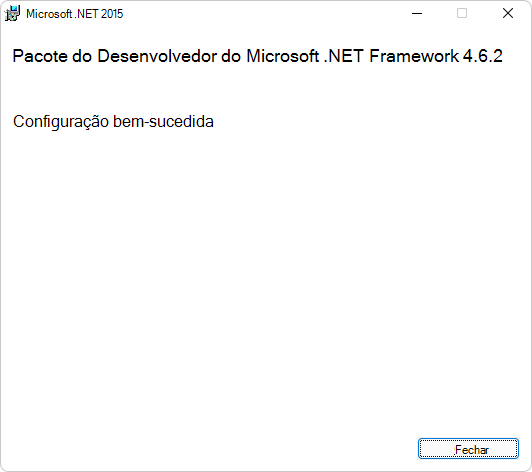
A caixa de diálogo Configuração Bem-sucedida do Microsoft .NET Framework Developer Pack é exibida:
Clique no botão Fechar .
O Pacote do Desenvolvedor do Microsoft .NET Framework 4.6.2 está instalado no computador.
Etapa 7 - Atualizar ou instalar o SDK do WebView2
SDK do WebView2 – atualize ou instale o SDK do WebView2 no nó do projeto (não no nó da solução) no Gerenciador de Soluções. Em uma janela ou guia separada, consulte Instalar ou atualizar o SDK do WebView2 em Configurar seu ambiente de desenvolvimento para o WebView2. Siga as etapas nesta seção e, em seguida, retorne a esta página e continue abaixo.
Etapa 8 – Compilar e executar o projeto atualizado
Se você acabou de instalar o .NET Framework 4.6.2 Developer Pack acima, feche o Visual Studio e abra o arquivo de solução no Visual Studio novamente, a partir do diretório:
<your-repos-directory>/WebView2Samples/SampleApps/WebView2WindowsFormsBrowser/WebView2WindowsFormsBrowser.sln
ou:
<your-repos-directory>/WebView2Samples-main/SampleApps/WebView2WindowsFormsBrowser/WebView2WindowsFormsBrowser.sln
Na parte superior do Visual Studio, defina o destino da compilação, da seguinte maneira:
Na lista suspensa Configurações da solução , selecione Depurar ou Liberar.
Na lista suspensa Plataformas de Solução, selecione Qualquer CPU.
No Gerenciador de Soluções, clique com o botão direito do mouse no projeto WebView2WindowsFormsBrowser e selecione Compilar.
Isso cria o arquivo
SampleApps/WebView2WindowsFormsBrowser/WebView2WindowsFormsBrowser.vcxprojde projeto .No Visual Studio, selecione DepurarIniciar Depuração> (F5).
A janela do aplicativo de exemplo é aberta:
- O menu Controle tem itens de menu de alternância para Teclas de Acelerador e Permitir Descarte Externo.
- O menu Exibir tem os submenus Zoom e Cor da tela de fundo .
- O botão Eventos abre a janela EventMonitor .
No Visual Studio, selecione Depurar>Parar Depuração. O Visual Studio fecha o aplicativo.
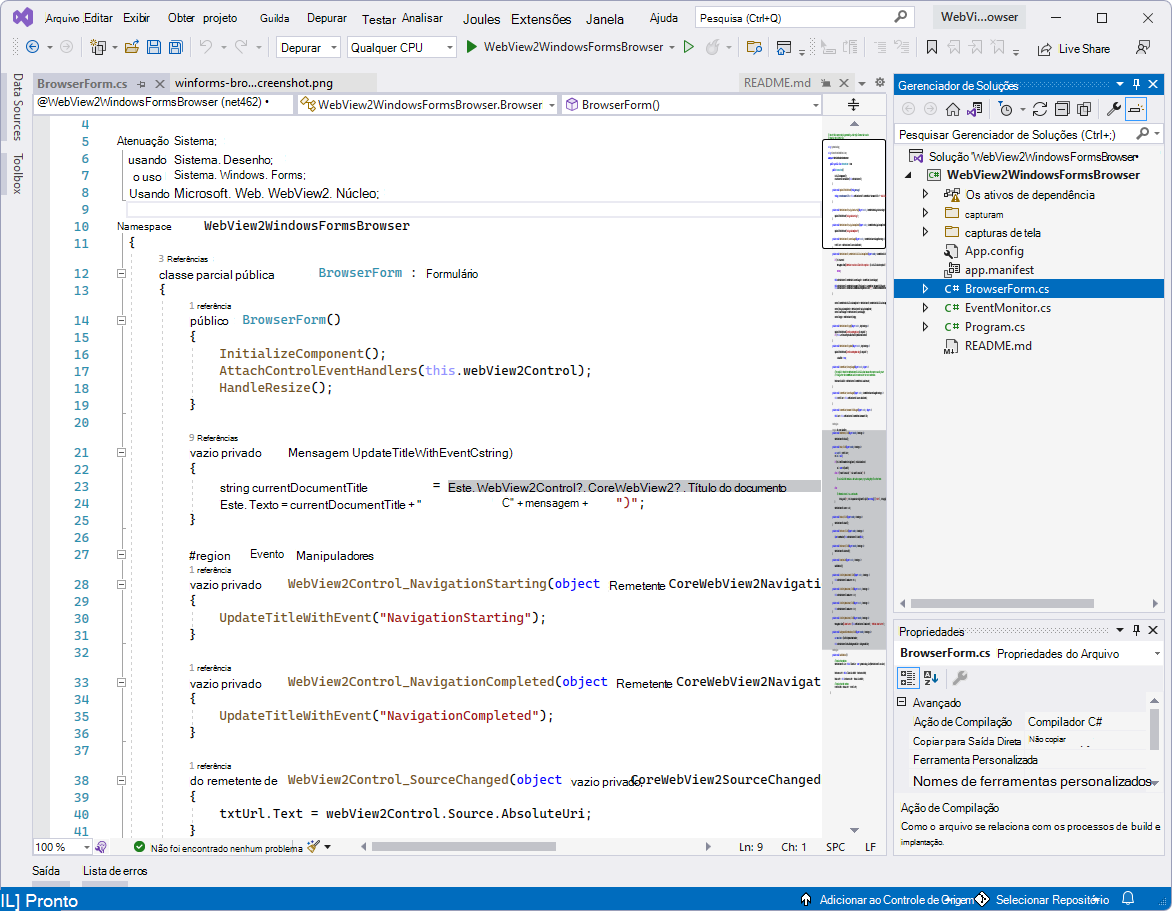
Etapa 9 – Inspecionar o código
No editor de código do Visual Studio, inspecione o código: