Observação
O acesso a essa página exige autorização. Você pode tentar entrar ou alterar diretórios.
O acesso a essa página exige autorização. Você pode tentar alterar os diretórios.
O gerenciamento unificado de agentes e aplicativos ajuda a unificar a disponibilidade de agentes e aplicativos no Centro de administração do Teams (TAC) e no Centro de administração do Microsoft 365 (MAC). Depois que seu locatário for unificado, todas as alterações nas configurações de toda a organização, no aplicativo do agente, no status ou na disponibilidade no TAC serão sincronizadas automaticamente no MAC e vice-versa. Essa unificação:
- Garante que os padrões de toda a organização para ambos os centros de administração estejam sincronizados e controla a disponibilidade de aplicativos no Teams, Outlook e aplicativos do Microsoft Copilot
- Garante um comportamento consistente e sincronizado de agentes e aplicativos em todas as plataformas, pois as alterações nas configurações de disponibilidade de aplicativos em um centro de administração são sincronizadas automaticamente com o outro
- Evita configurações incompatíveis
- Simplifica a governança e melhora a eficiência do gerenciamento de aplicativos
Importante
Para linhas do tempo, consulte ID do Roteiro do Microsoft 365 485712.
Para obter mais informações, consulte a postagem do Centro de Mensagens MC796790.
Dependendo do status de disponibilidade do aplicativo no TAC ou no MAC, você pode unificar as configurações do agente ou do aplicativo do locatário, com base em qualquer um dos dois cenários de configuração:
- Locatário com configurações padrão no centro de administração
- Locatário com configurações modificadas no centro de administração
Locatário com configurações padrão no centro de administração
Se o locatário nunca modificou seus padrões em toda a organização, disponibilidade de aplicativos ou configurações de bloqueio ou desbloqueio de aplicativos no TAC ou no MAC, as políticas de disponibilidade de aplicativos do locatário serão unificadas automaticamente. Para saber mais, siga estas etapas:
Entre no Centro de administração do Team.
Acessar Teams aplicativos>Gerenciar aplicativos para explorar o agente unificado e a experiência de gerenciamento de aplicativos.


Locatário com configurações modificadas no centro de administração
Se as configurações padrão de toda a organização do locatário, a disponibilidade do aplicativo ou as configurações de bloqueio e desbloqueio do aplicativo no TAC ou no MAC foram modificadas anteriormente, você poderá unificar as configurações do agente ou do aplicativo do locatário por meio de uma das duas configurações a seguir:
- Locatários com alterações de aplicativo personalizado, mas sem diferenças de disponibilidade entre centros de administração
- Locatários com alterações de aplicativo personalizado e diferenças de disponibilidade entre centros de administração
Após a unificação, as alterações feitas no status do aplicativo, nas configurações em toda a organização e na atribuição de usuário em qualquer centro de administração são sincronizadas no outro.
Locatários com alterações de aplicativo personalizado, mas sem diferenças de disponibilidade entre centros de administração
Se o locatário tiver alterações de aplicativo personalizado, mas sem diferenças na disponibilidade do aplicativo:
Vá para Aplicativos do Microsoft Teams>Gerenciar aplicativos.
Selecione Mover para o gerenciamento unificado de aplicativos. Uma caixa de diálogo é exibida solicitando seu consentimento para mover para a experiência unificada de agente e gerenciamento de aplicativos.

Importante
Somente um administrador global pode dar consentimento e aplicar as alterações finais.

Locatários com alterações de aplicativo personalizado e diferenças de disponibilidade entre centros de administração
Se o locatário tiver diferenças de disponibilidade de agente e aplicativo no MAC & no TAC, siga as etapas para resolve diferenças:
Vá para o Centro de administração do Teams.
Vá para Aplicativos do Microsoft Teams>Gerenciar aplicativos. A página Gerenciar aplicativos é exibida.

Selecione Mover para o gerenciamento unificado de aplicativos. A página Alinhar configurações do aplicativo em toda a organização é exibida. Aqui você pode selecionar as configurações padrão em toda a organização que deseja aplicar no TAC e no MAC.

Aplique configurações na lista suspensa para resolver quaisquer diferenças de configuração.
Selecione Avançar depois de decidir as seleções relevantes na tela, para ver todos os aplicativos que têm políticas de disponibilidade diferentes em ambos os centros de administração. Você pode resolver todas as diferenças na disponibilidade do aplicativo e Alinhar as configurações no nível do aplicativo das três maneiras a seguir:

Alinhamento de aplicativo individual: selecione qualquer aplicativo individual e revise o status e a disponibilidade do aplicativo. Acesse Examinar configurações do aplicativo selecionado para marcar o status e a disponibilidade do aplicativo. Selecione as configurações do centro de administração que você deseja aplicar na lista suspensa Aplicar configurações e selecione Aplicar configurações.

Resolução de aplicativo em massa: selecione vários aplicativos por vez e selecione o Centro de administração do Teams ou o Centro de administração do Microsoft 365 na lista suspensa Aplicar configurações de. Use essa configuração para aplicar alterações em massa em todos os aplicativos de qualquer um dos centros de administração.

Baixe o arquivo CSV: selecione o ícone do Excel no canto superior direito para baixar as configurações de status e disponibilidade do aplicativo como um arquivo CSV.

Selecione Avançar depois de resolver todas as diferenças na disponibilidade do aplicativo. A página Resumo da revisão é exibida, onde você pode revisar todas as alterações feitas. Selecione Aplicar alterações, conforme mostrado:

Nota
Qualquer administrador global ou do Teams pode fazer atualizações até a página Resumo da revisão .
Forneça consentimento na caixa de consentimento para mover para o estado unificado e selecione Aceitar e concluir.

Importante
Somente um administrador global pode dar consentimento e aplicar as alterações finais.
Todas as configurações de aplicativo alinhadas agora estão aplicadas. Com o gerenciamento unificado de aplicativos de agente, agora você pode gerenciar agentes e aplicativos por meio do Centro de administração do Teams ou da página Aplicativos integrados no Centro de administração do Microsoft 365. Todas as alterações feitas em qualquer centro de administração são sincronizadas automaticamente.


Gerenciar aplicativos no TAC e MAC
Depois que sua organização for migrada para o agente unificado ou o gerenciamento de aplicativos, você poderá acessar um dos seguintes centros de administração:
TAC: Gerenciar agentes e aplicativos por meio de gerenciamento centrado em aplicativos
MAC: Gerenciar agentes e aplicativos por meio de agentes ou aplicativos
Suas alterações no TAC também são sincronizadas no MAC.
Exibir os principais aplicativos em locatários com agentes e aplicativos unificados
Depois que seu locatário for migrado para a experiência unificada de agentes e aplicativos, você poderá ver o widget Aplicativos populares em sua organização na página Gerenciar aplicativos . Com este widget, você pode ver dois dos aplicativos de terceiros mais usados que seus usuários mais usam e que ainda não estão instalados para todos na organização. Esses aplicativos estão entre os 40% mais usados nos últimos 90 dias e são exibidos em ordem decrescente por uso.
Você pode analisar o uso dos aplicativos e instalá-los para usuários selecionados ou para todos na organização, para aumentar a adoção.
Para visualizar o widget Aplicativos populares em sua organização e analisar dois dos aplicativos de terceiros mais usados:
Entre no Centro de administração do Team.
Vá para Aplicativos do Teams>Gerenciar aplicativos para exibir o widget Aplicativos populares em sua organização . Ele mostra dois dos aplicativos de terceiros mais usados em sua organização com base na seleção aleatória, o número de usuários que usam o aplicativo e a opção Instalar para outros .

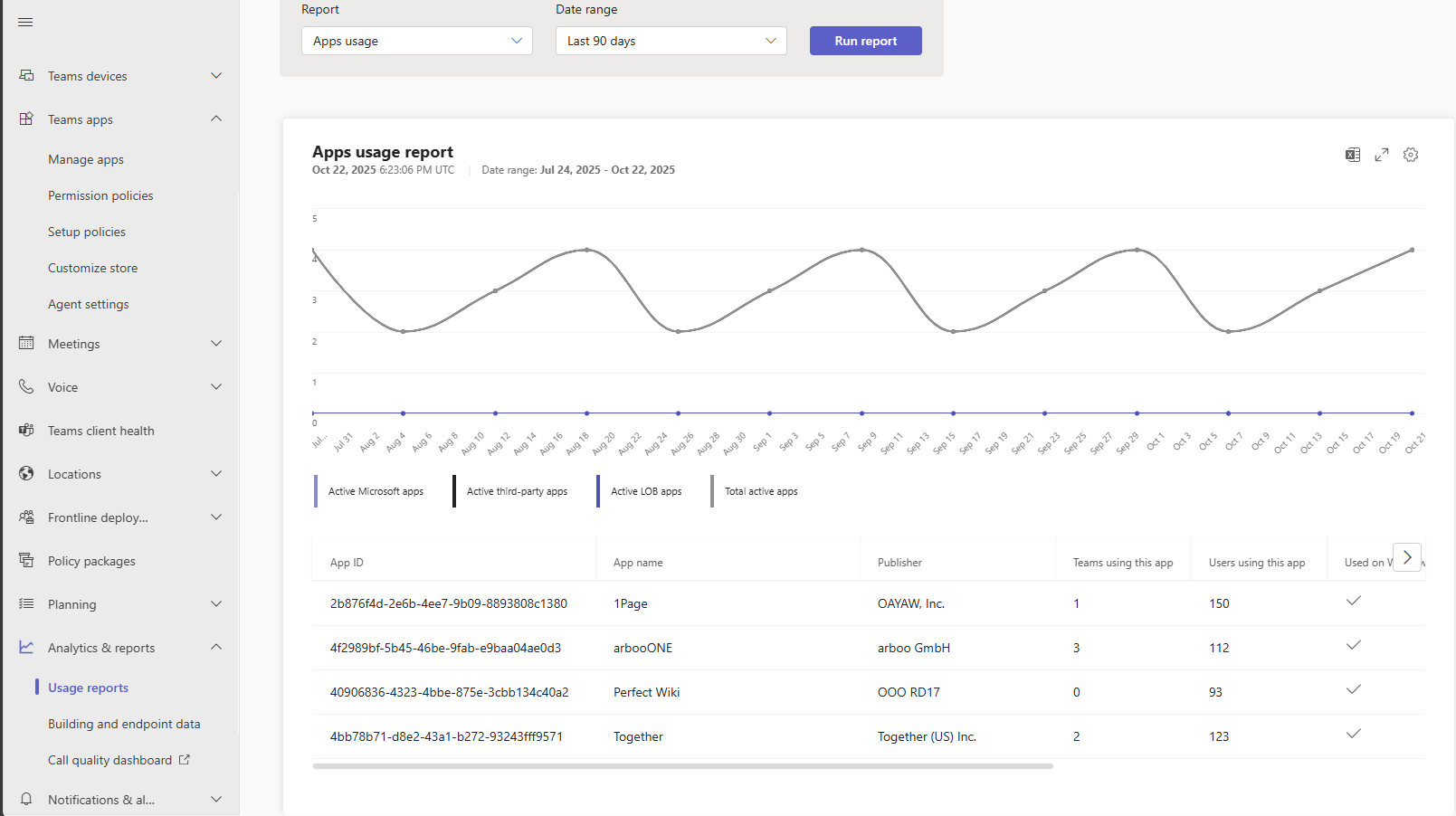
Opcional: selecione o ícone de informações no widget e escolha o link Relatório de uso de aplicativos .

A página Relatórios de uso é aberta e gera automaticamente um relatório para todos os aplicativos de terceiros, incluindo dois dos aplicativos mais usados mostrados no widget, de acordo com o uso nos últimos 90 dias.
Importante
Os dados dos relatórios de uso são originados da API e abrangem o uso do aplicativo além do
IdeasTeams.Selecione Instalar para outras pessoas no widget.

A guia Usuários e grupos é aberta, mostrando o número real de usuários para os quais o aplicativo selecionado está instalado. Selecione Editar instalações para instalar o aplicativo para usuários selecionados ou instale-o para que todos aumentem a adoção.

Como alternativa, vá para o Painel no Centro de administração do Teams para exibir o widget que mostra três dos aplicativos mais usados. Esses aplicativos no widget correspondem aos aplicativos na página Gerenciar aplicativos e aparecem na mesma ordem, exceto no terceiro aplicativo. Selecione Instalar para abrir a guia Usuários e grupos , onde você pode exibir e analisar o número de usuários para os quais o aplicativo está instalado e editar a instalação de acordo.


