Observação
O acesso a essa página exige autorização. Você pode tentar entrar ou alterar diretórios.
O acesso a essa página exige autorização. Você pode tentar alterar os diretórios.
Importante
Todas as organizações não têm o recurso de gerenciamento centrado em aplicativos disponível. Se você foi migrado para o gerenciamento centrado em aplicativos, poderá ver a seguinte mensagem na página de política de permissão:

Para obter linhas do tempo, consulte MC688930 de postagem do Centro de Mensagens ou o item de roteiro do Microsoft 365 151829.
Se você vir políticas na página políticas de permissão, continue a usar políticas de permissão de aplicativo ou migre para esse recurso por conta própria.
Com a introdução da funcionalidade de gerenciamento centrado em aplicativos, os administradores têm dois métodos para controlar o acesso e a disponibilidade de aplicativos e agentes do Copilot.
- Continuar a usar políticas de permissão.
- Use o recurso se já tiver sido migrado automaticamente ou migrar manualmente para o gerenciamento centrado em aplicativos. Ela substitui as políticas de permissão de aplicativo.
Essa funcionalidade permite especificar quais usuários e grupos podem usar cada aplicativo ou um agente do Copilot e você pode controlá-lo por aplicativo.
Seja qual for o método usado, você pode gerenciar o acesso a aplicativos para usuários individuais, grupos com suporte ou para todos na organização. Você tem controle total sobre quem pode ou não adicionar aplicativos em sua organização. Você também pode controlar o acesso a novos aplicativos que publicamos na loja de aplicativos do Teams.
Como o gerenciamento centrado em aplicativos é diferente da política de permissão
Anteriormente, ao usar políticas de permissão, você determinava o acesso aos aplicativos usando as três configurações a seguir:
- Configuração de aplicativo em toda a organização para aplicativos de terceiros: aplica-se no nível da organização e controla se todos os aplicativos de terceiros estão disponíveis para todos os usuários ou não.
- Status do aplicativo: aplica-se no nível do aplicativo como permitir ou bloquear e controla se ele está disponível para qualquer usuário ou não.
- Política de permissão: aplica-se no nível do usuário e controla se um usuário específico tem permissão para usar um aplicativo ou não.
O recurso de gerenciamento centrado em aplicativos simplifica essas configurações. Cada aplicativo contém sua definição de acesso usando uma lista de usuários e grupos que você atribui a ele. Ele permite que você gerencie cada aplicativo individualmente com base nas necessidades do usuário e na postura de conformidade e risco da organização.
Ao usar essa funcionalidade, você determina o acesso aos aplicativos usando uma das seguintes opções para cada aplicativo:
| Nova opção | Quem obtém o aplicativo | Como é mapeado com as configurações anteriores |
|---|---|---|
Everyone |
Disponível para todos os usuários da organização, novos usuários e convidados. | Mesmo efeito que permitir um aplicativo e uma política de permissão de aplicativo global (padrão para toda a organização), permitindo que todos os usuários o usem. |
Specific users or groups |
Somente os usuários e grupos selecionados podem usar o aplicativo. Os tipos de grupo com suporte são grupos de segurança, grupos do Microsoft 365, grupos de associação dinâmica de usuário, grupos aninhados e listas de distribuição. Os convidados não poderão usar o aplicativo se essa opção estiver selecionada e mesmo se os convidados forem atribuídos ao aplicativo. | O mesmo que usar uma política de permissão de aplicativo personalizada para restringir o uso do aplicativo a usuários ou grupos selecionados. |
No one |
Não disponível para nenhum usuário | Igual a um aplicativo bloqueado. |
O método para permitir que os usuários acessem um aplicativo é alterado com essa funcionalidade. No passado, para permitir o acesso a um usuário, você adicionaria o aplicativo como um aplicativo permitido em uma política e atribuiria essa política ao usuário. Usando essa funcionalidade, basta modificar a disponibilidade de um aplicativo para permitir que os usuários selecionados o usem. Além disso, você não precisa criar várias políticas para diferentes combinações de aplicativos e usuários permitidos.
Migrar para o gerenciamento centrado em aplicativos
Importante
A partir de abril de 2025, seu locatário será migrado automaticamente para o gerenciamento centrado em aplicativos. Após a migração, você não poderá acessar o assistente de migração. No entanto, até que a migração seja concluída, você pode usar o assistente e optar por concluir a migração manualmente. Para obter mais informações, consulte Entender o processo de migração automática.
Anteriormente, migramos automaticamente organizações que não usavam políticas personalizadas. Agora, os administradores podem fazer uma migração sob demanda. Compreenda a diferença entre os dois tipos de migração.
| Tipo de migração | Quem faz isso | Requisito | Como é feito |
|---|---|---|---|
| Dispositivos assistidos | Administrador | A organização usa uma ou mais políticas personalizadas | IU guiada no centro de administração. Isso é transferido para a migração automática. Consulte a MC688930 de postagens do Centro de Mensagens para obter linhas do tempo. |
| Automático | Microsoft | A organização usa apenas a política global padrão | Automático, sem intervenção administrativa. Uma ou mais políticas personalizadas estão sendo implementadas. Consulte a MC688930 de postagens do Centro de Mensagens para obter linhas do tempo. |
Para migrar sua organização, siga estas etapas:
Faça logon no Centro de administração do Teams e acesse a página de políticas de permissão dos aplicativos > do Teams. Faça um inventário dos aplicativos nas políticas de permissão e identifique os usuários e grupos para os quais os aplicativos são permitidos ou bloqueados. Durante a migração, talvez seja necessário editar manualmente a disponibilidade de alguns aplicativos para os usuários e grupos existentes. Para obter detalhes, consulte a etapa 5.
Na página de políticas de permissão, selecione Começar.

Selecione as políticas que você deseja migrar e selecione Avançar. A página exibe somente as políticas atribuídas a usuários ou grupos. Além disso, migramos apenas os aplicativos e sua disponibilidade que fazem parte das políticas que você optar por migrar. Os aplicativos nas políticas não selecionadas não fazem parte da migração e não podem ser migrados posteriormente. No entanto, você pode editar manualmente a disponibilidade de qualquer aplicativo após a migração.

Verifique a disponibilidade do aplicativo para os usuários na próxima página. Nas três guias a seguir, ele mostra uma lista de aplicativos das configurações de aplicativos de toda a organização e as políticas de permissão de aplicativos que você escolheu migrar.
- Disponível para todos: Lista de aplicativos permitidos para todos em sua organização.
- Disponível para usuários e grupos específicos: Lista de aplicativos permitidos seletivamente para pelo menos um usuário da organização ou um grupo com suporte.
- Não disponível para ninguém: Lista de aplicativos que ninguém na organização pode usar.
Em cada guia, você pode modificar a disponibilidade do aplicativo para um dos três tipos de disponibilidade de aplicativo, conforme necessário. A opção Editar disponibilidade aparece na guia Disponível para usuários e grupos específicos se a disponibilidade do aplicativo não estiver clara e a entrada do administrador for necessária para prosseguir. Os aplicativos não estão presentes nas políticas que você selecionou para migrar ou as políticas selecionadas contêm disponibilidade conflitante. Você deve atribuir esses aplicativos a um dos tipos de disponibilidade antes de prosseguir.

Dica
Se você vir muitos aplicativos nesta guia, provavelmente tem políticas com disponibilidade de aplicativos conflitantes. Por exemplo, uma política que permite um aplicativo e outra política que bloqueia o mesmo aplicativo. Nesse cenário, recomendamos que você desmarque a política que leva a um conflito ou edite a disponibilidade nesta guia.
Você pode validar as alterações por aplicativo ou por usuário. Selecione uma guia e digite o nome do aplicativo ou do usuário.

Na interface do usuário de revisão final, você pode ver os aplicativos, sua disponibilidade e as configurações de aplicativo em toda a organização que se aplicam após a migração. Você pode baixar essas informações como um arquivo CSV para avaliar ainda mais. Por exemplo, você pode usar o mapeamento de estoque da Etapa 1 para garantir que a disponibilidade do aplicativo seja a esperada. Depois de ter certeza, selecione Iniciar migração e siga as instruções.
Nota
A migração é concluída em minutos, mas pode levar até 24 horas para que as alterações sejam refletidas para todos os usuários. Após a conclusão da migração, você poderá começar a fazer alterações na disponibilidade do aplicativo por meio da nova interface do usuário. Você também pode usar cmdlets do PowerShell para atualizar a disponibilidade do aplicativo a qualquer momento após a migração. As alterações na IU ou no PowerShell levam até 24 horas para serem aplicadas a todos os usuários, o que é consistente com o momento em que ocorrem atualizações na IU ou no PowerShell, e não apenas imediatamente após a conclusão da migração.


Durante a migração, você pode salvar um rascunho do progresso da migração usando a opção Concluir mais tarde . Você pode cancelar a migração e excluir o rascunho salvo usando a opção Redefinir todas as alterações .
Nota
Durante a migração, você não pode fazer alterações nas atribuições do aplicativo. A interface do usuário existente é desabilitada quando você inicia a migração. Se você não estiver pronto para prosseguir ou quiser fazer alterações nas políticas de permissão existentes, abra o assistente de migração e selecione a opção Redefinir todas as alterações. Você perderá o progresso e poderá reiniciar a migração mais tarde.
Após a migração, seus aplicativos bloqueados continuam indisponíveis para os usuários. Os status desses aplicativos são mostrados como unblocked agora, mas os aplicativos são atribuídos a No one na Available to coluna da página Gerenciar aplicativos. Isso significa que o usuário da organização não pode usar o aplicativo, exatamente como você pretendia antes. Os usuários podem exibir os aplicativos na loja e solicitar acesso aos aplicativos.
Após a migração, qualquer consentimento do administrador para permissões de aplicativo que tenha sido concedido anteriormente é mantido. As permissões de aplicativo são um conceito diferente das políticas de permissão, que o gerenciamento centrado em aplicativos está substituindo. Para obter mais informações, consulte conceder e gerenciar consentimento para permissões de aplicativo do Teams.
Entender o processo de migração automática
A migração automática mantém o mesmo acesso definido nas políticas de permissão do aplicativo quando não há conflito entre as políticas atribuídas pelo usuário. Se um usuário for atribuído a uma política de permissão de aplicativo personalizada que bloqueia um aplicativo, enquanto a política de permissão global permite o mesmo aplicativo, a Microsoft migra automaticamente o aplicativo conforme permitido para esse usuário. Durante a migração automática, um grupo de segurança é criado para cada política de permissão de aplicativo personalizada. Todos os usuários atualmente atribuídos a uma política de permissão de aplicativo são adicionados ao grupo de segurança correspondente para essa política. Esses grupos são atribuídos a cada aplicativo permitido em sua respectiva política, mantendo o acesso ao aplicativo. Os administradores gerenciam esses grupos como qualquer outro para personalizar as atribuições de gerenciamento centradas no aplicativo, como adicionar e remover usuários ou remover o grupo e substituí-lo por outro grupo.
Para obter mais informações sobre as práticas recomendadas antes e depois da migração, consulte Práticas recomendadas de migração para gerenciamento centrado em aplicativos.
Adicionar ou modificar a disponibilidade do aplicativo para usuários
Para permitir que os usuários adicionem e usem um aplicativo ou um agente Copilot, você deve atribuir usuários ou grupos a um aplicativo. Para disponibilizar qualquer aplicativo ou agente Copilot em sua organização, verifique os seguintes pontos:
- Se sua organização não tiver migrado para o gerenciamento unificado de aplicativos, permita aplicativos e agentes do Copilot no Centro de administração do Teams e na página Aplicativos integrados no Centro de administração do Microsoft 365.
- Se sua organização for migrada para o gerenciamento unificado de aplicativos, permita aplicativos e agentes do Copilot no Centro de administração do Teams ou na página Aplicativos integrados no Centro de administração do Microsoft 365.
Nota
Demora até 24 horas para que as alterações de disponibilidade entrem em vigor. Em casos raros, pode levar até seis dias para que as alterações sejam refletidas no cliente.
Para disponibilizar qualquer aplicativo ou agente do Copilot para sua organização no Centro de administração do Teams, siga estas etapas:
Acesse a página Gerenciar aplicativos .
Pesquise o aplicativo necessário e selecione o nome do aplicativo para abrir a página de detalhes do aplicativo.
Selecione a guia Usuários e grupos .
Em Selecione para gerenciar para quem este aplicativo está instalado ou disponível em sua organização, selecione Disponibilidade.
Selecione Editar disponibilidade.
Selecione a opção necessária no menu Disponível para . Ao atribuir usuários ou grupos, pesquise o usuário ou o grupo no menu Pesquisar usuários ou grupos . Selecione Aplicar.

Para remover um ou mais usuários ou grupos de um aplicativo, selecione as linhas e selecione Remover.


Nota
Aplicativos e agentes estão disponíveis no centro de administração do Teams e no Teams, dependendo do anel de locatário atribuído. Por exemplo, se um locatário TAP for atribuído no anel 1.2 do Teams, os aplicativos e agentes do anel 1.2 estarão acessíveis aos administradores no centro de administração do Teams e aos usuários no Teams.
Configurações padrão de disponibilidade do aplicativo
Além de definir a disponibilidade de um aplicativo, você também pode controlar a disponibilidade de aplicativo padrão de todos os novos aplicativos. Você pode controlá-lo para cada tipo de aplicativo. Para novas organizações, a configuração padrão é definida para permitir que os usuários instalem aplicativos por padrão. Para organizações existentes, as configurações antigas são mapeadas para novas configurações de acesso.
Para alterar essa configuração padrão, acesse a página Gerenciar aplicativos , selecione Ações>Configurações do aplicativo em toda a organização e modifique as configurações necessárias.
As configurações do aplicativo em toda a organização se aplicam a:
- Todos os novos aplicativos disponibilizados na loja de aplicativos do Teams.
- Todos os aplicativos existentes que você não gerenciou ativamente, ou seja, você não alterou a disponibilidade.
Nota
Antes da migração de gerenciamento centrado no aplicativo, as configurações em toda a organização tinham dois controles separados para aplicativos de terceiros: um para gerenciar novos aplicativos em massa e outro para os existentes
Depois de migrar para o gerenciamento centrado em aplicativos, um único controle agora gerencia a disponibilidade em massa de aplicativos de terceiros novos e existentes. Ative para habilitar todos os aplicativos de terceiros novos e existentes no locatário; Desative para desabilitar tudo. As configurações no nível do aplicativo permanecem intactas.
Pré-ACM

Com ACM

Gerenciamento pré-centrado em aplicativos, as configurações de toda a organização incluíam dois controles separados para aplicativos de terceiros; um para gerenciar a disponibilidade de novos aplicativos em massa e outro para aplicativos existentes.
Após a migração do gerenciamento centrado no aplicativo, eles são unificados em um único controle que rege a disponibilidade em massa para aplicativos de terceiros novos e existentes. Quando você liga, todos os aplicativos são habilitados e quando você desliga, todos os aplicativos são desabilitados. Esse controle não substitui as configurações no nível do aplicativo.
As configurações do aplicativo em toda a organização não se aplicam a:
- Todos os aplicativos que têm atribuição de usuário definida como Usuários e grupos específicos e salvos por você.
- Todos os aplicativos atribuídos a Todos ou a Ninguém e salvos individualmente.
- Todos os aplicativos bloqueados.
Considere um cenário em que você começou a usar o recurso e todos os aplicativos foram atribuídos a todos. Agora, você alterou a disponibilidade de um aplicativo para um grupo específico ou alguns usuários. Depois de salvar essa alteração, se você alterar a configuração do aplicativo em toda a organização intitulada Permitir que os usuários instalem e usem aplicativos disponíveis por padrão, esse aplicativo específico continuará a ser atribuído ao grupo ou usuários específicos. Sua alteração na configuração do aplicativo em toda a organização se aplica somente aos aplicativos para os quais você não alterou a disponibilidade. Além disso, se você alterar novamente a configuração Permitir que os usuários instalem e usem aplicativos disponíveis por padrão , a disponibilidade de todos os outros aplicativos será afetada novamente, exceto o aplicativo que você gerenciava ativamente.
Exibir aplicativos em sua organização
Você pode exibir todos os aplicativos no catálogo e acessar facilmente a disponibilidade deles na página Gerenciar aplicativos . Você pode classificar e filtrar usando todos os três tipos de disponibilidade de aplicativos. Para saber mais sobre os aplicativos fornecidos pela Microsoft, consulte a lista de aplicativos criados pela Microsoft.

Exibir todos os aplicativos disponíveis para um usuário específico
Na página Gerenciar usuários , selecione um usuário para abrir a página de detalhes do usuário e selecione a guia Aplicativos . A guia lista os aplicativos aos quais o usuário tem acesso. Para localizar facilmente o tipo de acesso para um aplicativo, você pode pesquisar o nome do aplicativo.

Cada aplicativo exibe o tipo de sua disponibilidade, que indica como o usuário está atribuído ao aplicativo: por meio da disponibilidade para todos, da disponibilidade direta para um usuário ou por meio de um grupo. A lista mostra apenas os aplicativos atribuídos ao usuário e que são permitidos na organização para uso. Os aplicativos não atribuídos a ninguém e os aplicativos bloqueados na organização não aparecem nesta lista.
Você pode remover a disponibilidade do aplicativo para um usuário. Selecione um aplicativo que seja atribuído diretamente ao usuário e selecione Remover. Você não pode remover a disponibilidade de um usuário se o aplicativo estiver disponível para todos ou para um grupo.
Veja os principais insights de aplicativos para aumentar a adoção
No Centro de administração do Teams, o widget Aplicativos populares em sua organização na página Gerenciar aplicativos exibe dois dos aplicativos de terceiros mais usados, que ainda não estão disponíveis ou instalados para todos na organização. Esses aplicativos estão entre os 40% mais usados nos últimos 90 dias e são exibidos em ordem decrescente por uso.
Se o locatário for migrado para o agente unificado e a experiência de gerenciamento de aplicativos, você poderá ver o widget Aplicativos populares em sua organização para analisar e instalar aplicativos relevantes. Para obter mais informações, consulte Exibir os principais aplicativos em locatários com agentes e aplicativos unificados. O widget não aparecerá se não houver aplicativos principais.
Este widget ajuda você a:
- Analise a disponibilidade do aplicativo e melhore a adoção em seu locatário
- Tome ações recomendadas para instalar aplicativos relevantes para seus usuários
Para visualizar o widget Aplicativos populares em sua organização e analisar dois dos aplicativos mais usados:
Entre no Centro de administração do Team.
Vá para Aplicativos do Teams>Gerenciar aplicativos para exibir o widget Aplicativos populares em sua organização . Ele mostra dois dos aplicativos de terceiros mais usados em sua organização com base na seleção aleatória, o número de usuários que usam o aplicativo e a opção Permitir para outros .

Opcional: selecione o ícone de informações no widget e escolha o link Relatório de uso de aplicativos .
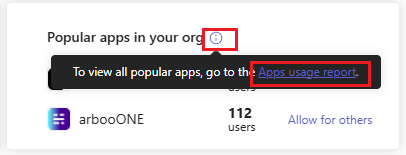
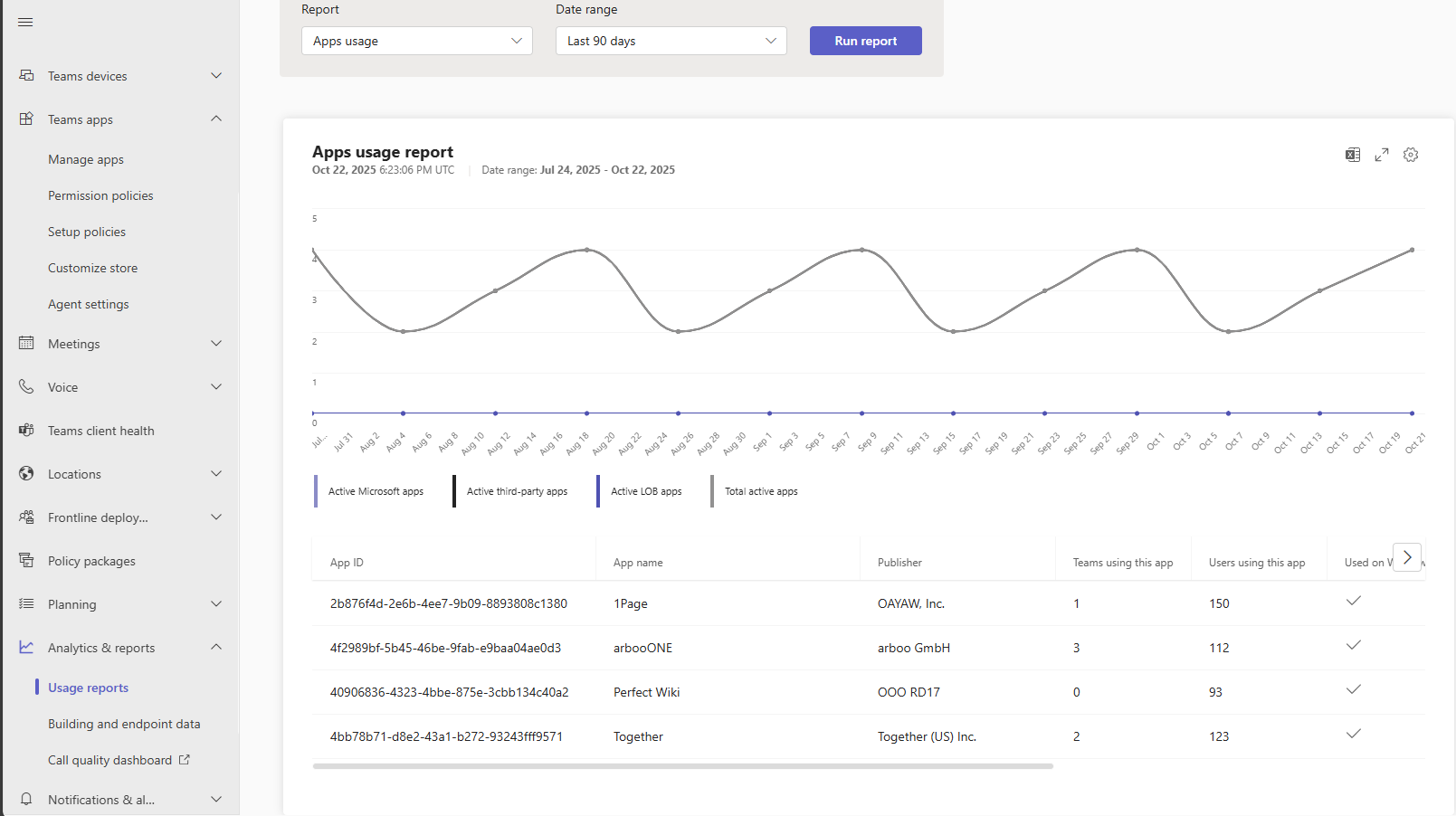
A página Relatórios de uso é aberta e gera automaticamente um relatório para todos os aplicativos de terceiros, incluindo dois dos aplicativos mais usados mostrados no widget, de acordo com o uso nos últimos 90 dias.
Importante
Os dados dos relatórios de uso são originados da API e abrangem o uso do aplicativo além do
IdeasTeams.Selecione Permitir para outros no widget.

A guia Usuários e grupos é aberta, mostrando o número de usuários para os quais o aplicativo selecionado está disponível e o número real de usuários que usam o aplicativo. Por exemplo, se o aplicativo selecionado estiver disponível apenas para oito usuários, mas seis usuários já o estiverem usando, isso significa que ele é popular e pode estar habilitado para mais usuários.

Selecione Editar disponibilidade para disponibilizar o aplicativo para usuários selecionados ou permitir que todos aumentem a adoção.
Selecione Aplicar para que as alterações sejam refletidas.


Como alternativa, vá para o Painel no Centro de administração do Teams para exibir o widget Aplicativos populares em sua organização , que mostra três dos aplicativos de terceiros mais usados. Esses aplicativos no widget correspondem aos da página Gerenciar aplicativos e aparecem na mesma ordem, exceto no terceiro aplicativo. Selecione Permitir para abrir a guia Usuários e grupos , onde você pode exibir e analisar o número de usuários para os quais o aplicativo está disponível e editar a disponibilidade de acordo.

Nota
Para mover ou remover o widget, selecione o menu Mais opções (...) no canto superior direito do widget.
Mapeamento entre políticas de permissão antigas e disponibilidade de novos aplicativos
Quando o centro de administração do locatário recebe esse recurso, as atualizações a seguir são feitas no acesso ao aplicativo. O acesso aos aplicativos não é alterado e a atualização apenas mapeia suas políticas de permissão existentes para a nova disponibilidade.
| Política de permissão do aplicativo e configurações da organização anteriormente | Configurações do aplicativo em toda a organização ao usar esse recurso |
|---|---|
A política de permissão global para aplicativos da Microsoft foi ou A política de permissão global para aplicativos da Microsoft foi Allow allBlock an app(s), allow all others |
Allow users install available apps by default para aplicativos da Microsoft está definido como ativado |
A política de permissão global para aplicativos da Microsoft foi ou A política de permissão global para aplicativos da Microsoft foi Block allAllow app(s), Block all others |
Allow users install available apps by default para aplicativos da Microsoft está definido como desativado |
A configuração do aplicativo de terceiros nas configurações do aplicativo em toda a organização foi definida como ativada; A nova configuração de aplicativo de terceiros na configuração de aplicativo de toda a organização foi definida como ativada; A política de permissão global para aplicativos de terceiros era Allow all; ou A política de permissão global para aplicativos de terceiros era Block an app(s), allow all others |
Allow users install available apps by default para aplicativos de terceiros está definida como ativada |
A configuração do aplicativo de terceiros nas configurações do aplicativo em toda a organização foi definida como desativada; A nova configuração de aplicativo de terceiros na configuração do aplicativo em toda a organização foi definida como desativada; A política de permissão global para aplicativos de terceiros era Block all; ou A política de permissão global para aplicativos de terceiros era Allow app(s), Block all others |
Allow users install available apps by default para aplicativos de terceiros está definido como desativado |
A configuração do aplicativo de terceiros nas configurações do aplicativo em toda a organização foi definida como ativada; A nova configuração de aplicativo de terceiros na configuração do aplicativo em toda a organização foi definida como desativada; A política de permissão global para aplicativos de terceiros era Block all; ou A política de permissão global para aplicativos de terceiros era Allow app(s), Block all others |
Allow users install available apps by default for third party apps está definido como desativado |
A configuração de aplicativos de terceiros está desativada; política de permissão é Block an app(s), allow all others |
Allow users install available apps by default for third party apps está definido como desativado |
A política de permissão global para aplicativos personalizados foi Allow all ou A política de permissão global para aplicativos personalizados foi Block an app(s), allow all others |
Allow users install available apps by default para aplicativos personalizados está definida como ativada |
A política de permissão global para aplicativos personalizados foi Block all ou A política de permissão global para aplicativos personalizados foi Allow app(s), Block all others |
Allow users install available apps by default para aplicativos personalizados está definido como desativado |
| Status do aplicativo anterior | Política de permissão aplicada anteriormente | Disponibilidade do aplicativo ao usar esse recurso |
|---|---|---|
| Bloqueado | Bloqueado | Ninguém consegue instalar |
| Bloqueado | Permitido | Ninguém consegue instalar |
| Permitido | Bloqueado | Ninguém consegue instalar |
| Permitido | Permitido | Todos |
Considerações e limitações conhecidas
Você pode adicionar até 99 usuários ou grupos por vez a um aplicativo.
Ao pesquisar usuários ou grupos para adicionar, a interface do usuário exibe apenas 20 resultados. Se você não encontrar os resultados esperados, refine sua consulta de pesquisa para usar o nome exato.
Após a migração, seus aplicativos bloqueados continuam indisponíveis para os usuários. O status desses aplicativos é
unblockedagora, mas os aplicativos estão disponíveis naNo oneAvailable tocoluna da página Gerenciar aplicativos. Isso significa que nenhum usuário da organização pode usar o aplicativo como você pretendia antes.Depois de alternar para esse recurso, você não poderá acessar, editar ou usar políticas de permissão. Depois que sua organização migrar, você não poderá reverter a migração.
Não é possível atualizar a disponibilidade do aplicativo em massa no Centro de administração do Teams, mas você pode fazer isso por meio do PowerShell. Para obter mais informações sobre cmdlets do PowerShell para disponibilidade do aplicativo, consulte Update-M365TeamsApp.
Detalhes da migração automática para políticas de permissão de aplicativo:
Durante a migração, crie um grupo de segurança por política de permissão de aplicativo personalizada. Todos os usuários atribuídos à política de permissão do aplicativo são atribuídos aos grupos correspondentes.
Após a migração, você poderá exibir e gerenciar os grupos.
Não há alteração de permissões de aplicativo durante a migração, exceto quando um aplicativo é permitido na política global, mas bloqueado na política de permissão de aplicativo personalizada. Aqui, o aplicativo está disponível para todos os usuários do locatário, exceto para clientes EDU, para os quais não estará disponível para ninguém. Essa é a única instância em que há uma alteração nas permissões do aplicativo no locatário. Os administradores podem modificar esse comportamento conforme desejado após a migração.