Observação
O acesso a essa página exige autorização. Você pode tentar entrar ou alterar diretórios.
O acesso a essa página exige autorização. Você pode tentar alterar os diretórios.
Quando o Teams está em execução em um navegador, é fácil acessar as Ferramentas de Desenvolvimento do navegador. Para acessar as Ferramentas de Desenvolvimento no Windows, pressione F12 e, no macOS, pressione Command-Option-I. As Ferramentas de Desenvolvimento fornecem acesso a:
- Exibir logs do console.
- Exiba ou modifique solicitações de HTML, CSS e rede durante o runtime.
- Adicione pontos de interrupção ao código JavaScript e execute a depuração interativa.
Observação
As Ferramentas de Desenvolvimento estão disponíveis apenas para clientes da área de trabalho e do Android. Para acessar as Ferramentas de Desenvolvimento, você deve habilitar a visualização pública.
Acessar Ferramentas de Desenvolvimento na área de trabalho
Embora a versão Web e a versão para área de trabalho do Teams sejam praticamente iguais, há algumas diferenças com a autenticação. Às vezes, a única maneira de descobrir o que está acontecendo é usando Ferramentas de Desenvolvimento. Para usar as Ferramentas de Desenvolvimento no cliente de área de trabalho, siga estas etapas:
Habilitar visualização pública. Você deve reiniciar o Teams para exibir a opção Ferramentas de Desenvolvimento.
Abra uma guia para inspecionar com Ferramentas de Desenvolvimento.
Abra as Ferramentas de Desenvolvimento de uma das seguintes maneiras:
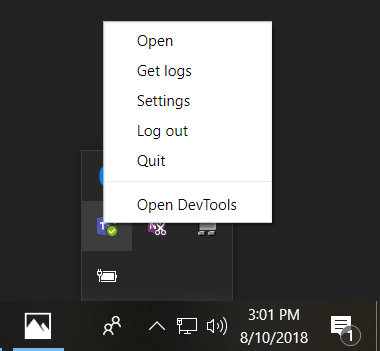
No Windows: Abra a bandeja da área de trabalho e clique com o botão direito do mouse para selecionar o ícone do Microsoft Teams. Selecione Abrir Ferramentas de Desenvolvimento:
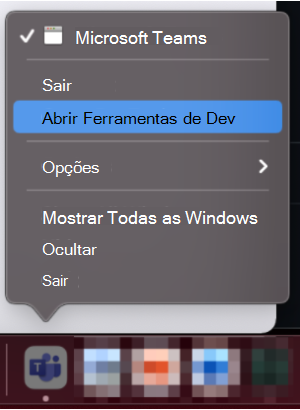
No macOS: Selecione Abrir Ferramentas de Desenvolvimento:
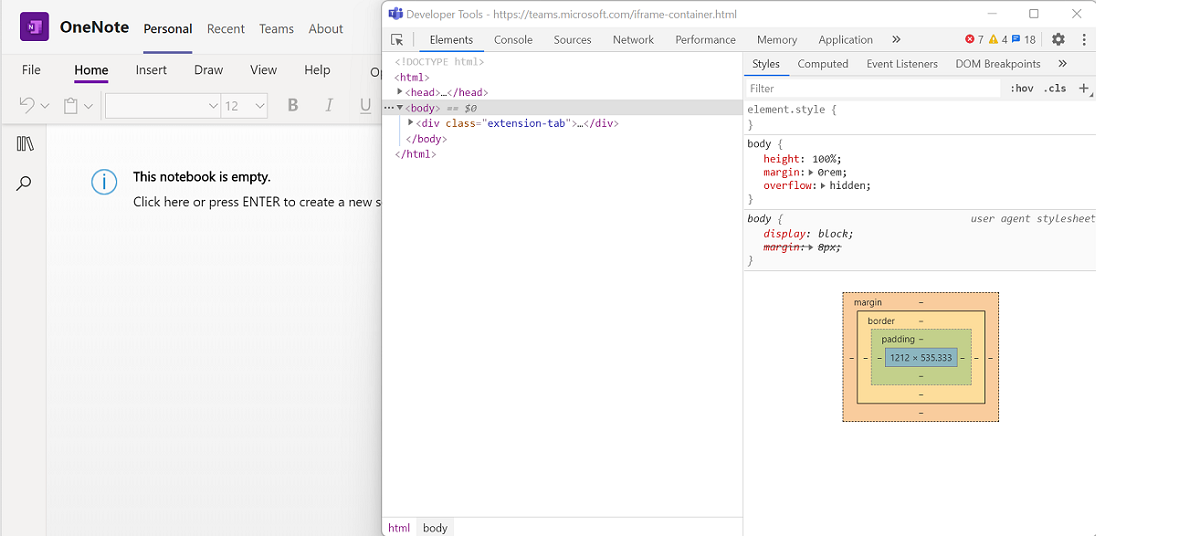
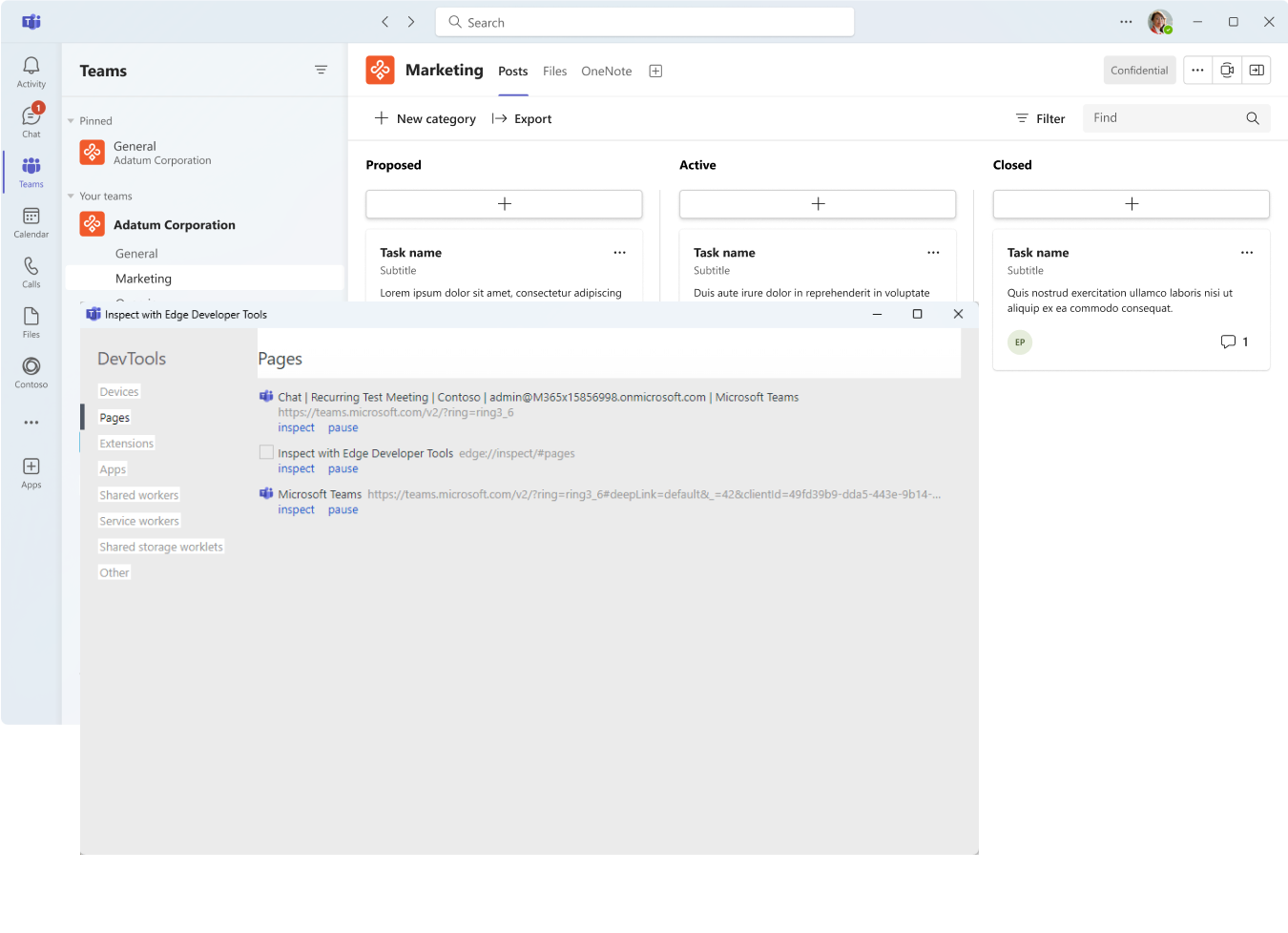
O exemplo a seguir mostra o DevTools:
Acessar o DevTools do cliente Android do Teams
Você pode habilitar o DevTools no cliente do Teams para Android. Para habilitar o DevTools, siga estas etapas:
O DevTools para Android está disponível apenas na versão beta do aplicativo Teams. Para ingressar na versão beta do aplicativo Teams, siga as instruções listadas em Obter versões beta dos aplicativos.

Habilitar visualização pública. Você deve reiniciar o Teams para exibir a opção Ferramentas de Desenvolvimento.
Conecte seu dispositivo ao computador desktop e configure o cliente Android do Teams para depuração remota.
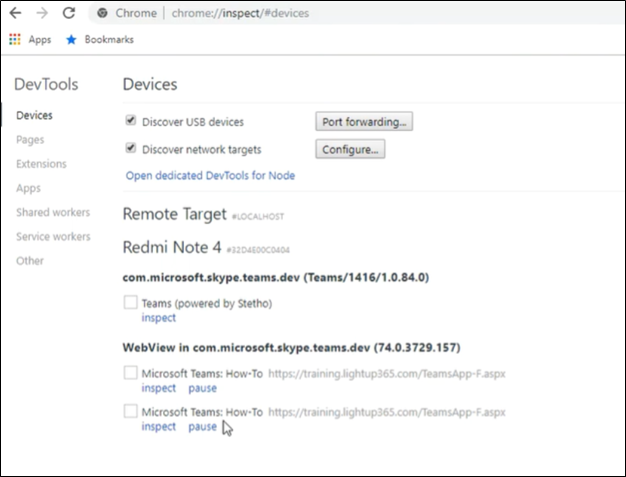
No navegador Chrome, abra
chrome://inspect/#devices.Selecione inspecionar na guia que você deseja depurar, como na imagem a seguir:
Acessar DevTools para cliente iOS do Teams
Você pode acessar o DevTools no cliente iOS do Teams. Isso envolve atender aos pré-requisitos necessários e seguir as etapas para ativá-lo.
Pré-requisitos
Para acessar o DevTools para um cliente iOS do Teams, verifique se você atende aos seguintes requisitos:
- Sistema Mac com Safari.
- Teams iOS versão 6.10.0 ou posterior. Você pode baixar o Microsoft Teams para iOS na AppStore.
Ativar o DevTools para seu cliente iOS do Teams
Para ativar o DevTools:
Confirme se o usuário ou o locatário está ativado para lançamento direcionado. Caso contrário, você precisará habilitá-la.
Para obter mais informações, consulte versão direcionada para toda a organização.
Importante
Depois de habilitar o usuário ou o locatário para lançamento direcionado, aguarde 24 horas para que as configurações entrem em vigor. Após esse período, tente sair e entrar novamente no cliente iOS do Teams para confirmar sua ativação.
Entre no aplicativo Teams iOS e ative a visualização do desenvolvedor. Para obter mais informações sobre a visualização do desenvolvedor, consulte visualização pública do desenvolvedor para o Teams.
Habilite o Inspetor da Web para o sistema Mac e o cliente iOS. Para obter mais informações, consulte habilitar o Inspetor da Web.
Conecte o cliente iOS do Teams ao sistema Mac. Quando solicitado, confirme que você confia no cliente e dê seu consentimento para permitir a conexão.
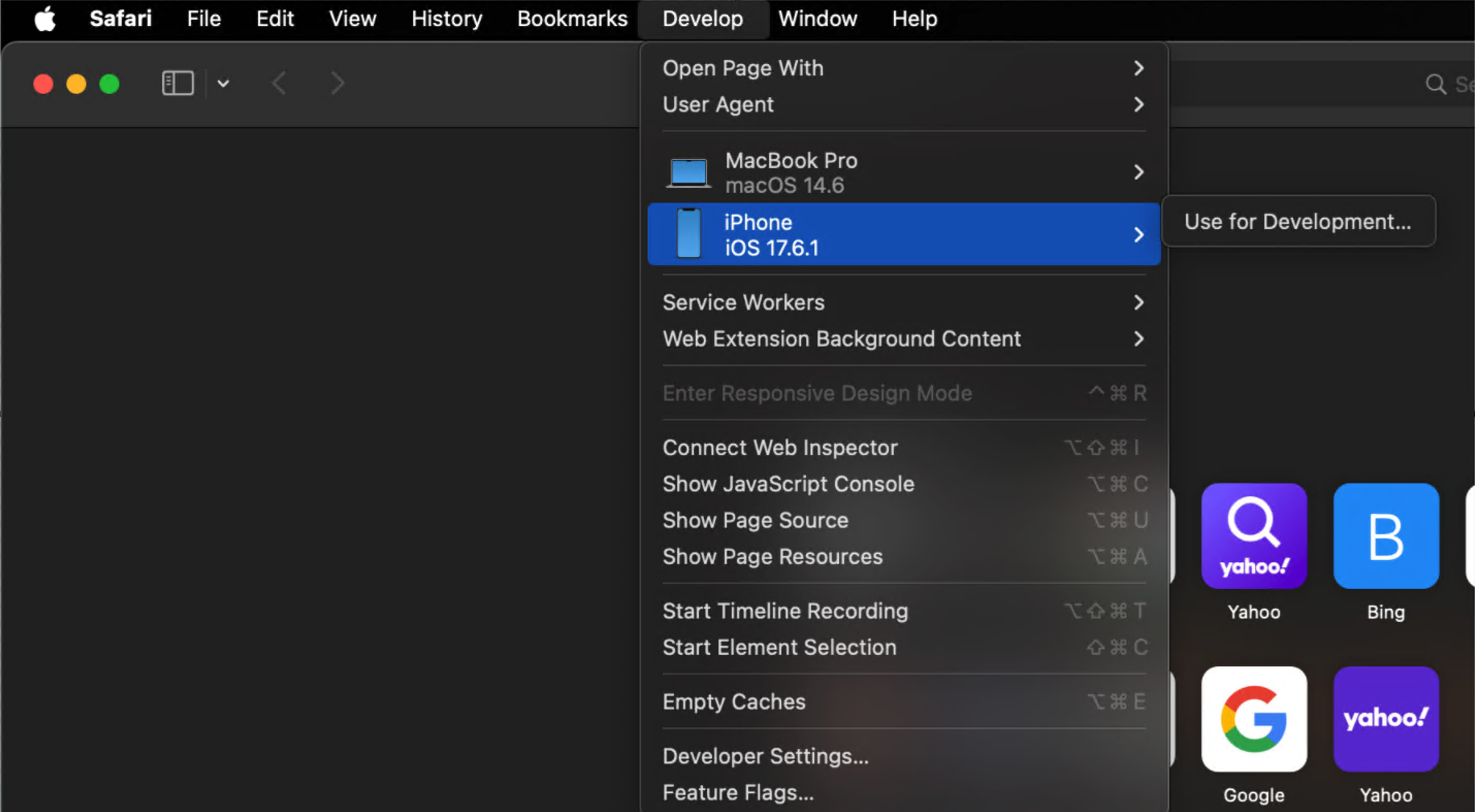
Você encontrará seu cliente iOS listado na opção Desenvolver no Safari em seu sistema Mac.
No menu Desenvolver do Safari no sistema Mac, selecione Usar para Desenvolvimento... para o seu cliente iOS. Essa é uma configuração única que você configura na primeira vez que usa o Safari para acessar o DevTools para o cliente iOS.
Abra o Teams no cliente iOS do Teams conectado e abra seu aplicativo dentro do Teams.
No menu Desenvolver , selecione o cliente iOS conectado para exibir o link de inspeção do seu aplicativo.

Selecione o link para abrir o Safari Web Inspector para seu aplicativo.

Agora você pode utilizar o DevTools para seu cliente iOS do Teams.


Confira também
Colaborar conosco no GitHub
A fonte deste conteúdo pode ser encontrada no GitHub, onde você também pode criar e revisar problemas e solicitações de pull. Para obter mais informações, confira o nosso guia para colaboradores.