Observação
O acesso a essa página exige autorização. Você pode tentar entrar ou alterar diretórios.
O acesso a essa página exige autorização. Você pode tentar alterar os diretórios.
O Microsoft 365 Agents Toolkit (anteriormente conhecido como Teams Toolkit) ajuda você a depurar e visualizar seu aplicativo Microsoft Teams localmente. Durante a depuração, o Kit de Ferramentas de Agentes inicia automaticamente os serviços de aplicativos, inicia os depuradores e carrega o aplicativo Teams. Você pode visualizar seu aplicativo do Teams no cliente Web do Teams localmente após a depuração.
Depurar seu aplicativo do Teams localmente para o Visual Studio Code
O Agents Toolkit no Microsoft Visual Studio Code oferece os recursos para automatizar a depuração do seu aplicativo do Teams localmente. O Visual Studio Code permite depurar a guia, o bot e a extensão de mensagem. Você precisa configurar o Agents Toolkit antes de depurar seu aplicativo.
Observação
Seu antigo projeto do Agents Toolkit é atualizado para usar novas tarefas. Para obter mais informações, consulte o documento de tarefas.
Configurar o Agents Toolkit para depuração
As etapas a seguir ajudam você a configurar seu Kit de ferramentas de agentes antes de iniciar o processo de depuração:
Selecione Depurar no Teams (Edge) ou Depurar no Teams (Chrome) na lista suspensa EXECUTAR E DEPURAR ▷ .
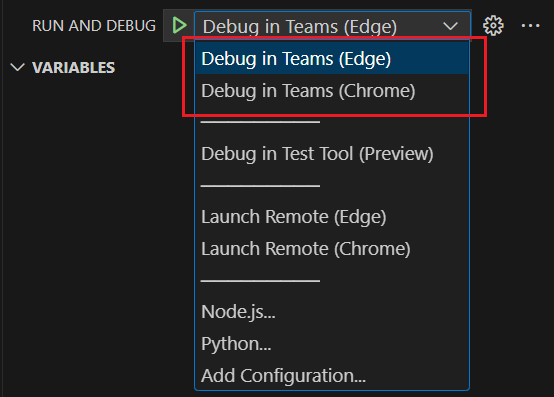
Selecione Executar>Iniciar Depuração (F5).

Selecione Criar um locatário de teste do Microsoft 365 para a conta do Microsoft 365.

Dica
Você pode selecionar Criar um locatário de teste do Microsoft 365 para saber mais sobre o Microsoft 365 Developer Program. Seu navegador da Web padrão é aberto para permitir que você entre na sua conta do Microsoft 365 com suas credenciais.
Selecione Instalar para instalar o certificado de desenvolvimento para localhost.

Dica
Você pode selecionar Saiba mais para saber mais sobre o certificado de desenvolvimento.
Selecione Sim na caixa de diálogo Aviso de Segurança .

O Toolkit inicia uma nova instância do navegador Microsoft Edge ou Chrome com base na sua seleção e abre uma página da Web para carregar o cliente do Teams.


Depurar seu aplicativo
Após o processo de configuração inicial, o Agents Toolkit inicia os seguintes processos:
Inicia serviços de aplicativo
Executa tarefas conforme definido no .vscode/tasks.json. Por padrão, o nome da tarefa é "Start application". Se o projeto contiver mais de um componente, haverá mais tarefas dependentes.
// .vscode/tasks.json
{
    "label": "Start application",
    "dependsOn": [
        "Start Frontend", // Tab
        "Start Backend", // Azure Functions
        "Start Bot" // Bot or message extensions
    ]
}
A imagem a seguir exibe nomes de tarefas nas guias OUTPUT e TERMINAL do Visual Studio Code ao executar a guia, bot ou extensão de mensagem e o Azure Functions.

Iniciar túnel local
Use o túnel de desenvolvimento como um serviço de túnel local para tornar público o ponto de extremidade da mensagem do bot local.
Túnel de desenvolvimento
Para migrar manualmente sua tarefa de túnel local de um projeto v4, atualize o .vscode/tasks.json seguinte código no arquivo:
{
      "label": "Start local tunnel",
      "type": "teamsfx",
      "command": "debug-start-local-tunnel",
      "args": {
          "type": "dev-tunnel",
          "ports": [
              {
                  "portNumber": 3978,
                  "protocol": "http",
                  "access": "public",
                  "writeToEnvironmentFile": {
                      "endpoint": "BOT_ENDPOINT",
                      "domain": "BOT_DOMAIN"
                  }
              }
        ],
          "env": "local"
      },
      "isBackground": true,
      "problemMatcher": "$teamsfx-local-tunnel-watch"
    },
Para usar outra porta para o serviço de bot local, altere o portNumber no arquivo e altere também o portNumberindex.js no arquivo ouindex.ts..vscode/tasks.json
A tabela a seguir lista os argumentos necessários:
| Arguments | Tipo | Obrigatório | Descrição |
|---|---|---|---|
type |
string | obrigatório | O tipo de serviço de túnel a ser usado. Esse argumento deve ser definido como dev-tunnel. |
env |
string | opcional | O nome do ambiente. O Agents Toolkit grava as variáveis de ambiente definidas no output.env.<env> arquivo. |
ports |
array | obrigatório | Uma matriz de configurações de porta, cada uma especificando o número da porta local, o protocolo e as configurações de controle de acesso. |
O ports argumento deve ser uma matriz de objetos, com cada objeto especificando a configuração de uma porta específica. Cada objeto deve conter os seguintes campos:
| Porta | Tipo | Obrigatório | Descrição |
|---|---|---|---|
portNumber |
number | obrigatório | O número da porta local do túnel. |
protocol |
string | obrigatório | O protocolo do túnel. |
access |
string | opcional | A configuração de controle de acesso para o túnel. Esse valor pode ser definido como private ou public. Se não for especificado, o valor padrão será private. |
writeToEnvironmentFile |
objeto | opcional | A chave do ponto de extremidade do túnel e das variáveis de ambiente de domínio do túnel que são gravadas no .env arquivo. |
O writeToEnvironmentFile objeto contém dois campos:
| WriteToEnvironmentFile | Tipo | Obrigatório | Descrição |
|---|---|---|---|
endpoint |
string | opcional | A chave da variável de ambiente do ponto de extremidade do túnel. |
domain |
string | opcional | A chave da variável de ambiente do domínio do túnel. |
Quando writeToEnvironmentFile é incluída, as variáveis de ambiente especificadas são gravadas no .env arquivo. Quando o campo é omitido, nenhuma variável de ambiente é gravada no arquivo.
Inicia configurações de depuração
Inicia as configurações de depuração conforme definido no .vscode/launch.json.
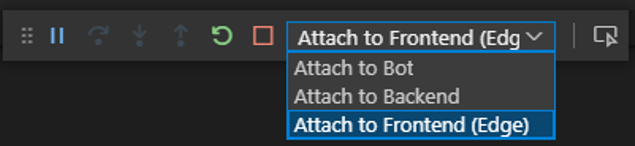
A tabela a seguir lista os nomes e tipos de configuração de depuração para o projeto com guia, bot ou aplicativo de extensão de mensagem e o Azure Functions:
| Componente | Nome da configuração de depuração | Tipo de configuração de depuração |
|---|---|---|
| Tab | Anexar ao front-end (Edge) ou Anexar ao front-end (Chrome) | msedge ou chrome |
| Bot ou extensões de mensagens | Anexar ao Bot | do Nó |
| Azure Functions | Anexar ao Back-end | do Nó |
A tabela a seguir lista os nomes e tipos de configuração de depuração para o projeto com o aplicativo de bot, o Azure Functions e sem o aplicativo de guia:
| Componente | Nome da configuração de depuração | Tipo de configuração de depuração |
|---|---|---|
| Bot ou extensão de mensagem | Iniciar bot (Edge) ou Iniciar bot (Chrome) | msedge ou chrome |
| Bot ou extensão de mensagem | Anexar ao Bot | do Nó |
| Azure Functions | Anexar ao Back-end | do Nó |
Carrega o aplicativo Teams
A configuração Anexar ao front-end ou Iniciar aplicativo inicia a instância do navegador Microsoft Edge ou Chrome para carregar o cliente do Teams na página da Web. Depois que o cliente do Teams for carregado, carregue o aplicativo do Teams que é controlado pela URL de carregamento definida nas configurações de inicialização do Microsoft Teams.
Quando o cliente do Teams for aberto no navegador da Web, execute as seguintes etapas:
Selecione Adicionar para carregar o aplicativo no Teams.

Selecione Abrir para abrir o aplicativo no escopo pessoal.
Como alternativa, você pode pesquisar e selecionar o escopo necessário ou selecionar um canal ou chat na lista e percorrer a caixa de diálogo para selecionar Ir.

Seu aplicativo foi adicionado ao Teams!
Próxima etapa
Confira também
Colaborar conosco no GitHub
A fonte deste conteúdo pode ser encontrada no GitHub, onde você também pode criar e revisar problemas e solicitações de pull. Para obter mais informações, confira o nosso guia para colaboradores.