Observação
O acesso a essa página exige autorização. Você pode tentar entrar ou alterar diretórios.
O acesso a essa página exige autorização. Você pode tentar alterar os diretórios.
O Playground de agentes do Microsoft 365 (anteriormente conhecido como Ferramenta de Teste de Aplicativo do Teams) facilita a depuração de aplicativos baseados em bot. Você pode conversar com seu bot e ver suas mensagens e Cartões Adaptáveis conforme eles aparecem no Microsoft Teams. Você não precisa de uma conta de desenvolvedor do Microsoft 365, túnel ou registro de aplicativo e bot do Teams para usar o Agents Playground.
A imagem a seguir mostra um aplicativo de exemplo exibindo uma resposta no Agents Playground:

A seguir estão as vantagens do Agents Playground:
Ambiente de área restrita: o ambiente de área restrita do Agents Playground emula o comportamento, a aparência e a experiência do usuário do Teams.
Túnel: um serviço de túnel externo não é necessário, pois o Agents Playground é executado em um servidor local com o qual seu bot pode se comunicar.
Reduzir as dependências da conta: o locatário do Microsoft 365 Developer e as permissões de upload do aplicativo não são necessários para depurar o bot.
Iterações rápidas de loop interno: otimiza o processo de fazer alterações no design do aplicativo e na lógica do bot sem precisar reimplantar o bot na nuvem.
Dados e atividades simulados: O Agents Playground facilita o teste de cenários complexos, como enviar uma mensagem de boas-vindas quando um novo membro entra no canal e usar dados fictícios e gatilhos de atividade.
Confiável: o Agents Playground é confiável, pois o Cartão Adaptável do bot utiliza a mesma tecnologia de renderização do Teams.
Integração com aplicativos de bot existentes do Teams: o Agents Playground integra-se facilmente aos aplicativos de bot existentes do Teams criados com o SDK do Bot Framework.
Suporte para diferentes escopos: o Agents Playground oferece suporte a testes nos escopos de chat pessoal, de equipe e em grupo.
Pré-requisitos
Certifique-se de instalar as seguintes ferramentas para criar e implantar seu bot no Agents Playground:
| Instalar | Para usar... |
|---|---|
| Node.js | Ambiente de runtime do JavaScript de back-end. |
|
Visual Studio 2022 |
Você pode instalar a versão enterprise no Visual Studio 2022 e instalar as cargas de trabalho de desenvolvimento ASP.NET e Web. Use a versão 17.9 ou posterior. |
Experiência de Playground dos agentes no Visual Studio
O Agents Playground oferece uma experiência de depuração mais rápida para aplicativos de bot quando comparado ao cliente do Teams. O Agents Playground fornece suporte para todos os recursos do aplicativo de bot. Neste cenário, estamos usando o AI Chat Bot como exemplo. Para depurar seu bot no Agents Playground, siga estas etapas:
Abra o Visual Studio.
Selecione Criar um novo projeto.

Na caixa de pesquisa, digite Microsoft Teams. Nos resultados da pesquisa, selecione o aplicativo Microsoft Teams.
Selecione Avançar.

Insira o Nome do projeto e selecione Criar.

Selecione AI Chat Bot>Create.
Observação
- OpenAI ou OpenAI do Azure são o pré-requisito para depurar o aplicativo AI Chat Bot.

Uma janela GettingStarted é exibida.

O
appsettings.Playground.jsonarquivo ajuda a configurar o Agents Playground atualizando alguns parâmetros. Para atualizarappsettings.Playground.jsono arquivo, siga as etapas do OpenAI ou do OpenAI do Azure:Atualize o
appsettings.Playground.jsonOpenAIApiKeyno arquivo.
Na lista suspensa de depuração, selecione Microsoft 365 Agents Playground (navegador).

O Agents Playground abre o bot em uma página da Web.


Gatilhos de atividade
Você pode simular uma atividade no Agents Playground usando gatilhos de atividade. Existem dois tipos de gatilhos de atividade:
Gatilhos de atividade predefinidos
O Agents Playground fornece gatilhos de atividade predefinidos para testar as funcionalidades do seu bot.
| Categoria | Atividade | Manipulador |
|---|---|---|
| Disparar atividade de atualização da instalação | Instalar bot Desinstalar bot |
onInstallationUpdate onInstallationUpdateAdded onInstallationUpdate onInstallationUpdateRemove |
| Disparar atividade de atualização de conversa | Adicionar usuário Adicionar bot Adicionar canal |
onMembersAddedonTeamsMembersAddedEvent onTeamsChannelRenamedEvent |
| Remover usuário Remover bot Remover canal Remover equipe |
onMembersRemoved onTeamsMembersRemovedEvent onMembersRemoved onTeamsMembersRemovedEvent onTeamsChannelDeletedEvent onTeamsTeamDeletedEvent |
|
| Renomear canal Renomear equipe |
onTeamsChannelRenamedEvent onTeamsTeamRenamedEvent |
Observação
Todos os tipos de atividades não estão disponíveis em todos os escopos. Por exemplo, você não pode adicionar ou remover um canal em um chat pessoal ou em grupo.
Os gatilhos de atividade predefinidos estão disponíveis no menu Simular uma atividade no Agents Playground. Neste cenário, estamos usando Adicionar gatilho de atividade do usuário como exemplo. Para simular Adicionar atividade do usuário , siga estas etapas:
No Visual Studio Code, acesse o Gerenciador de Soluções.
Selecione o arquivo Program.cs .
No arquivo Program.cs , adicione
builder.Services.AddTransient<IBot>(sp =>o seguinte código:app.OnConversationUpdate("membersAdded", async (context, state, cancellationToken) => { await context.SendActivityAsync($"new member added", cancellationToken: cancellationToken); });O
OnConversationUpdatemanipulador reconhece os membros que ingressam na conversa, conforme descrito pela atividade Adicionar usuário.
No Agents Playground, vá para Simular uma atividade e selecione Adicionar usuário.

Uma caixa de diálogo pop-up é exibida para visualizar o manipulador de atividades.
Selecione Enviar atividade.

O bot envia uma resposta.

Gatilhos de atividade personalizados
Você pode usar a atividade personalizada para personalizar o gatilho reactionsAddedde atividade, para atender aos requisitos do seu aplicativo de bot. O Agents Playground preenche automaticamente as propriedades necessárias da atividade. Você também pode modificar o tipo de atividade e adicionar mais propriedades, como , MembersAdded, membersremovede reactionsremoved.
No Visual Studio Code, acesse o Gerenciador de Soluções.
Selecione o arquivo Program.cs .
No arquivo Program.cs , adicione
builder.Services.AddTransient<IBot>(sp =>o seguinte código:app.OnMessageReactionsAdded(async (context, state, cancellationToken) => { await context.SendActivityAsync($"reaction added.", cancellationToken: cancellationToken); });O
OnMessageReactionsAddedmanipulador identifica a reação a append usando aReplyToIdpropriedade da conversa anterior.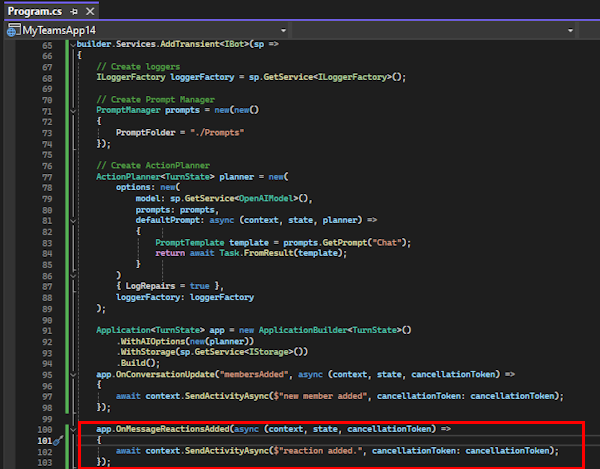
Vá para a página da Web do Agents Playground e selecione a resposta mais recente do Painel de logs para copiar
replyToId.
Selecione Simular uma atividade>personalizada.

Para personalizar a atividade, adicione
messageReactionsob atypepropriedade.Substitua pelo mais recente
replyToId.{ "type": "messageReaction", "reactionsAdded": [ { "type": "like" } ], "replyToId": "d60fd1cb-3e8f-44ef-849c-404806ba1b47" }Selecione Enviar atividade.

O bot envia um
onReactionsAddedmanipulador em resposta.
Limitações
Os recursos de bot habilitados por meio do manifesto do aplicativo não estão disponíveis, pois o Agents Playground não os processa.
O Agents Playground não dá suporte a todos os tipos de cartões, exceto Cartões Adaptáveis.
O Agents Playground não oferece suporte aos seguintes recursos do Cartão Adaptável:
O Agents Playground não oferece suporte às seguintes experiências:
- Dispositivo móvel
- Reunião
Confira também
Colaborar conosco no GitHub
A fonte deste conteúdo pode ser encontrada no GitHub, onde você também pode criar e revisar problemas e solicitações de pull. Para obter mais informações, confira o nosso guia para colaboradores.