Observação
O acesso a essa página exige autorização. Você pode tentar entrar ou alterar diretórios.
O acesso a essa página exige autorização. Você pode tentar alterar os diretórios.
Este artigo mostra como usar o Microsoft Teams PowerShell para gerenciar o Teams.
Use estas orientações em conjunto com a referência de cmdlet do Microsoft Teams.
Para gerenciar o Teams no centro de administração do Teams, consulte Gerenciar o Teams com o Azure Cloud Shell.
Criar e gerenciar equipes usando o PowerShell
Os cmdlets para criar e gerenciar equipes estão no módulo Microsoft Teams PowerShell.
As equipes são apoiadas por grupos do Office 365, portanto, quando você cria uma equipe, você cria um grupo. Há um conjunto de cmdlets fornecidos para operar na equipe principal e suas configurações (, , ), gerenciar usuários da equipe (add-teamuser, remove-teamuser) e cmdlets para gerenciar os canais da equipe (new-teamchannel, remove-teamchannel). set-teamget-teamnew-team Todos esses cmdlets podem ser executados como usuários finais, mas funcionam somente nas equipes que você possui ou das quais é membro. Se você for um Administrador Global ou Administrador do Teams, poderá atuar em todas as equipes da sua organização.
Importante
A Microsoft recomenda que você use funções com o menor número de permissões. Isso ajuda a melhorar a segurança da sua organização. O Administrador Global é uma função altamente privilegiada que deve ser limitada a cenários de emergência quando você não pode usar uma função existente.
New-Team -DisplayName "Contoso Marketing" -Description "Collaboration space for Contoso's Marketing department"
Nota
O GroupId usado nos cmdlets do módulo Microsoft Teams PowerShell é o mesmo que a propriedade Identity retornada no Get-UnifiedGroup módulo Exchange PowerShell.
Gerenciar o Teams com o Azure Cloud Shell
O Cloud Shell é um shell interativo, autenticado e acessível pelo navegador que permite gerenciar seus recursos. Para obter mais informações sobre Cloud Shell, consulte Azure Cloud Shell.
Para acessar o Azure Cloud Shell e usar o PowerShell para gerenciar o Teams, entre no Centro de administração do Teams.
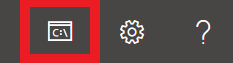
Selecione o ícone do Cloud Shell no canto superior direito.
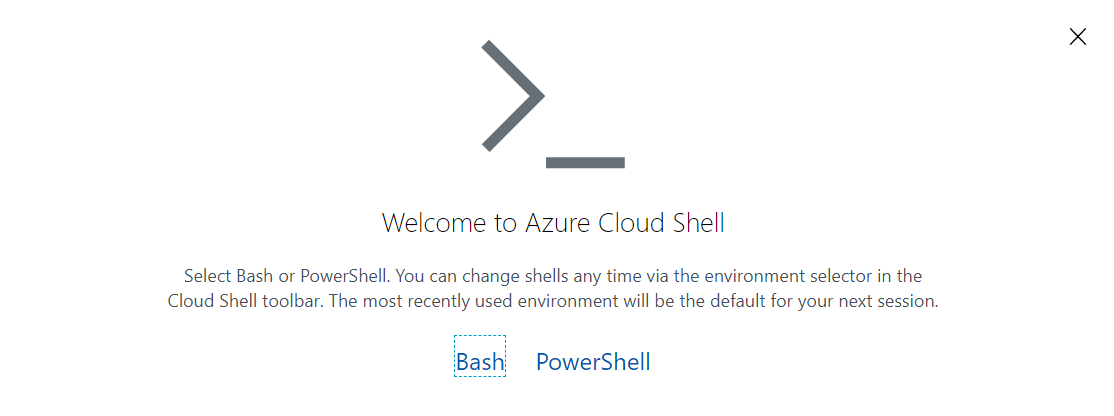
Quando solicitado, escolha PowerShell.
Execute o seguinte comando para iniciar uma sessão do PowerShell do Teams:
Connect-MicrosoftTeams
Depois de concluir essas etapas, você estará pronto para executar os comandos do PowerShell do Teams.
Gerenciar políticas por meio do PowerShell
Encontre os cmdlets para gerenciar políticas no módulo de cmdlets do Microsoft Teams.
Uma política é um grupo de configurações que pode ser aplicado granularmente a usuários individuais. Cada tipo de política tem seu próprio conjunto de cmdlets para criar, exibir, excluir e atualizar as próprias políticas e, em seguida, atribuir essas políticas aos usuários. A estrutura geral é:
Comandos GET (por exemplo,
Get-CsTeamsMeetingPolicy): Retorna os documentos de política disponíveis para você atribuir em sua organização, incluindo as políticas criadas pela Microsoft para você usar e as políticas personalizadas que você criou.- Para localizar apenas as políticas personalizadas que você criou em sua organização, use
-Filter "tag:*".
- Para localizar apenas as políticas personalizadas que você criou em sua organização, use
NOVOS comandos (por exemplo,
New-CsTeamsMeetingPolicy): Cria novas políticas para sua organização atribuir aos usuários em sua organização. Nem todas as políticas dão suporte à criação de políticas personalizadas. Muitas vezes, isso é para garantir que as políticas que você usa em sua organização tenham uma combinação de configurações com suporte.Comandos SET (por exemplo,
Set-CsTeamsMeetingPolicy): Define valores específicos em uma determinada política. Algumas políticas não têm comandos SET disponíveis ou contêm parâmetros que não podem ser personalizados na política. As descrições do PowerShell informam quais parâmetros não podem ser personalizados.- Para editar a política que será atribuída por padrão aos usuários em sua organização que não têm uma política personalizada atribuída, execute
Set-Cs<PolicyName> -Identity Global.
- Para editar a política que será atribuída por padrão aos usuários em sua organização que não têm uma política personalizada atribuída, execute
Comandos REMOVE (por exemplo,
Remove-CsTeamsMeetingPolicy): Exclui uma política personalizada que foi criada em seu locatário. Se você excluir uma política personalizada que tenha sido atribuída a pelo menos um usuário em sua organização, esse usuário retornará à política global.- Na verdade, não é possível remover a política global da organização, mas se você quiser redefinir a política global da organização para as configurações padrão fornecidas pela Microsoft, execute
Remove-Cs<PolicyName> -Identity Global.
- Na verdade, não é possível remover a política global da organização, mas se você quiser redefinir a política global da organização para as configurações padrão fornecidas pela Microsoft, execute
Comando GRANT (por exemplo,
Grant-CsTeamsMeetingPolicy): Atribui uma política a um usuário específico.- Para remover uma atribuição de política personalizada e fazer com que o usuário retorne à política padrão em sua organização, execute
Grant-Cs<PolicyName> -Identity <User Identity> -PolicyName $null.
- Para remover uma atribuição de política personalizada e fazer com que o usuário retorne à política padrão em sua organização, execute
Dica
Nem todas as políticas permitem que políticas personalizadas sejam criadas, e algumas políticas têm configurações que você não pode personalizar (portanto, você pode exibir a configuração, mas não pode definir um valor personalizado durante set-new-e ). A documentação de cada cmdlet indica se os parâmetros estão disponíveis para uso pelos clientes.
Parâmetros comuns:
-
Identidade: para
Get-,Set-,New-eRemove-, o parâmetro Identity refere-se a uma instância de política específica. ParaGrant, o parâmetro Identity refere-se a um objeto de usuário específico ao qual a política está sendo aplicada.
Gerenciar configurações por meio do PowerShell
Encontre os cmdlets para gerenciar sua configuração no módulo de cmdlets do Microsoft Teams.
As configurações são buckets de configurações mantidas no serviço que não podem ser especificadas no nível do usuário. As configurações sempre se aplicam a toda a organização. Sua configuração global é a única configuração efetiva em sua organização. Cada tipo de configuração vem com dois cmdlets principais:
Get-Cs<ConfigurationName>(por exemplo,Get-CsTeamsClientConfiguration):Comandos SET (por exemplo,
Set-CsTeamsClientConfiguration): defina as propriedades na configuração desse tipo. Especifique os parâmetros que você deseja modificar.Nota
Você pode fazer referência à configuração que está modificando de duas maneiras: especificando -Identity Global ou executando .
Get-Cs<ConfigurationName>|Set-Cs<ConfigurationName>
O que cada função de administrador pode fazer?
Leitura Use as funções de administrador do Microsoft Teams para gerenciar o Teams para entender quais funções administrativas podem executar cada cmdlet do PowerShell.
Tópicos relacionados
Instalação do PowerShell do Teams