Observação
O acesso a essa página exige autorização. Você pode tentar entrar ou alterar diretórios.
O acesso a essa página exige autorização. Você pode tentar alterar os diretórios.
O Script Lab é uma ferramenta gratuita para qualquer pessoa aprender a desenvolver suplementos do Office. O Script Lab permite codificar e executar as APIs JavaScript do Office junto com seu documento no Excel, no Outlook, no PowerPoint e no Word. Use essa ferramenta conveniente para criar protótipos e verificar a funcionalidade desejada em seu próprio suplemento.
Veja o Script Lab em ação neste vídeo de um minuto no YouTube.

O que é o script Lab?
O Script Lab é um suplemento para a criação de protótipos de suplementos. Ele usa a API JavaScript do Office no Excel, Outlook, PowerPoint, Word e fica em um painel de tarefas dentro do seu documento, planilha ou email. Ele tem um editor de código habilitado para IntelliSense, criado na mesma estrutura usada pelo Visual Studio Code. Por meio do Script Lab, você tem acesso a uma biblioteca de exemplos. Experimente rapidamente os recursos ou use-os como ponto de partida para seu próprio código. Você pode até experimentar as próximas APIs no Script Lab que ainda estão em versão prévia.
Observação
O Script Lab não tem relação com os Scripts do Office. Os Scripts do Office são uma ferramenta para automação do usuário final no Excel. Use os Scripts do Office se quiser soluções rápidas e reutilizáveis que não precisem de integração com serviços Web.
Principais recursos
O Script Lab oferece vários recursos para ajudar você a criar protótipos de funcionalidade de suplemento e explorar a API JavaScript do Office.
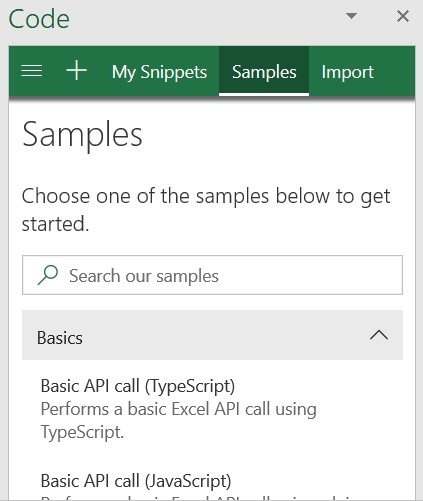
Explorar amostras
Comece a trabalhar rapidamente com um conjunto de exemplos internos que mostram como concluir tarefas com a API. Execute os exemplos para ver instantaneamente o resultado no painel de tarefas ou no documento, examine os exemplos para saber como a API funciona e até mesmo use exemplos para criar um protótipo de seu próprio suplemento.
Código e estilo
Além de código JavaScript ou TypeScript que chama a API do Office JS, cada snippet também contém marcação HTML que define o conteúdo do painel de tarefas e CSS que define a aparência do painel de tarefas. Personalize a marcação HTML e o CSS para experimentar o posicionamento e o estilo do elemento ao criar um protótipo do design do painel de tarefas para seu próprio suplemento.
APIs de Versão Prévia
Para chamar APIs de visualização em um trecho, você precisa atualizar as bibliotecas do trecho para usar a CDN (Rede de Distribuição de Conteúdo) beta (https://officeapis.public.onecdn.static.microsoft/beta/office.jsCDN) e as definições @types/office-js-previewde tipo de visualização. Além disso, algumas APIs de visualização só poderão ser acessadas se você tiver se inscrito no programa Microsoft 365 Insider e estiver executando uma compilação Insider do Office.
Salvar e compartilhar trechos
Por padrão, os snippets abertos no Script Lab são salvos no cache do navegador ou no armazenamento local. Para salvar um snippet permanentemente, selecione Copiar e colar o conteúdo resultante da área de transferência em um novo arquivo .yml. Use isso para compartilhar trechos com colegas ou fornecer código para sites da comunidade, como o Stack Overflow.
Para importar um trecho para o Script Lab, selecione Importar no menu e cole o YAML completo do trecho. Se você salvou o YAML como um gist do GitHub, poderá colar um link para o gist.
Clientes com suporte
O Script Lab tem suporte para o Excel, o Word e o PowerPoint nos clientes a seguir.
- Office na Web
- Office no Windows
- Office no Mac
O Script Lab para Outlook está disponível para os seguintes clientes.
- Outlook na Web ao usar os navegadores Chrome, Microsoft Edge ou Safari
- Outlook no Windows
- Outlook no Mac
Limitações
O Script Lab foi projetado para você brincar com pequenos exemplos de código. Geralmente, um trecho deve ter no máximo algumas centenas de linhas e alguns milhares de caracteres.
O trecho pode usar dados embutidos em código. Uma pequena quantidade de dados (digamos, algumas centenas de caracteres) pode ser codificada no Script Lab. No entanto, para dados maiores, recomendamos armazená-los externamente e carregá-los em tempo de execução com um comando como fetch.
Mantenha seus snippets e dados embutidos em código pequenos, pois armazenar vários snippets grandes pode exceder o armazenamento do Script Lab e causar problemas ao carregar o Script Lab.
Próximas etapas
Depois de criar o protótipo do código no Script Lab, transforme-o em um suplemento real com as etapas em Criar um suplemento autônomo do Office a partir do código do Script Lab.
Issues
Se você encontrar um problema ou tiver comentários para nós, avise-nos!
- Problema neste artigo? Confira a seção "Comentários sobre os suplementos do Office" no final deste artigo.
- Problema com um exemplo de código do Script Lab? Abra um novo problema no repositório office-js-snippets do GitHub.
- Comentários ou problema com a ferramenta Script Lab? Abra um novo problema no repositório office-js do GitHub.
Confira também
Colaborar conosco no GitHub
A fonte deste conteúdo pode ser encontrada no GitHub, onde você também pode criar e revisar problemas e solicitações de pull. Para obter mais informações, confira o nosso guia para colaboradores.