Observação
O acesso a essa página exige autorização. Você pode tentar entrar ou alterar diretórios.
O acesso a essa página exige autorização. Você pode tentar alterar os diretórios.
O cache do Office armazena recursos e dados usados pelos Suplementos do Office. Ao acessar os recursos armazenados, o desempenho de um suplemento é aprimorado, pois ele evita que você baixe novamente esses recursos quando necessário.
Você deve limpar o cache do Office nos seguintes cenários.
- Quando você quiser remover um suplemento que já foi carregado no Windows, Mac ou iOS.
- Quando você tiver atualizado o manifesto (por exemplo, para atualizar os nomes de arquivo de ícones ou texto de comandos de suplemento). Isso garante que você esteja usando a versão mais recente do suplemento.
Dica
Para suplementos que implementam um painel de tarefas, se você quiser apenas que o suplemento sideload reflita as alterações recentes em seus arquivos de origem HTML ou JavaScript, não será necessário limpar o cache. Em vez disso, coloque o foco no painel de tarefas do suplemento (selecionando em qualquer lugar dentro do painel de tarefas). Em seguida, selecione Ctrl+F5 para recarregar o suplemento.
- Quando você deseja resolver problemas ou erros ao executar o suplemento.
Observação
Para remover um suplemento com sideload do Excel, OneNote, PowerPoint ou Word na Web, consulte Sideload de Suplementos do Office no Office na Web para teste: remover um suplemento de sideload.
Para remover um suplemento com sideload do Outlook na Web, consulte Fazer sideload de suplementos do Outlook para teste.
Cuidado
Ao limpar o cache do Office, limpe-o completamente. Não exclua arquivos de manifesto individuais. Isso pode fazer com que todos os suplementos parem de carregar.
Tipos de caches
O cache do Office pode se referir ao cache da Web ou ao cache do Wef.
- O cache da Web armazena temporariamente recursos baseados na Web e dados usados por um suplemento individual do Office.
- O cache do Wef armazena localmente recursos e dados de todos os Suplementos do Office instalados.
A tabela a seguir descreve quais tipos de cache do Office podem ser limpos em diferentes plataformas. Ele também fornece links para instruções sobre como limpar um cache específico.
| Plataforma | Tipos de caches a serem limpos | Opções para limpar o cache |
|---|---|---|
| Windows | Tanto os caches da Web quanto os caches do Wef. No momento, não há nenhuma opção para limpar um cache sem limpar o outro. | |
| Mac |
|
|
| iOS |
|
Limpar o cache do Office no Windows
Dependendo dos aplicativos do Office aos quais seu suplemento dá suporte, você poderá configurar o Office no Windows para limpar automaticamente os caches da Web e do Wef sempre que ele for iniciado. Como alternativa, limpe o cache com a ferramenta office-addin-cache ou manualmente.
Importante
No Windows, as opções automática e manual limpam os caches da Web e do Wef. No momento, não há nenhuma opção para limpar um cache sem limpar o outro.
Limpar o cache automaticamente
Observação
A opção automática só tem suporte para Excel, PowerPoint e Word. O Outlook só dá suporte à ferramenta e às opções manuais .
Este método é recomendado para computadores de desenvolvimento de suplementos. Se a versão do Office no Windows for 2108 ou posterior, as etapas a seguir configurarão o cache do Office para ser limpo na próxima vez que o Office for reaberto.
- Na faixa de opções do Excel, PowerPoint ou Word, navegue atéOpções> de Arquivo>Central> deConfiabilidade Configurações> da Central de ConfiabilidadeCatálogos de Suplementos Confiáveis.
- Marque a caixa de seleção Na próxima vez que o Office for iniciado, limpe todos os suplementos da Web iniciados anteriormente
- Selecione OK.
- Reinicie o Excel, o PowerPoint ou o Word.
Usar a ferramenta office-addin-cache
Para limpar o cache de forma programática, abra um prompt de comando e execute o seguinte comando.
npx office-addin-cache clear
Para obter informações sobre as opções que você pode usar com o comando, consulte office-addin-cache.
Limpar o cache manualmente
Limpar manualmente o cache no Excel, Word e PowerPoint
Para remover todos os suplementos com sideload de Excel, Word e PowerPoint, exclua o conteúdo da pasta a seguir.
%LOCALAPPDATA%\Microsoft\Office\16.0\Wef\
Se a pasta a seguir existir, exclua seu conteúdo também.
%userprofile%\AppData\Local\Packages\Microsoft.Win32WebViewHost_cw5n1h2txyewy\AC\#!123\INetCache\
Limpar manualmente o cache no Outlook
Antes de limpar o cache no Outlook, primeiro tente remover o suplemento de sideload usando as etapas descritas em Sideload de suplementos do Outlook para teste. Se essa opção não remover o suplemento ou não resolver o problema com seu suplemento, limpe o cache do cliente Outlook no Windows.
Outlook clássico no Windows
Para limpar o cache no Outlook clássico no Windows, execute as seguintes ações.
Exclua o conteúdo da pasta conforme indicado para Excel
Wef, Word e PowerPoint em Limpar manualmente o cache no Excel, no Word e no PowerPoint.Se o seu suplemento do Outlook usa o manifesto unificado para o Microsoft 365, exclua também a pasta a seguir.
%userprofile%\AppData\Local\Microsoft\Outlook\HubAppFileCache
Novo Outlook no Windows
Para limpar o cache no novo Outlook no Windows, execute as etapas a seguir.
Feche o cliente Outlook se estiver aberto.
Em uma linha de comando, execute o seguinte:
olk.exe --devtoolsIsso abre o novo cliente Outlook no Windows e uma instância do DevTools do Microsoft Edge.
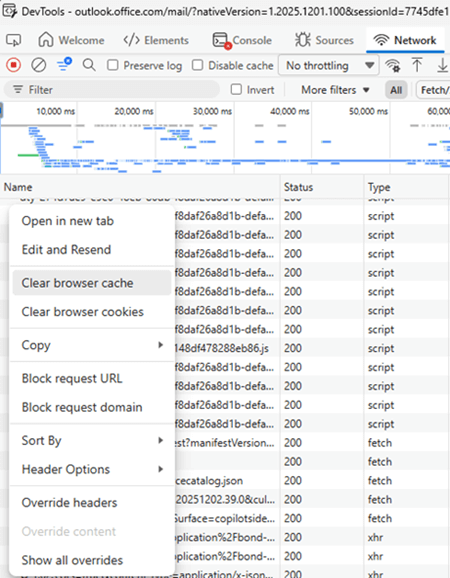
Na janela Microsoft Edge DevTools, selecione a guia Rede .
Selecione e segure (ou clique com o botão direito do mouse) em qualquer lugar da tabela Solicitações . Em seguida, selecione Limpar cache do navegador.
Limpar o cache do Office no Mac
Você pode optar por limpar a web ou os caches da web e do Wef no Mac.
Limpar o cache da Web
Normalmente, o cache da Web é limpo recarregando o suplemento. Se houver mais de um suplemento no mesmo documento, é provável que o processo de limpeza automática do cache ao recarregar não seja confiável.
Para limpar o cache da Web no Excel, no PowerPoint e no Word, use o menu de personalidade de qualquer suplemento do painel de tarefas.
Observação
- O menu de personalidade nos painéis de tarefas só tem suporte no Excel, PowerPoint e Word. Como não há suporte no Outlook, você deve usar a opção para limpar os caches da Web e do Wef.
- O menu de personalidade é mostrado apenas no macOS versão 10.13.6 ou posterior.
No painel de tarefas do suplemento, escolha o menu de personalidade. Em seguida, escolha Limpar cache da Web.

Limpar os caches da Web e do Wef
Limpe ambos os caches manualmente ou usando a ferramenta office-addin-cache.
Limpe o cache do Office no Mac usando a ferramenta office-addin-cache
Para limpar o cache de forma programática, abra o Terminal e execute o seguinte comando.
npx office-addin-cache clear
Para obter informações sobre as opções que você pode usar com o comando, consulte office-addin-cache.
Limpe o cache do Office no Mac manualmente
Para limpar os caches da Web e do Wef no Mac, exclua o conteúdo das ~/Library/Containers/com.Microsoft.OsfWebHost/Data/ pastas and ~/Library/Containers/com.microsoft.{host}/Data/Documents/wef . Substitua {host} pelo aplicativo Office, como Excel.
Dica
Use o terminal ou o Finder para procurar as pastas especificadas. Para procurar essas pastas por meio do Finder, você deve configurá-lo para mostrar arquivos ocultos. O Finder exibe as pastas dentro do diretório de Contêineres por nome de produto, como Microsoft Excel em vez de com.microsoft.Excel.
Excluir o ~/Library/Containers/com.microsoft.{host}/Data/Documents/wef conteúdo da pasta remove todos os suplementos sideload de um aplicativo.
Observação
Se a ~/Library/Containers/com.Microsoft.OsfWebHost/Data/ pasta não existir, marque as seguintes pastas por meio do terminal ou do Finder. Se encontrado, exclua o conteúdo de cada pasta.
-
~/Library/Containers/com.microsoft.{host}/Data/Library/Caches/onde{host}é o aplicativo do Office (por exemplo,Excel) -
~/Library/Containers/com.microsoft.{host}/Data/Library/Application Support/Microsoft/Office/16.0/Wef/onde{host}é o aplicativo do Office (por exemplo,Excel) ~/Library/Containers/com.microsoft.Office365ServiceV2/Data/Caches/com.microsoft.Office365ServiceV2/~/Library/Containers/com.microsoft.Office365ServiceV2/Data/Library/Caches/com.microsoft.Office365ServiceV2/
Limpar o cache do Office no iOS
Para limpar o cache da Web no iOS, chame window.location.reload(true) do JavaScript no suplemento. Isso força o suplemento a ser recarregado. Alternativamente, reinstalar o Office.
Veja também
- Solucionar erros de desenvolvimento com Suplementos do Office
- Depurar suplementos usando ferramentas de desenvolvedor no Microsoft Edge
- Depurar seu suplemento com o log do tempo de execução
- Realizar sideload de suplementos do Office para teste
- Manifesto dos suplementos do Office
- Validar o manifesto de suplemento do Office
- Desinstalar suplementos em desenvolvimento
Colaborar conosco no GitHub
A fonte deste conteúdo pode ser encontrada no GitHub, onde você também pode criar e revisar problemas e solicitações de pull. Para obter mais informações, confira o nosso guia para colaboradores.