Se você usou o gerador Yeoman para Suplementos do Office para criar seu projeto de suplemento (por exemplo, concluindo um passo a passo de ativação baseada em evento), siga a opção Gerador Criado com Yeoman ao longo deste artigo. Caso contrário, siga as etapas Outros .
Marque o suplemento para depuração e defina a porta do depurador
Obtenha a ID do suplemento no manifesto.
-
Manifesto somente do suplemento: use o valor do
<Id> elemento filho do elemento raiz <OfficeApp> .
-
Manifesto unificado para o Microsoft 365: use o
"id" valor da propriedade do objeto anônimo { ... } raiz.
No registro, marque seu suplemento para depuração.
Criado com o gerador Yeoman: em uma janela de linha de comando, navegue até a raiz da pasta do suplemento e execute o comando a seguir.
npm start
Além de criar o código e iniciar o servidor local, esse comando define os HKEY_CURRENT_USER\SOFTWARE\Microsoft\Office\16.0\WEF\Developer\[Add-in ID]\UseDirectDebugger dados do valor DWORD do Registro para esse suplemento como 1.
[Add-in ID] é a ID do suplemento do manifesto.
Outro: no HKEY_CURRENT_USER\SOFTWARE\Microsoft\Office\16.0\WEF\Developer\[Add-in ID]\UseDirectDebugger valor DWORD do registro, onde [Add-in ID] está a ID do suplemento do manifesto, defina seus dados como 1.
Observação
Se a Developer chave (pasta) ainda não existir em HKEY_CURRENT_USER\SOFTWARE\Microsoft\Office\16.0\WEF\, conclua as etapas a seguir para criá-la.
- Clique com o botão direito do mouse (ou selecione e segure) a chave WEF (pasta) e selecione Nova>chave.
- Nomeie a nova chave como Developer.
Na chave HKEY_CURRENT_USER\SOFTWARE\Microsoft\Office\16.0\WEF\Developer\[Add-in ID]do registro , onde [Add-in ID] está a ID do suplemento do manifesto, crie um novo DWORD valor com a seguinte configuração.
-
Nome do valor:
DebuggerPort
-
Dados de valor (hexadecimal):
00002407
Isso define a porta do depurador como 9223.
Inicie seu aplicativo do Office ou reinicie-o se já estiver aberto.
Execute a ação para iniciar o evento para o qual você está desenvolvendo, como criar uma nova mensagem para iniciar o OnNewMessageCompose evento ou relatar mensagens de spam. A caixa de diálogo do manipulador baseado em Evento de Depuração deve ser exibida.
Não interaja com a caixa de diálogo ainda.

Você pode depurar seu suplemento usando a ferramenta Inspecionar do Microsoft Edge ou o Visual Studio Code.
Depurar com o Microsoft Edge
Abra o Microsoft Edge e vá para edge://inspect/#devices.
Na seção Destino Remoto , procure seu suplemento usando a ID do manifesto. Em seguida, selecione Inspecionar.
A janela DevTools é exibida.
Observação
Pode levar algum tempo para que seu suplemento apareça na seção Destino Remoto . Talvez seja necessário atualizar a página para que o suplemento apareça.
Na guia Fontes, vá para file://>Users/[User]/AppData/Local/Microsoft/Office/16.0/Wef/{[Office profile GUID]}/[Office account encoding]/Javascript/[Add-in ID]_[Add-in Version]_[locale]>bundle.js. Para facilitar a leitura, este artigo se refere ao nome do arquivo como bundle.js, mas o nome exato depende do aplicativo do Office.
- Excel: bundle_excel.js
- Outlook: bundle.js
- PowerPoint: bundle_powerpoint.js
- Word: bundle_word.js
Dica
Não há nenhum método direto para determinar o GUID do perfil do Office ou a codificação de conta de email usada no caminho do arquivobundle.js . Se você estiver depurando vários suplementos simultaneamente, a maneira mais fácil de acessar o arquivo debundle.js de um suplemento na janela DevTools é localizar a ID do suplemento no caminho do arquivo.
No arquivo bundle.js , coloque os pontos de interrupção onde você deseja que o depurador pare.
Execute o depurador.
Depurar com o Visual Studio Code
Para depurar seu suplemento no Visual Studio Code, você deve ter pelo menos a versão 1.56.1 instalada.
Configure o depurador no Visual Studio Code. Siga as etapas aplicáveis ao seu projeto de suplemento.
Criado com o gerador Yeoman
Na linha de comando, execute o seguinte procedimento para abrir o projeto de suplemento no Visual Studio Code.
code .
No Visual Studio Code, abra o arquivo ./.vscode/launch.json e adicione o seguinte trecho à sua lista de configurações. Salve suas alterações.
{
  "name": "Direct Debugging",
  "type": "node",
  "request": "attach",
  "port": 9223,
  "timeout": 600000,
  "trace": true
}
Outros
Crie uma nova pasta chamada Depuração (talvez na pasta Área de Trabalho ).
Abra o Visual Studio Code.
Vá para Arquivo>Abrir Pasta, navegue até a pasta que você criou e escolha Selecionar Pasta.
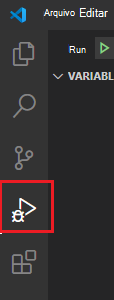
Na Barra de Atividades, selecione Executar e Depurar (Ctrl+Shift+D).
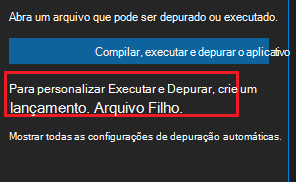
Selecione o link criar um arquivo launch.json .
No menu suspenso Selecionar ambiente , selecione Edge: Iniciar para criar um arquivo launch.json.
Adicione o seguinte trecho à sua lista de configurações. Salve suas alterações.
{
  "name": "Direct Debugging",
  "type": "node",
  "request": "attach",
  "port": 9223,
  "timeout": 600000,
  "trace": true
}
Anexar o depurador
O arquivo bundle.js de um suplemento contém o código JavaScript do suplemento. Ele é criado quando um aplicativo do Office no Windows é aberto. Quando o Office é iniciado, o arquivo bundle.js de cada suplemento instalado é armazenado em cache na pasta Wef do seu computador.
Para localizar o arquivo debundle.js do suplemento, navegue até a seguinte pasta no Explorador de Arquivos. O texto incluído representa as [] informações aplicáveis do Office e do suplemento.
%LOCALAPPDATA%\Microsoft\Office\16.0\Wef\{[Office profile GUID]}\[Office account encoding]\Javascript\[Add-in ID]_[Add-in Version]_[locale]
Dica
- Para facilitar a leitura, este artigo se refere ao nome do arquivo como bundle.js, mas o nome exato depende do aplicativo do Office.
- Excel: bundle_excel.js
- Outlook: bundle.js.
- PowerPoint: bundle_powerpoint.js
- Word: bundle_word.js
- Não há um método direto para determinar o GUID do perfil do Office e a codificação de conta usada no caminho do arquivobundle.js . A abordagem mais eficaz para localizar o arquivo bundle.js do suplemento é inspecionar manualmente cada pasta até localizar a pasta Javascript que contém a ID do suplemento.
- O arquivobundle.js é baixado para a pasta Wef local quando o suplemento é instalado pela primeira vez. Ele é atualizado sempre que o aplicativo do Office é iniciado ou reiniciado. Se o arquivo bundle.js não aparecer na pasta Wef e o suplemento estiver instalado ou em sideload, reinicie o Office. Para o Outlook, talvez seja necessário remover o suplemento e carregá-lonovamente .
Abra bundle.js no Visual Studio Code.
Coloque pontos de interrupção no bundle.js onde você deseja que o depurador pare.
No menu suspenso DEPURAR , selecione Depuração Direta e, em seguida, selecione o ícone Iniciar Depuração .

Executar o depurador
Depois de confirmar que o depurador está anexado, retorne ao aplicativo do Office. Na caixa de diálogo Manipulador baseado em Evento de Depuração, selecione OK.
Agora você pode acessar seus pontos de interrupção para depurar seu código de ativação baseado em eventos ou de geração de relatórios de spam.
Importante
A partir da versão 2403 (build 17425.20000), os suplementos baseados em eventos e de relatórios de spam usam o mecanismo JavaScript V8 para executar o JavaScript, independentemente de a depuração estar ativada ou desativada. Em versões anteriores, o mecanismo JavaScript de Chakra é usado quando a depuração está desativada, mas o mecanismo V8 pode ser usado quando a depuração está ativada.
Parar o depurador
Para interromper a depuração do restante da sessão atual do Office no Windows, na caixa de diálogo Manipulador baseado em Eventos de Depuração , escolha Cancelar. Para reabilitar a depuração, reinicie o aplicativo do Office.
Para evitar que a caixa de diálogo do manipulador baseado em Evento de Depuração apareça e interrompa a depuração nas sessões subsequentes, HKEY_CURRENT_USER\SOFTWARE\Microsoft\Office\16.0\WEF\Developer\[Add-in ID]\UseDirectDebuggerexclua a chave do Registro associada ou defina seu valor como 0.
Parar o servidor local
Quando você quiser parar o servidor Web local e desinstalar o suplemento, siga as instruções aplicáveis:
Para parar o servidor, execute o seguinte comando. Se você usou npm start, o comando a seguir também deve desinstalar o suplemento.
npm stop
Se você carregou manualmente o suplemento, consulte Remover um suplemento com sideload.