Observação
O acesso a essa página exige autorização. Você pode tentar entrar ou alterar diretórios.
O acesso a essa página exige autorização. Você pode tentar alterar os diretórios.
Neste tutorial: você criará um suplemento do painel de tarefas no Word:
- Insere um intervalo de texto
- Formatos de texto
- Substitui e insere texto em vários locais
- Insere imagens, HTML e tabelas
- Cria e atualiza os controles de conteúdo
Dica
Se você já concluiu o início rápido Criar um suplemento do painel de tarefas do Word e deseja usar esse projeto como ponto de partida para este tutorial, vá diretamente para a seção Inserir um intervalo de texto para iniciar o tutorial.
Se você quiser uma versão completa deste tutorial, visite o repositório de exemplos de suplementos do Office no GitHub.
Pré-requisitos
Node.js (a versão LTS ativa mais recente). Visite o site doNode.js para baixar e instalar a versão correta para o seu sistema operacional.
A versão mais recente do Yeoman e do Yeoman gerador de Suplementos do Office. Para instalar essas ferramentas globalmente, execute o seguinte comando por meio do prompt de comando.
npm install -g yo generator-officeObservação
Mesmo se você já instalou o gerador Yeoman, recomendamos atualizar seu pacote para a versão mais recente do npm.
Office conectado a uma assinatura Microsoft 365 (incluindo o Office na web).
Observação
Se você ainda não tem o Office, você pode se qualificar para uma assinatura de desenvolvedor do Microsoft 365 E5 por meio do Programa de Desenvolvedor do Microsoft 365. Para obter detalhes, consulte as Perguntas frequentes. Como alternativa, você pode se inscrever para uma avaliação gratuita de 1 mês ou adquirir um plano do Microsoft 365.
Criar seu projeto do suplemento
Decida o tipo de manifesto que você gostaria de usar, o manifesto unificado para Microsoft 365 ou o manifesto somente do suplemento. Para saber mais sobre eles, consulte Manifesto de suplementos do Office.
Execute o comando a seguir para criar um projeto de suplemento usando o gerador Yeoman. Uma pasta que contém o projeto será adicionada ao diretório atual.
yo office
Observação
Ao executar o comando yo office, você receberá informações sobre as políticas de coleta de dados de Yeoman e as ferramentas da CLI do suplemento do Office. Use as informações fornecidas para responder às solicitações como achar melhor.
Quando solicitado, forneça as informações a seguir para criar seu projeto de suplemento.
-
Escolha um tipo de projeto:
Excel, PowerPoint, and/or Word Task Pane with unified manifest for Microsoft 365 -
Como você deseja nomear seu suplemento?
My Office Add-in -
Qual aplicativo cliente do Office você gostaria de dar suporte?
Word


Depois que você concluir o assistente, o gerador criará o projeto e instalará os componentes Node de suporte.
Inserir um intervalo de texto
Nesta etapa do tutorial, você testará programaticamente se o suplemento oferece suporte à versão atual do Word do usuário e inserirá um parágrafo no documento.
Codificação do suplemento
Abra o projeto em seu editor de código.
Abra o arquivo ./src/taskpane/taskpane.html. Ele contém a marcação HTML para o painel de tarefas.
Localize o elemento
<main>e exclua todas as linhas que aparecem após a marca de abertura<main>e antes da marca de fechamento</main>.Adicione a seguinte marcação imediatamente após a marca de abertura
<main>.<button class="ms-Button" id="insert-paragraph">Insert Paragraph</button><br/><br/>Abra o arquivo ./src/taskpane/taskpane.ts. Este arquivo contém o código da API JavaScript do Office que facilita a interação entre o painel de tarefas e o aplicativo do cliente Office. Substitua todo o conteúdo pelo código a seguir e salve o arquivo.
/*
 * Copyright (c) Microsoft Corporation. All rights reserved. Licensed under the MIT license.
 * See LICENSE in the project root for license information.
 */

/* global document, Office, Word */

Office.onReady((info) => {
  if (info.host === Office.HostType.Word) {
    document.getElementById("sideload-msg").style.display = "none";
    document.getElementById("app-body").style.display = "flex";
  }
});
Na chamada de função
Office.onReady, localize a linhaif (info.host === Office.HostType.Word) {e adicione o seguinte código imediatamente após ela. Observação:- Esse código adiciona um manipulador de eventos para o
insert-paragraphbotão. - A
insertParagraphfunção é encapsulada em uma chamada paratryCatch(ambas as funções serão adicionadas na próxima etapa). Isso permite que todos os erros gerados pela camada de API JavaScript do Office sejam tratados separadamente do código do serviço.
// Assign event handlers and other initialization logic. document.getElementById("insert-paragraph").onclick = () => tryCatch(insertParagraph);- Esse código adiciona um manipulador de eventos para o
Adicione as seguintes funções ao final do arquivo. Observação:
Sua lógica de negócios Word.js será adicionada à função passada para
Word.run. Essa lógica não é executada imediatamente. Em vez disso, ele é adicionado a uma fila de comandos pendentes.O método
context.syncenvia todos os comandos da fila para execução no Word.A
tryCatchfunção será usada por todas as funções que interagem com a pasta de trabalho do painel de tarefas. Capturar erros de JavaScript do Office dessa maneira é uma maneira conveniente de lidar genericamente com erros não detectados.
async function insertParagraph() {
    await Word.run(async (context) => {

        // TODO1: Queue commands to insert a paragraph into the document.

        await context.sync();
    });
}

/** Default helper for invoking an action and handling errors. */
async function tryCatch(callback) {
    try {
        await callback();
    } catch (error) {
        // Note: In a production add-in, you'd want to notify the user through your add-in's UI.
        console.error(error);
    }
}
Na função
insertParagraph(), substituaTODO1pelo código a seguir. Observação:O primeiro parâmetro para o método
insertParagraphé o texto para o novo parágrafo.O segundo parâmetro é o local dentro do corpo onde o parágrafo será inserido. Outras opções para inserir parágrafo, quando o objeto pai é o corpo, são "End" e "Replace".
const docBody = context.document.body;
docBody.insertParagraph("Office has several versions, including Office 2021, Microsoft 365 subscription, and Office on the web.",
                        Word.InsertLocation.start);
Salve todas as alterações no projeto.
Testar o suplemento
Conclua as etapas a seguir para iniciar o servidor Web local e fazer o sideload do seu suplemento.
Observação
Os suplementos do Office devem usar HTTPS, não HTTP, mesmo durante o desenvolvimento. Se você for solicitado a instalar um certificado depois de executar um dos comandos a seguir, aceite a solicitação para instalar o certificado fornecido pelo gerador Yeoman. Você também pode executar o prompt de comando ou terminal como administrador para que as alterações sejam feitas.
Se esta é a primeira vez que você desenvolve um Suplemento do Office em seu computador, você pode ser solicitado na linha de comando a conceder ao Microsoft Edge WebView uma isenção de loopback ("Permitir loopback de localhost para o Microsoft Edge WebView?"). Quando solicitado, entre
Ypara permitir a isenção. Observe que você precisará de privilégios de administrador para permitir a isenção. Depois de permitido, você não deve ser solicitado a fornecer uma isenção ao fazer sideload de Suplementos do Office no futuro (a menos que remova a isenção do seu computador). Para saber mais, consulte "Não é possível abrir este suplemento do host local" ao carregar um suplemento do Office ou usar o Fiddler.
Quando você usa o gerador Yeoman pela primeira vez para desenvolver um suplemento do Office, seu navegador padrão abre uma janela onde você será solicitado a entrar em sua conta do Microsoft 365. Se uma janela de entrada não aparecer e você encontrar um erro de sideload ou tempo limite de login, execute
atk auth login m365.
Dica
Se você estiver testando seu suplemento no Mac, execute o seguinte comando no diretório raiz do seu projeto antes de continuar. O servidor Web local é iniciado quando este comando é executado.
npm run dev-serverPara testar seu suplemento no Word, execute o seguinte comando no diretório raiz do seu projeto. Isso inicia o servidor Web local (se ainda não estiver em execução) e abre o Word com o suplemento carregado.
npm startPara testar o suplemento no Word na Web, execute o seguinte comando no diretório raiz do seu projeto. O servidor Web local é iniciado quando este comando é executado. Substitua "{url}" pelo URL de um documento do Word no seu OneDrive ou uma biblioteca do SharePoint para a qual você tenha permissões.
Observação
Se você estiver desenvolvendo em um Mac, coloque entre
{url}aspas simples. Não faça isso no Windows.npm run start -- web --document {url}Eis alguns exemplos.
npm run start -- web --document https://contoso.sharepoint.com/:t:/g/EZGxP7ksiE5DuxvY638G798BpuhwluxCMfF1WZQj3VYhYQ?e=F4QM1Rnpm run start -- web --document https://1drv.ms/x/s!jkcH7spkM4EGgcZUgqthk4IK3NOypVw?e=Z6G1qpnpm run start -- web --document https://contoso-my.sharepoint-df.com/:t:/p/user/EQda453DNTpFnl1bFPhOVR0BwlrzetbXvnaRYii2lDr_oQ?e=RSccmNP
Se o suplemento não fizer sideload no documento, faça o sideload manualmente seguindo as instruções em Fazer sideload manual de suplementos para o Office na Web.
No Word, se o painel de tarefas "Meu Suplemento do Office" ainda não estiver aberto, escolha a guia Página Inicial e, em seguida, escolha o botão Mostrar Painel de Tarefas na faixa de opções para abrir o painel de tarefas do suplemento.

No painel de tarefas, escolha o botão Inserir Parágrafo.
Faça uma alteração no parágrafo.
Escolha novamente o botão Inserir Parágrafo. Observe que o novo parágrafo está acima do anterior porque o método
insertParagraphestá inserido no início do corpo do documento.
Quando você quiser parar o servidor Web local e desinstalar o suplemento, siga as instruções aplicáveis:
Para parar o servidor, execute o seguinte comando. Se você usou
npm start, o comando a seguir também desinstala o suplemento.npm stopSe você carregou manualmente o suplemento, consulte Remover um suplemento com sideload.
Formatar texto
Nesta etapa do tutorial, você aplicará um estilo interno ao texto, aplicará um estilo personalizado ao texto e alterará a fonte do texto.
Aplicar um estilo interno ao texto
Abra o arquivo ./src/taskpane/taskpane.html.
Localize o elemento
<button>do botãoinsert-paragraphe adicione a seguinte marcação logo após essa linha.<button class="ms-Button" id="apply-style">Apply Style</button><br/><br/>Abra o arquivo ./src/taskpane/taskpane.ts.
Na chamada de função
Office.onReady, localize a linha que atribui um manipulador de clique ao botãoinsert-paragraphe adicione o código a seguir após essa linha.document.getElementById("apply-style").onclick = () => tryCatch(applyStyle);Adicione a seguinte função ao final do arquivo.
async function applyStyle() {
    await Word.run(async (context) => {

        // TODO1: Queue commands to style text.

        await context.sync();
    });
}
Na função
applyStyle(), substituaTODO1pelo código a seguir. O código aplica um estilo a um parágrafo, mas também é possível aplicar estilos em intervalos de texto.const firstParagraph = context.document.body.paragraphs.getFirst(); firstParagraph.styleBuiltIn = Word.BuiltInStyleName.intenseReference;
Aplicar um estilo personalizado ao texto
Abra o arquivo ./src/taskpane/taskpane.html.
Localize o elemento
<button>do botãoapply-stylee adicione a seguinte marcação logo após essa linha.<button class="ms-Button" id="apply-custom-style">Apply Custom Style</button><br/><br/>Abra o arquivo ./src/taskpane/taskpane.ts.
Na chamada de função
Office.onReady, localize a linha que atribui um manipulador de clique ao botãoapply-stylee adicione o código a seguir após essa linha.document.getElementById("apply-custom-style").onclick = () => tryCatch(applyCustomStyle);Adicione a seguinte função ao final do arquivo.
async function applyCustomStyle() {
    await Word.run(async (context) => {

        // TODO1: Queue commands to apply the custom style.

        await context.sync();
    });
}
Na função
applyCustomStyle(), substituaTODO1pelo código a seguir. O código aplica um estilo personalizado que ainda não existe. Você criará um estilo com o nome MyCustomStyle na etapa Testar o suplemento.const lastParagraph = context.document.body.paragraphs.getLast(); lastParagraph.style = "MyCustomStyle";Salve todas as alterações no projeto.
Alterar a fonte do texto
Abra o arquivo ./src/taskpane/taskpane.html.
Localize o elemento
<button>do botãoapply-custom-stylee adicione a seguinte marcação logo após essa linha.<button class="ms-Button" id="change-font">Change Font</button><br/><br/>Abra o arquivo ./src/taskpane/taskpane.ts.
Na chamada de função
Office.onReady, localize a linha que atribui um manipulador de clique ao botãoapply-custom-stylee adicione o código a seguir após essa linha.document.getElementById("change-font").onclick = () => tryCatch(changeFont);Adicione a seguinte função ao final do arquivo.
async function changeFont() {
    await Word.run(async (context) => {

        // TODO1: Queue commands to apply a different font.

        await context.sync();
    });
}
Na função
changeFont(), substituaTODO1pelo código a seguir. O código recebe uma referência para o segundo parágrafo usando o métodoParagraphCollection.getFirstencadeado para o métodoParagraph.getNext.const secondParagraph = context.document.body.paragraphs.getFirst().getNext(); secondParagraph.font.set({ name: "Courier New", bold: true, size: 18 });Salve todas as alterações no projeto.
Testar o suplemento
Se o servidor da web local já estiver em execução e seu suplemento já estiver carregado no Word, prossiga para a etapa 2. Por outro lado, inicie o servidor web local e carregue seu suplemento lateral.
Para testar seu suplemento no Word, execute o seguinte comando no diretório raiz do seu projeto. Isso inicia o servidor Web local (se ainda não estiver em execução) e abre o Word com o suplemento carregado.
npm startPara testar o suplemento no Word na Web, execute o seguinte comando no diretório raiz do seu projeto. O servidor Web local é iniciado quando este comando é executado. Substitua "{url}" pelo URL de um documento do Word no seu OneDrive ou uma biblioteca do SharePoint para a qual você tenha permissões.
Observação
Se você estiver desenvolvendo em um Mac, coloque entre
{url}aspas simples. Não faça isso no Windows.npm run start -- web --document {url}Eis alguns exemplos.
npm run start -- web --document https://contoso.sharepoint.com/:t:/g/EZGxP7ksiE5DuxvY638G798BpuhwluxCMfF1WZQj3VYhYQ?e=F4QM1Rnpm run start -- web --document https://1drv.ms/x/s!jkcH7spkM4EGgcZUgqthk4IK3NOypVw?e=Z6G1qpnpm run start -- web --document https://contoso-my.sharepoint-df.com/:t:/p/user/EQda453DNTpFnl1bFPhOVR0BwlrzetbXvnaRYii2lDr_oQ?e=RSccmNP
Se o suplemento não fizer sideload no documento, faça o sideload manualmente seguindo as instruções em Fazer sideload manual de suplementos para o Office na Web.
Se o painel de tarefas do suplemento ainda não estiver aberto no Word, vá para a guia Página Inicial e escolha o botão Mostrar Painel de Tarefas na faixa de opções para abri-lo.
Verifique se há pelo menos três parágrafos no documento. É possível escolher o botão Inserir Parágrafo três vezes. Verifique cuidadosamente se não há nenhum parágrafo em branco no final do documento. Se houver, exclua-o.
No Word, crie um estilo personalizado chamado de "MyCustomStyle". Pode ter a formatação que você quiser.
Escolha o botão Aplicar Estilo. O primeiro parágrafo receberá o estilo interno Referência Intensa.
Escolha o botão Aplicar Estilo Personalizado. O último parágrafo receberá seu estilo personalizado. (Se nada parecer acontecer, o último parágrafo pode estar em branco. Em caso afirmativo, adicione algum texto a ele.)
Escolha o botão Alterar Fonte. A fonte do segundo parágrafo muda para 18 pt, negrito, Courier New.

Substituir texto e inserir texto
Nesta etapa o tutorial, você adicionará texto dentro e fora dos intervalos de texto selecionados, e substituirá o texto de um intervalo selecionado.
Adicionar texto dentro de um intervalo
Abra o arquivo ./src/taskpane/taskpane.html.
Localize o elemento
<button>do botãochange-fonte adicione a seguinte marcação logo após essa linha.<button class="ms-Button" id="insert-text-into-range">Insert Abbreviation</button><br/><br/>Abra o arquivo ./src/taskpane/taskpane.ts.
Na chamada de função
Office.onReady, localize a linha que atribui um manipulador de clique ao botãochange-fonte adicione o código a seguir após essa linha.document.getElementById("insert-text-into-range").onclick = () => tryCatch(insertTextIntoRange);Adicione a seguinte função ao final do arquivo.
async function insertTextIntoRange() {
    await Word.run(async (context) => {

        // TODO1: Queue commands to insert text into a selected range.

        // TODO2: Load the text of the range and sync so that the
        //        current range text can be read.

        // TODO3: Queue commands to repeat the text of the original
        //        range at the end of the document.

        await context.sync();
    });
}
Na função
insertTextIntoRange(), substituaTODO1pelo código a seguir. Observação:A função destina-se a inserir a abreviatura ["(M365)"]no final do intervalo cujo texto é "Microsoft 365". Para simplificar, ele faz uma pressuposição de que a cadeia de caracteres está presente, e que o usuário a selecionou.
O primeiro parâmetro do método
Range.insertTexté a cadeia de caracteres a ser inserida no objetoRange.O segundo parâmetro especifica onde no intervalo, o texto adicional deve ser inserido. Além de "Fim", as outras opções possíveis são "Início", "Antes", "Depois" e "Substituir".
A diferença entre "Fim" e "Depois" é que "Fim" insere o novo texto dentro o final do intervalo existente, mas "Depois" cria um novo intervalo com a cadeia de caracteres e insere o novo intervalo após o intervalo existente. Da mesma forma, "Início" insere o texto dentro do início do intervalo existente, e "Antes" insere um novo intervalo. "Substituir" substitui o texto do intervalo existente pela cadeia de caracteres do primeiro parâmetro.
Você viu em um estágio anterior do tutorial que os
insert*métodos do objeto body não têm as opções "Antes" e "Depois". Isso ocorre porque não é possível colocar o conteúdo fora do corpo do documento.
const doc = context.document;
const originalRange = doc.getSelection();
originalRange.insertText(" (M365)", Word.InsertLocation.end);
Vamos deixar
TODO2de lado até a próxima seção. Na funçãoinsertTextIntoRange(), substituaTODO3pelo código a seguir. Esse código é semelhante ao código que você criou no primeiro estágio do tutorial, exceto que, agora, você está inserindo um novo parágrafo no final do documento, em vez de no início. Este novo parágrafo demonstrará que o novo texto agora faz parte do intervalo original.doc.body.insertParagraph("Original range: " + originalRange.text, Word.InsertLocation.end);
Adicione código para buscar propriedades do documento em objetos de script do painel de tarefas
Em todas as funções anteriores deste tutorial, você enfileirou comandos para gravar no documento do Office. Cada função terminou com uma chamada para o método context.sync(), que envia os comandos em fila para o documento a ser executado. Entretanto, o código adicionado na última etapa chama a propriedade originalRange.text e essa é uma grande diferença das funções anteriores que você escreveu, pois o objeto originalRange é apenas um objeto de proxy que existe no script do seu painel de tarefas. Ele não sabe qual é o texto real do intervalo no documento, portanto, sua propriedade text não pode ter um valor real. É necessário primeiro buscar o valor de texto do intervalo do documento e usá-lo para definir o valor de originalRange.text. Somente então será possível chamar originalRange.text sem causar uma exceção. Esse processo de busca tem três etapas.
Coloque em fila um comando para carregar (ou seja, buscar) as propriedades que seu código precisa ler.
Chame o método
syncdo objeto de contexto para enviar o comando em fila para o documento para execução e retornar as informações solicitadas.Como o método
syncé assíncrono, certifique-se de que ele tenha sido concluído antes que o código chame as propriedades que foram buscadas.
A etapa a seguir deve ser concluída sempre que o código precisar ler informações do documento do Office.
Na função
insertTextIntoRange(), substituaTODO2pelo código a seguir.originalRange.load("text"); await context.sync();
Quando terminar, a função inteira deve se parecer com o seguinte:
async function insertTextIntoRange() {
await Word.run(async (context) => {
const doc = context.document;
const originalRange = doc.getSelection();
originalRange.insertText(" (M365)", Word.InsertLocation.end);
originalRange.load("text");
await context.sync();
doc.body.insertParagraph("Original range: " + originalRange.text, Word.InsertLocation.end);
await context.sync();
});
}
Adicionar texto entre intervalos
Abra o arquivo ./src/taskpane/taskpane.html.
Localize o elemento
<button>do botãoinsert-text-into-rangee adicione a seguinte marcação logo após essa linha.<button class="ms-Button" id="insert-text-outside-range">Add Version Info</button><br/><br/>Abra o arquivo ./src/taskpane/taskpane.ts.
Na chamada de função
Office.onReady, localize a linha que atribui um manipulador de clique ao botãoinsert-text-into-rangee adicione o código a seguir após essa linha.document.getElementById("insert-text-outside-range").onclick = () => tryCatch(insertTextBeforeRange);Adicione a seguinte função ao final do arquivo.
async function insertTextBeforeRange() {
    await Word.run(async (context) => {

        // TODO1: Queue commands to insert a new range before the
        //        selected range.

        // TODO2: Load the text of the original range and sync so that the
        //        range text can be read and inserted.

    });
}
Na função
insertTextBeforeRange(), substituaTODO1pelo código a seguir. Observação:A função destina-se a adicionar um intervalo cujo texto é "Office 2024", antes do intervalo com o texto "Microsoft 365". Ele supõe que a cadeia de caracteres está presente e que o usuário a selecionou.
O primeiro parâmetro do método
Range.insertTexté a cadeia de caracteres a ser adicionada.O segundo parâmetro especifica onde no intervalo, o texto adicional deve ser inserido. Para ter mais detalhes sobre as opções de local, confira a discussão anterior sobre a função
insertTextIntoRange.
const doc = context.document;
const originalRange = doc.getSelection();
originalRange.insertText("Office 2024, ", Word.InsertLocation.before);
Na função
insertTextBeforeRange(), substituaTODO2pelo código a seguir.originalRange.load("text"); await context.sync(); // TODO3: Queue commands to insert the original range as a // paragraph at the end of the document. // TODO4: Make a final call of context.sync here and ensure // that it runs after the insertParagraph has been queued.Substitua
TODO3pelo código a seguir. Esse novo parágrafo demonstrará o fato de que o novo texto não faz parte do intervalo selecionado original. O intervalo original ainda contém o texto que tinha quando foi selecionado.doc.body.insertParagraph("Current text of original range: " + originalRange.text, Word.InsertLocation.end);Substitua
TODO4pelo código a seguir.await context.sync();
Substitua o texto de um intervalo.
Abra o arquivo ./src/taskpane/taskpane.html.
Localize o elemento
<button>do botãoinsert-text-outside-rangee adicione a seguinte marcação logo após essa linha.<button class="ms-Button" id="replace-text">Change Quantity Term</button><br/><br/>Abra o arquivo ./src/taskpane/taskpane.ts.
Na chamada de função
Office.onReady, localize a linha que atribui um manipulador de clique ao botãoinsert-text-outside-rangee adicione o código a seguir após essa linha.document.getElementById("replace-text").onclick = () => tryCatch(replaceText);Adicione a seguinte função ao final do arquivo.
async function replaceText() {
    await Word.run(async (context) => {

        // TODO1: Queue commands to replace the text.

        await context.sync();
    });
}
Na função
replaceText(), substituaTODO1pelo código a seguir. Observe que a função destina-se a substituir a cadeia de caracteres "vários" pela cadeia de caracteres "muitos". Para simplificar, ele faz uma pressuposição de que a cadeia de caracteres está presente, e que o usuário a selecionou.const doc = context.document; const originalRange = doc.getSelection(); originalRange.insertText("many", Word.InsertLocation.replace);Salve todas as alterações no projeto.
Testar o suplemento
Se o servidor da web local já estiver em execução e seu suplemento já estiver carregado no Word, prossiga para a etapa 2. Por outro lado, inicie o servidor web local e carregue seu suplemento lateral.
Para testar seu suplemento no Word, execute o seguinte comando no diretório raiz do seu projeto. Isso inicia o servidor Web local (se ainda não estiver em execução) e abre o Word com o suplemento carregado.
npm startPara testar o suplemento no Word na Web, execute o seguinte comando no diretório raiz do seu projeto. O servidor Web local é iniciado quando este comando é executado. Substitua "{url}" pelo URL de um documento do Word no seu OneDrive ou uma biblioteca do SharePoint para a qual você tenha permissões.
Observação
Se você estiver desenvolvendo em um Mac, coloque entre
{url}aspas simples. Não faça isso no Windows.npm run start -- web --document {url}Eis alguns exemplos.
npm run start -- web --document https://contoso.sharepoint.com/:t:/g/EZGxP7ksiE5DuxvY638G798BpuhwluxCMfF1WZQj3VYhYQ?e=F4QM1Rnpm run start -- web --document https://1drv.ms/x/s!jkcH7spkM4EGgcZUgqthk4IK3NOypVw?e=Z6G1qpnpm run start -- web --document https://contoso-my.sharepoint-df.com/:t:/p/user/EQda453DNTpFnl1bFPhOVR0BwlrzetbXvnaRYii2lDr_oQ?e=RSccmNP
Se o suplemento não fizer sideload no documento, faça o sideload manualmente seguindo as instruções em Fazer sideload manual de suplementos para o Office na Web.
Se o painel de tarefas do suplemento ainda não estiver aberto no Word, vá para a guia Página Inicial e escolha o botão Mostrar Painel de Tarefas na faixa de opções para abri-lo.
No painel de tarefas, escolha o botão Inserir Parágrafo para garantir que haja um parágrafo no início do documento.
No documento, selecione a frase "Assinatura do Microsoft 365". Tenha cuidado para não incluir o espaço anterior ou a vírgula seguinte na seleção.
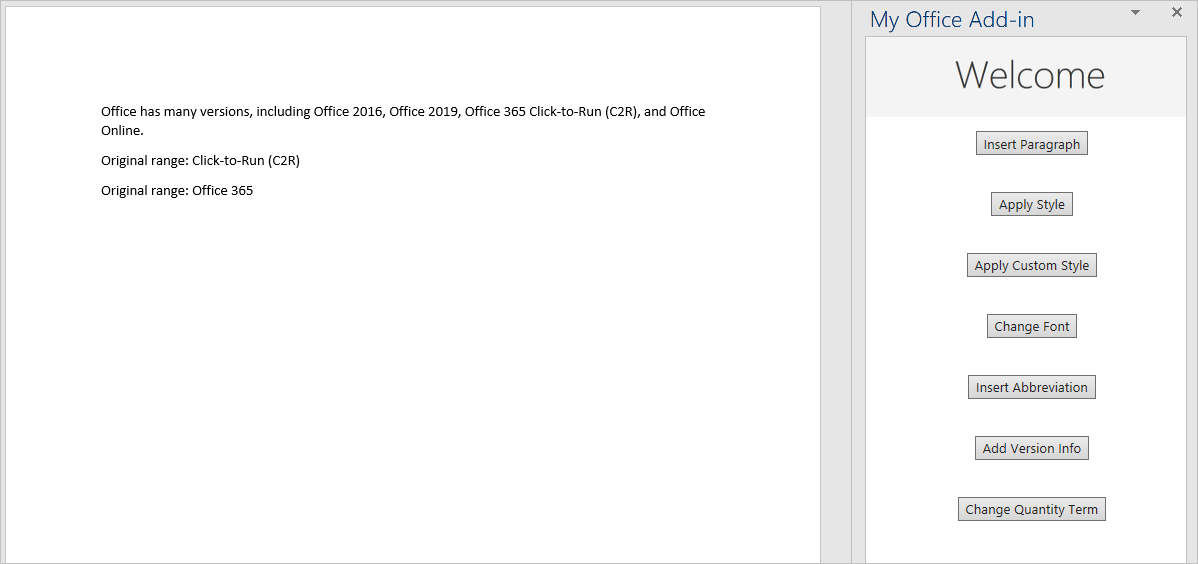
Escolha o botão Inserir Abreviação. Observe que " (M365)" é adicionado. Na parte inferior do documento, um novo parágrafo é adicionado com o texto inteiro expandido porque a nova cadeia de caracteres foi adicionada ao intervalo existente.
No documento, selecione a frase "Microsoft 365". Tenha cuidado para não incluir o espaço anterior ou seguinte na seleção.
Escolha o botão Adicionar Informações de Versão. Observe que "Office 2024" é inserido entre "Office 2021" e "Microsoft 365". Na parte inferior do documento um novo parágrafo foi adicionado, mas ele contém apenas o texto selecionado originalmente porque a nova cadeia de caracteres tornou-se um intervalo novo, em vez de ser adicionada ao intervalo original.
No documento, selecione a palavra "vários". Tenha cuidado para não incluir o espaço anterior ou seguinte na seleção.
Escolha o botão Alterar Termo de Quantidade. "muitos" substitui o texto selecionado.
Inserir imagens, HTML e tabelas
Nesta etapa do tutorial, você aprenderá a inserir imagens, HTML e tabelas no documento.
Definir uma imagem
Conclua as seguintes etapas para definir a imagem que será inserida no documento na próxima parte deste tutorial.
Na raiz do projeto, crie um novo arquivo chamado base64Image.js.
Abra o base64Image.js de arquivos e adicione o seguinte código para especificar a cadeia de caracteres codificada em Base64 que representa uma imagem.
export const base64Image =
    "iVBORw0KGgoAAAANSUhEUgAAAZAAAAEFCAIAAABCdiZrAAAACXBIWXMAAAsSAAALEgHS3X78AAAgAElEQVR42u2dzW9bV3rGn0w5wLBTRpSACAUDmDRowGoj1DdAtBA6suksZmtmV3Qj+i8w3XUB00X3pv8CX68Gswq96aKLhI5bCKiM+gpVphIa1qQBcQbyQB/hTJlpOHUXlyEvD885vLxfvCSfH7KIJVuUrnif+z7nPOd933v37h0IIWQe+BEvASGEgkUIIRQsQggFixBCKFiEEELBIoRQsAghhIJFCCEULEIIBYsQQihYhBBCwSKEULAIIYSCRQghFCxCCAWLEEIoWIQQQsEihCwQCV4CEgDdJvYM9C77f9x8gkyJV4UEznvs6U780rvAfgGdg5EPbr9CyuC1IbSEJGa8KopqBWC/gI7Fa0MoWCROHJZw/lxWdl3isITeBa8QoWCRyOk2JR9sVdF+qvwnnQPsF+SaRSEjFCwSCr0LNCo4rYkfb5s4vj/h33YOcFSWy59VlIsgIRQs4pHTGvYMdJvIjupOx5Ir0Tjtp5K/mTKwXsSLq2hUWG0R93CXkKg9oL0+ldnFpil+yhlicIM06NA2cXgXySyuV7Fe5CUnFCziyQO2qmg8BIDUDWzVkUiPfHY8xOCGT77EWkH84FEZbx4DwOotbJpI5nj5CQWLTOMBj8votuRqBWDP8KJWABIr2KpLwlmHpeHKff4BsmXxFQmhYBGlBxzoy7YlljxOcfFAMottS6JH+4Xh69IhEgoWcesBNdVQozLyd7whrdrGbSYdIqFgkQkecMD4epO9QB4I46v4tmbtGeK3QYdIKFhE7gEHjO/odSzsfRzkS1+5h42q+MGOhf2CuPlIh0goWPSAogcccP2RJHI1riP+kQYdVK9Fh0goWPSAk82a5xCDG4zPJaWTxnvSIVKwKFj0gEq1go8QgxtUQQeNZtEhUrB4FZbaA9pIN+98hhhcatbNpqRoGgRKpdAhUrDIMnpAjVrpJSNApK/uRi7pEClYZIk84KDGGQ+IBhhicMP6HRg1ycedgVI6RELBWl4POFCr8VWkszpe3o76G1aFs9ws+dMhUrDIInvAAeMB0ZBCDG6QBh2kgVI6RAoWWRYPqBEI9+oQEtKgg3sNpUOkYJGF8oADxgOioUauXKIKOkxV99EhUrDIgnhAG+mCUQQhBpeaNb4JgOn3AegQKVhkvj2gjXRLLrIQgxtUQYdpNYsOkYJF5tUDarQg4hCDS1u3VZd83IOw0iFSsMiceUCNWp3WYH0Wx59R6ls9W1c6RAoWmQ8PaCNdz55hiMEN4zsDNhMDpXSIFCwylx5Qo1a9C3yVi69a2ajCWZ43NOkQKVgkph5wwHi+KQ4hBs9SC9+RMTpEChaJlwfUFylWEafP5uMKqIIOPv0sHSIFi8TFAzpLiXxF/KCbdetEGutFUSa6TXQsdKypv42UgZQhfrWOhbO6q8nPqqCD/zU4OkQKFpm9B7SRbrTpQwzJHNaL/VHyiRVF0dfC2xpOzMnKlUgjW0amhGRW/ZM+w5sqzuqTNWtb9nKBZDLoEClYZGYe0EYaENWHGDaquHJv5CPnz/H9BToWkjmsFkTdOX0GS22p1ovYNEdUr9vCeR3dJlIG1gojn2o8RKPiRX+D0iw6RAoWmYEH1HioiQZqq47VW32dalUlfi1fQf7ByEdUQpMpYfOJ46UPcFweKaMSaWyaWL8z/Mibxzgqe3G4CC6pT4dIwSLReUCNWrkJMdjh8sMSuk1d3bReRGb3hy97iS/SEl+5bQ0LqM4B9gvytaptC6kbwz++vD3ZG0r3EBDoWUg6RAoWCd0D9isXReTKTYghZbhdUB/UYlKV2TSHitZtYc9QrqynDGy/GnGg+4XJr779ShJ0gNdAKR3i/PAjXoIZe8BGBS+uhqtWAF4VXUWu3G//ORVqdVRiEumhWgFoVHT7gB1LnFAvVaJxYZJ+qx/XRuo1X0+RFqzPsF/QFZuEgrVcHnDPCGbFylnajN/wAZZvqgpR8IzO275tTvjnwl/4sORC6C9xWJLoYCKNrbpuR3Jazp/jxdUJmksoWIvvAfcLsD4LuLfn5hOJhWlVQ+lyNZDFcUl636GY5/Wpyzo3FRZ+WBeT1JhpGDVlIMMbjYfYM3Ba4zuXgkUPGBD5B5Kl6LaJ4/uh/CCDTvDjW4ROxZm4gj7+dwZLY24067AkF9OtesCaRYdIwaIHDIzMrmSzv2NNTgl4fLlSXw6kjs8pWN+FfHu3n8p/xpSBjWrwL0eHSMGiB/TL+h1JnNJ+xTA6MawXh1ogTWA5S5tvLS8vMVUM6s1j+TKZEASjQ6RgkVl6wH4pcUM+zs8qBq9WyRyMGozP+5J0/nzygrrLSkS4ONPmNg/vyr1npiQG9+kQKVhkBh5woFbSI8EuQwxTkS1j2xoG0zsHeBVcRsl/RNMqyoMOG9WRjAUd4pzD4GhoHjDsMIEqchX48JuUgU1zJN+kSa4D+LnjHfXiqqsa5Oejb8J/fs9TAZjFtiXXvgADpaqXZsqUFRY94NRq1agErFbrRWzVR9Tq9JlOrWy75NncCf982n+o+sYCDJTSIVKw6AGnRhoQbZsBv3S+MlyxAtC7xPF9WMUJDsi5M+gmVCWImpvolorOgXzTMPBAKR0iBWvuPWB4+4CiWj2Rz3MPcFSXHb90NmawbWDLRVZAc2pHZTkF2fWDKugQRqBUCvcQKVj0gI6qRxYQtfvGBIUdvHQ2fmk/VR7fk5Q5jr+2fmfygrpTfM+fu8qa6lEFHcIIlGocolWkQwwcLrr79oBB9YRxg7SDXbDjJISue71LHJWnrno+vRh+BX2Xq2QOO6+Hf3TTXsYl43M3BhVcZFNjEyvIluUNvAgrrIX1gINqRdpvM0C1EhatbBvowaM5neOVe/L2VX176/jip88CUysAhyV5SRheoFRSfV+i8RAvckH+XKyweBW8qNWeEelEP1XkKqgQw3j/T3sxyNv6cSKNm02xA3KrOvLV1gq4Xh1u3vUusWcE7KESK7jZlHvSoDqU+q/4CAUrItomWtUoRvup1KpRCWxb0KiNqFXvcoreWCem/ETh+ILRYJnvJzlxz+7wrt/l9qkuHUIIrMk9bxaZEjIltl2mYMWDjoVWFae1sAouVeQq2LUYZwfRaVG1dR9PnKp802EpxG016TCOgZsOb6tk9RayZVZVFKwZ8cff4b/+Htcq8sd17wInJt5UA17SUqnVWR0vbwf5Qn5KgPO6bo0mU0K2LJetbgtvqjgxQw8uqcbthDH+OrHS/5FV19MuJDXreoSCFQC9C3yxisQK8hVk1dteZ3W8qQY2VFm68OF/emj0JNJ430DKQCKN3gU6FrrNSHf9VaMrfI68F+ynXVKpkhxndRyX0TlQzv4hFKyABWuwMPGROWxiJ6kdmmibaJu+7gTpPRbgDbZsqJa9/T8AMrvIlnWx/m4Tx+XhY4yC5RXGGjzRbeHlbd3ZsWQO+Qp2mth84nFtSBoQtS0M1cobqqCD50BpMovrj/Dpufyk1OBXZueKgyq6KVjEI/bZMf3ef6aErTp2XiOzO8UtIe0gCuCoHMWm5MLWyJfK09HTdihdvwPjc+w0J4wvbJv4KhfF2VIKFnHLm8f4KjfhkF0yh00TN5vYfDJ510wVED0qR7ENv7Sa5SZQmlhB/gF2XsOoTdj+O6tjz8Dh3Tlbaow9XMNy/153rGGpDIJ+Ycv5bm6bcvVR5YaiPFCy8Kze6s+4lj4VpIHS1Vv4sORqa09YrlL5fa5hUbBmLFiDd/am6Soi0LtAqzqyMK9Sq8BDDEQVdMBooDSxgvXihAV14RfqxgBSsChYcREsmyv3lImtcU5raJs4q8sjV/MYYpgLrj9SxlP2C/iuiXxFl1EYL4GPym5/TRQsCla8BKu/3qFNbLl80a9yVKuwUIWzpmKQrnIPBcsrXHQPT+AucXzf70l91lahclT2FV7tNmEV8fI2t24jI8FLEC52Ysv9wpbAtsVLGNNy2+VyFWGFNX+4SWyReYHpKgrWUuAmsUXiDNNVFKwlsxJBLGyRGVh7LlfFAq5hzeTd38LL27oo0ABpnykSIG766pzWYH3GS0XBWvJr7yLg8/1F1J18l4pk1lXuhM1CaQkJPixN/jvXKlGMpVpa8u7CvSkj9CGshIIV92e7tOvxeBXGhGFIrN6Sp0ZPa5Jw1gfsdEzBWmbGb4BuE4d3JbdKtszHe1jllZTjsqTBvJtymFCwFpbxpRM77nAouzE+MnnBAiazK++rYZ9Flw4B4mODgrWkpG5I1nHf1gDFrPa1gveRNmQc+5jnOL2L/pDqzoGkN2mArpChFgrWXD3eS5J38KDJjDTKsMG4aaDlrXTjr1UdJkJPTLpCChYBAEmzSqcHOX8utySZXV65AFBFGezjgULBS1dIwaIflDzehVVeVZHFiIN/VFEGoZtVtyUxbtwrpGDNDb3fheUH26Z4Nq3bkhw5TKT9dtciqihDtynpWN2mK6RgzS/vemH5QemU9kZF0tohX6Er8VteSTmWPQlOZa5w4gwRQsFaZD/Yu5APLOhdyvs6XOfqu+faVhFlOKsrfwXjRRZHzFOwlumeKbkqr2xaVUmOdL3IiEPA5ZXmhPn4b2edy1gUrOVh/O2uaY/Vu2TEITi1eiCPMrRNnD9XC9Yz0Zgnc3SFFKxl9YPd5oT+Su2nkgQjIw7TklhR7ldMbOBzQldIwVpOxu+Z8SWScY7K8iKLEQf3bFTlUYZWdZjXVT4zTLrCGD16eAlm6QfdCJZ9WEdYLbYjDmG3FU/mRqoJD90EV3+Ga//o5aUPS77m2QiFrbQm6l24+ok6B+g2R0pj2xWy9SgFa6HV6o74kO9Ykx/vNsdlyficfGVkanRIgpV/4Euw3v/E4xZBMheYYKn2VZ0HcfS0quK6YaaE4/t8U9MSLlN55X4aRedAXouxVZab54Q0ytBtTnH933KvkIJFwdIEGsaRVjeZEiMOHsurRmWKyTfdlrj1wb1CCtZy+cHT2nSjorotuWbFvMj6w6/xhxN81xL/G/zsvY7ks384wfdBDHBURRmkB3EmukIBHpOaBVzDmlF55Wa5ffyeyZZF4VsrILM79e0XGb/5JX7zS8nHt+r92rDz79gvhPPWVkcZpF0S9cgTpHf51maFtQSCpTqOo0d1WCfPQRUyVFGGs7ouKaq5+IJmJdJYv8PLTMFaDj/ojcZDyd5ZMkd7IqKKMsDHqEcGsihYS+oHT0zvX016v3FQhYBqrV1/EGeCKxw7pkPBomAtGokV8W3dbXq/Z6A4rMNpYE5Wb8mjDPA9SZuucOb3Ey9B6OVVUH5wwFEZW3Xxg5kSTkxfUmjj/MrCdz7+ovpvclxYo2HTVKqVz5xtqyo6zfWil+VIQsGaGz/4xnevBelhHQD5Cl7eDqA88fCpcX6cns0Fv3JPHmUQWrZ7Y/yYDvcKaQkX2Q+6P46j5+uS5IN2xCEO9C7xrTWbC36toiyOpgq+KS25SVfICmtpyqsTM5ivbA/7HN8Iy1emjqQKOGu0lIHrj+SfEhD+5mFJ0t85AlQDJrrNwA6Kt01xuZCukIK1sILlIS+qolGRLJDZEQc/N6dmxqfmU85dufbTANbpPKCa3wXfa+3Co6JjIWX4coWzWt2jJSRT+EGftc/4nSNdlMmWo86R5ivDg3XdlryBVwR8ZCrVIdiTACdjrnBaJx7g24CCRcIqrwKvO1pVifNKpCPtoZwyRlrQfD0jM6iJMgQuoEyQUrAWX7B6F8ELVu8S38jMTqYUXS8BZ4ag8VBnGyP7NgQb6z/qMX7ZhV/lepGnoyhYMeP/vouRHxzw5rG80V0008CcZrBzEORS0VSoogxQDBz0D6fpULAWSrAi8IPDukYmE2uF0LfbBTPooQVCIGiiDG0zrEbG7ac8pkPBWiCEwEG3GeLOd/up3IiFXWQ5Xdjx/ZntfKmiDEC4FR9dIQVrQUhmxQXgsLf5pXem0JE9PDN4/jyAELnnS62JMoTa8P7EpCukYC0EH4QZv5JiH9YZJ6SIg9MM9i5nZgY1VWQgB3EmXnNh9ZCCRcGaSz4cvYE7VhQjoaSHdUKKODjNYIDzuKZl9ZZSI76pRJF1oiukYC2CH3TGoBHccRw99mGdcQKPODjN4Omz2YTabVRa3G3izeMovoHxc+wssihYc+8H30Z1Szcq8tBmgKvv8TGDmV3xweC8DtEwPk2HgkXBmm8/eFoLd+lXuH+kCzcBRhycZtAqzibUDiCxoiyvzuqRjuQQyuf1Ilu/UrDm2Q9G7Jikh3WCKrKcZvDN41BC7X/+NzBq+Nk3yurJZnx6UPTllap8/oBFFgVrfv1gxILVu5QfnUvmcOWe3y8+CBB0DuRHgvyI1F//Cp9+i7/6Bdbv4E/zuv5/yayyH3QYB3EmVrXCr/jDEu8DCtZ8+sG2OYNz+e2n8m27a76ngQ3+eYDtrlZv9UXqp3+BRMrVP9FUi1/PQiwEwUoZdIUULPrBaZAeoAtqUEXj4SzbOWmiDG0zuuVC4bcsyDddIQVrDhCO43iblhrMLfRMmSP1+fCP4ITz//4WHUuZ7dpQJ0VndfR6vHkDXSEFa/4E68Sc5Tejuns/Mn3dmVY4tUOvg9//J379C/zbTdQ/wN7HcsHSRBla1dmUV3SFFKy5JHVD7HAS9nEcPefP5YZ0rTDd8BtBBIMKtf/oJwDwP/+N869w/Hf44n3861/iP/4WFy+U/0QTZfB/EGe9qOyo5bKkFa4MXWE4sKd7OOVVtxnFcRw9x2X5cs+miRdXXX2Fb62RwRMB5hga/4Df/2o6+dNEGfwfxLle7ddEnqOwp7WRY9gfliJK27PCIh4f0YJDmTmqwzruIw69C5zVh/8FyG//aTq10nRl8H8QJ1/pq1VmVzKIyCXCpaYrpGDNkx98W4vFN3ZUlucPrlXm7JhueE2vEukRKfS8kdo5EDdPPWsfoWBF6gfP6gEvAKcM5Cv9/zIl5a0rKZEu5bVeUBGHaFi9pbz5/R/E2aiOaHcy611oTkwKVti89+7dO14Fd49QC3sfyz+183qkwjosBXacba2AfEVcJrdlSHUKR9SmFdxsyjXuRW6WO2vu+eRL5USc/YKvaHvKwPYriZV+kfPy1ZJZ7Iz63D1DuZT5c953rLBi4gcDyYsmc9g08cmXkk29xAryD3CzqbyNBXVTzbnyE3GIrnrdVf6YpzW/B3Gc247dVl++PRdZ3Za40qf5OrM6N07Boh8U7yKfO1a2VO28njCeM7GCT750dWupDuv4iThEQ2JFZ119TsRZL478+F+Xhsthnv2ysPSu6TbzLYc/U7BmgvCm9Bm/ShnYtiRS1TlA4yEaD3H+fEQQN5+46imq2q3fqMb62mbLyvld/g/iOM8k2mcDBl/Tc5ElFNfJXHQDIilYxIVa3Rm5o3wex0kZ2KqL+3ftp3hxFXsGGhU0Ktgv4Is0Xt4eytaVe5MrAlXT95Qx9Zj1yNBEGXoXk+c5pwydZR5EGWzXPCjWfBZZvUvxicWldwrWbHjXm1xe+Vy92jRH1KpzgL2P5U3Tz+ojp2TyD5SVyADV9r+wTRYfNFGGVnWC706kYdTwyZfYqktkS4gytKrDKzxw9EEVWexBSsGaDb3fTRYsP3lRofl65wD7BV1fBGFH302RJbWrwt0bEzRRBjcHca79UECt3pLIllOju60RKXd+cW9F1umzkQV1ukIKVoz8oLME8Hkcx6l9vUvsFyZvJDnv29XC5JdQFVlOfxSf8krFUXlCeZXMiWLnlC3BBY+30BqUb56LrBO6QgpWHAUr0OV2Z49NVUJdoGMNb103iqNq+o7wx0RPV2yqowzd5uSMW7eJPUOymDiQLWc1NL6057/Icr9XSChY8ypYmnUQvWYNcBPLUk3WEfb4Z0ggUYZuE1YR1meSWmxgBp1r7SrF8VZkdQ5Glh2TubjHRyhYS+cHO5bfXXan9LhPFTrvBDfHiVWHdRCbiIMmynBWn24T9rSGr3LKo9HfXygX9Z11nLciS7jIbOlHwYpXeeW/PcP3DpHSz4xRlVQu+x84N8WcxCHikFjR7QB4OOdsByBe3pYsLyaz2H6FTVOuj4PX8lZkveVeIQUrzoI10cQl0hNaxDkrLDfbdon0yMKT+0Mqvcv4Rhw2qsqqx89BnLM69gx5CZzZxc5ryev6LLKEGauJdGCjISlYxK8fnHgcZ72Im01dh1+MtsfL7E7OVW1UR/bLT8wpvn/VYZ3ZRhxSN3S1jM+DOGuF4b6EcFoAwJV7uNkUk1+DqtlbkSUU3SyyKFhzU14Zn/crF826eO9iZP9r09S1kcmWR+zb6bOpl/xVh3VmGHHQ7FT6b9k+qJJ6l3hVxJ4h7jYOjpQPtKljDWs6D0UWE6QUrFiQWBl53gpCI7d7Pyyg6B/UDUer39Vb2KpLNCuRxkYV1x+NfHEPjX1Vh3Uwo4jD+h2lmvufiOM85m235ek2cVjCy9uizUysYPMJdn6QLT8rWcI0HbpCCtZ8lFdOd5C6oSuy7LvIaZGcD/y1AjIlbFsjDY57l97HmqpM1kwiDvryymcDDLuNcrclbpKe1bFfwOFd8esns9h80k9s+SmyGMgKGjbwc81ZvT+Rwfh85J3npodcIo2bzb4rPH+O/cIEQRQOFWqe4frjOxPZfCIvHAY/bDTkHyjlwE6BBjVAO5nTLd7lH8i+gdbQIx/endp6f3o+LJN7F/hitf//mq6EhBVWkH7QqVbdpqutK2d4WjO7eFCyfZVD4+GEgz7+1QrqoMBaIbqIw8QoQ1BqBXXyw3adL65KfpvOFT2fK1l0hRSsOfCD475m05zwdLXvnz0DL66i8VByx3YOsGcEMDJeOPo7UvVENahCE2VwcxAnQLpN7Bfw8rZygd/DShb3CilYMRKsN67Xp3sXw/Upu1mopn2KfXzXqGHnNfIPROGwTWVQM01VveGTuSgiDvoog+cpgT69/4scju8HU9kJx3TWi3M2ryhmcA1rmvexVcSnjntbM5ZCxaY5YrXsjaSOhY6FRBopA8kcUoauIUnjod8tM0kxpVhC6l0o85ZBoVnKiXgdTeJV09iojvy+vM2nEC6vPaOEa1gUrNAFq22OpNWPyl5GeAqa5Z7z52hUAh5oOkAY/DOgbeLwbmjl6h0Yak/tcyJOYDWggY1qf9vUw6I7xqbpnNZgfUbBoiWM3A96a89wWJrabpw+w8vb2C+EpVZQr75nSiFGHDRRhrYZC7Wy6+j9AqzPvKRzB3WZc7WRrpAVVhRc/AvSPxOfk37sxnoRawUkc0ikJR6w28J5HWd1nNYiGgm1/Up+cigka3blnq4/xLzMTPT2wx6WkCmxwqJghcnvj/DTDXElItgVk/cNAPjWms3QOjtbr6oKA/5h1eNdAbSqOL6/UG+exMrI6udpDYk0BYuCFSZ//B3+5M/6/9+7wFe5IPNBMUG1sBJsehPA9Ue6iTgLeW2FvHHHcttEiDjgGpZrBmqFIKalxhPVYZ1gIw6a+V0I4iBOPBEie1QrCtbM3nwLQ+dAua6cLQfWxeEjU/mpbhONh4t5bdtPOZ6egjULuk1f01JjjqrpeyLtfYC7k9VburWbwCNmfM5RsFheLbQcqyfrCJMTvaFpu9qxIj2IEz0nJu8eClb0tf2iv+1Uh3Xgu1XWlXu6TqpH5QW/sOfPAztQRcEiruhYvqalzgW9S3yjsGZrBe/9BhIruKZ2fGf1uCRFWZ5TsFjVzxlvHitrAc9FluawN3y3bGd5TsEiEt4uzRNStf6dzMkb3enRRxna5uLXrf0K/SCApkAULOK2nl+k8yITaoGnyqOL2fLUp+E+Mr2II4t0QsHyJVhLhUpH7L4r7pkYZViex8BSFekULApWpGgm60wVcdCom7N59JLQbXHp3TMJXgK3vOvBqKF3gY6FbhPdJr5rLn5p8HVppJeTk+tVV10c9ONjF/UgzshNtoKUgR+nkTKGbRqJJ3j42f8Ds4luEx2rr2XfX6BjLdRNqJqsA8AqTgj967sydJt4cXWh3gypG8M2DKsFAGzJQMGaE2wzdV7v/3/vYl43wpJZbFty0ZmoOJr5XQiha02U1+QnOSRz/ZbWdmsgTWiDULDmkt5Fv93VfPlKje40KsrjykJr4HFBn23Lds9ujoaOgkVfGWtfqXF2mvZVQgcogZi0bKebo2CRBfSVmo7G0gahmv6lsy2v6OYoWMuL7ewiftPPyleqJutA1oJd1SFe9fcXz83ZD5vvmlPPXiUUrBBpm8Pooz1gZmAr7LtlYXylZiqXUDFldnVtZAIfHTZbN6e67IkVZMvIllm+UbDiR6uKRkWuDs5HfTI39CPz6Cs10/QGa1L6KIOf4ayzdXNTFbaZXWxUKVUUrBhjh7bdJyHt289pW+LvKzUrU4OIgz7KoNlVjJub8ybxmV3kK9xJpGDNj2wdlX3Fi2LuKzV7f0dlvK3pogzjW4rxdHOef3H5CvcWKVhzSLeJ43KQrd/j4yuTOeUqsl21ae7YjoXT2tyUk1N51Y9MShUFa845q6NRCTdtNFtfGc9rjgiDIMks8hXuA1KwFojTGo7LUcfZZ+srI3Nz3/3g6aKP2nITkIK1yLRNHJVnHF6fua/06eZsVYrDYaYr93CtQqmiYC00024jRkZMfKUtSQM3B8RxLAU3ASlYSydb31Tw5vEcfKsh+cqZuznPV2OjyhHzFKylpNtEozKXzVXc+8p4ujkPpG7gepWbgBSspSeCbcRoGA+LzkX3GDdmmZuAsXpc8hLMkrUC1uo4q+Pr0nINYpiLQjJb1kX2ySzgEIp4yNZOE5tPkMzyYsSlYLzZpFpRsIiaTAnbFvIPph75R4L8Lexi5/WEIdWEgkUAIJFGvoKbTS+jlYlPVm9h5zU2TUYWKFhketnaeY3MLi9GRFL1yZfYqlOqKFjEK8kcNk1sv+qHoUgoFzmLzSfYqjOyQMEiQZAysFXHJ19OMWaZuCpjV3D9EXbYv5iCRQJnrYBti9uIgUmVvYzBIcUAAAIqSURBVAmYLfNiULBIaGRK2GlyG9HfNdzFtsVNQAoWiYrBNiJlayq4CUjBIjMyNWnkK9i2uI3oVqq4CUjBIjPG3kbcec1tRPUlysL4nJuAFCwSJ9mytxEpWyNF6Ao2n2CnqZyXQShYZGasFbBV5zZiX6rsTUDmFShYJNbY24jXHy3venxmt39omZuAFCwyH2TLy7iNuH6nvwlIqaJgkXmzRcu0jWhvAho1bgJSsMg8M9hGXL+zoD9gtp9X4CYgBYssjmwZtUXbRrQPLe80KVUULLKI2NuIxudzv41obwJuW9wEpGCRRWe92O/FPKfr8VfucROQgkWWjExp/rYR7c7FG1VKFQWLLB+DXszx30a0NwF5aJlQsChb/W3EeMpW6gY3AQkFi4xipx9itY1obwJuW5QqIj5keQkIEJuRrhxfSlhhkSlka4YjXTm+lFCwyNREP9KV40sJBYv4sGY/bCNeuRfuC63ewvYrbgISChYJQrY2qmFtIw46F6cMXmlCwSIBEfhIV44vJRQsEi6BjHTl+FJCwSLR4XmkK8eXEgoWmQ3TjnTl+FJCwSIzZjDSVQPHl5JAee/du3e8CsQX3Sa6Y730pB8khIJFCKElJIQQChYhhFCwCCEULEIIoWARQggFixBCwSKEEAoWIYRQsAghFCxCCKFgEUIIBYsQQsEihBAKFiGEULAIIRQsQgihYBFCCAWLEELBIoQQChYhhILFS0AIoWARQkjA/D87uqZQTj7xTgAAAABJRU5ErkJggg==";
Inserir uma imagem
Abra o arquivo ./src/taskpane/taskpane.html.
Localize o elemento
<button>do botãoreplace-texte adicione a seguinte marcação logo após essa linha.<button class="ms-Button" id="insert-image">Insert Image</button><br/><br/>Abra o arquivo ./src/taskpane/taskpane.ts.
Localize a chamada de função
Office.onReadyna parte superior do arquivo e adicione o código a seguir imediatamente antes dessa linha. Esse código importa a variável que você definida anteriormente no arquivo ./base64Image.js.import { base64Image } from "../../base64Image";Na chamada de função
Office.onReady, localize a linha que atribui um manipulador de clique ao botãoreplace-texte adicione o código a seguir após essa linha.document.getElementById("insert-image").onclick = () => tryCatch(insertImage);Adicione a seguinte função ao final do arquivo.
async function insertImage() {
    await Word.run(async (context) => {

        // TODO1: Queue commands to insert an image.

        await context.sync();
    });
}
Na função
insertImage(), substituaTODO1pelo código a seguir. Observe que essa linha insere a imagem codificada em Base64 no final do documento. (OParagraphobjeto também tem uminsertInlinePictureFromBase64método e outrosinsert*métodos. Consulte a seção "Inserir HTML" a seguir para obter um exemplo.)context.document.body.insertInlinePictureFromBase64(base64Image, Word.InsertLocation.end);
Inserir HTML
Abra o arquivo ./src/taskpane/taskpane.html.
Localize o elemento
<button>do botãoinsert-imagee adicione a seguinte marcação logo após essa linha.<button class="ms-Button" id="insert-html">Insert HTML</button><br/><br/>Abra o arquivo ./src/taskpane/taskpane.ts.
Na chamada de função
Office.onReady, localize a linha que atribui um manipulador de clique ao botãoinsert-imagee adicione o código a seguir após essa linha.document.getElementById("insert-html").onclick = () => tryCatch(insertHTML);Adicione a seguinte função ao final do arquivo.
async function insertHTML() {
    await Word.run(async (context) => {

        // TODO1: Queue commands to insert a string of HTML.

        await context.sync();
    });
}
Na função
insertHTML(), substituaTODO1pelo código a seguir. Observação:A primeira linha adiciona um parágrafo em branco ao final do documento.
A segunda linha insere uma string de HTML no final do parágrafo; especificamente dois parágrafos, um formatado com a fonte Verdana e o outro com o estilo padrão do documento do Word. (Conforme mostrado anteriormente no método
insertImage, o objetocontext.document.bodytambém tem os métodosinsert*).
const blankParagraph = context.document.body.paragraphs.getLast().insertParagraph("", Word.InsertLocation.after);
blankParagraph.insertHtml('<p style="font-family: verdana;">Inserted HTML.</p><p>Another paragraph</p>', Word.InsertLocation.end);
Inserir uma tabela
Abra o arquivo ./src/taskpane/taskpane.html.
Localize o elemento
<button>do botãoinsert-htmle adicione a seguinte marcação logo após essa linha.<button class="ms-Button" id="insert-table">Insert Table</button><br/><br/>Abra o arquivo ./src/taskpane/taskpane.ts.
Na chamada de função
Office.onReady, localize a linha que atribui um manipulador de clique ao botãoinsert-htmle adicione o código a seguir após essa linha.document.getElementById("insert-table").onclick = () => tryCatch(insertTable);Adicione a seguinte função ao final do arquivo.
async function insertTable() {
    await Word.run(async (context) => {

        // TODO1: Queue commands to get a reference to the paragraph
        //        that will precede the table.

        // TODO2: Queue commands to create a table and populate it with data.

        await context.sync();
    });
}
Na função
insertTable(), substituaTODO1pelo código a seguir. Observe que esta linha usa oParagraphCollection.getFirstmétodo para obter uma referência ao primeiro parágrafo e, em seguida, usa oParagraph.getNextmétodo para obter uma referência ao segundo parágrafo.const secondParagraph = context.document.body.paragraphs.getFirst().getNext();Na função
insertTable(), substituaTODO2pelo código a seguir. Observação:Os dois primeiros parâmetros do método
insertTableespecificam o número de linhas e colunas.O terceiro parâmetro especifica onde inserir a tabela, nesse caso, depois do parágrafo.
O quarto parâmetro é uma matriz bidimensional que define os valores das células da tabela.
A tabela terá um estilo padrão simples, mas o método
insertTableretornará um objetoTablecom muitos membros, e alguns deles são usados para alterar o estilo de tabela.
const tableData = [
        ["Name", "ID", "Birth City"],
        ["Bob", "434", "Chicago"],
        ["Sue", "719", "Havana"],
    ];
secondParagraph.insertTable(3, 3, Word.InsertLocation.after, tableData);
Salve todas as alterações no projeto.
Testar o suplemento
Se o servidor da web local já estiver em execução e seu suplemento já estiver carregado no Word, prossiga para a etapa 2. Por outro lado, inicie o servidor web local e carregue seu suplemento lateral.
Para testar seu suplemento no Word, execute o seguinte comando no diretório raiz do seu projeto. Isso inicia o servidor Web local (se ainda não estiver em execução) e abre o Word com o suplemento carregado.
npm startPara testar o suplemento no Word na Web, execute o seguinte comando no diretório raiz do seu projeto. O servidor Web local é iniciado quando este comando é executado. Substitua "{url}" pelo URL de um documento do Word no seu OneDrive ou uma biblioteca do SharePoint para a qual você tenha permissões.
Observação
Se você estiver desenvolvendo em um Mac, coloque entre
{url}aspas simples. Não faça isso no Windows.npm run start -- web --document {url}Eis alguns exemplos.
npm run start -- web --document https://contoso.sharepoint.com/:t:/g/EZGxP7ksiE5DuxvY638G798BpuhwluxCMfF1WZQj3VYhYQ?e=F4QM1Rnpm run start -- web --document https://1drv.ms/x/s!jkcH7spkM4EGgcZUgqthk4IK3NOypVw?e=Z6G1qpnpm run start -- web --document https://contoso-my.sharepoint-df.com/:t:/p/user/EQda453DNTpFnl1bFPhOVR0BwlrzetbXvnaRYii2lDr_oQ?e=RSccmNP
Se o suplemento não fizer sideload no documento, faça o sideload manualmente seguindo as instruções em Fazer sideload manual de suplementos para o Office na Web.
Se o painel de tarefas do suplemento ainda não estiver aberto no Word, vá para a guia Página Inicial e escolha o botão Mostrar Painel de Tarefas na faixa de opções para abri-lo.
No painel de tarefas, escolha o botão Inserir Parágrafo pelo menos três vezes para garantir que haja alguns parágrafos no documento.
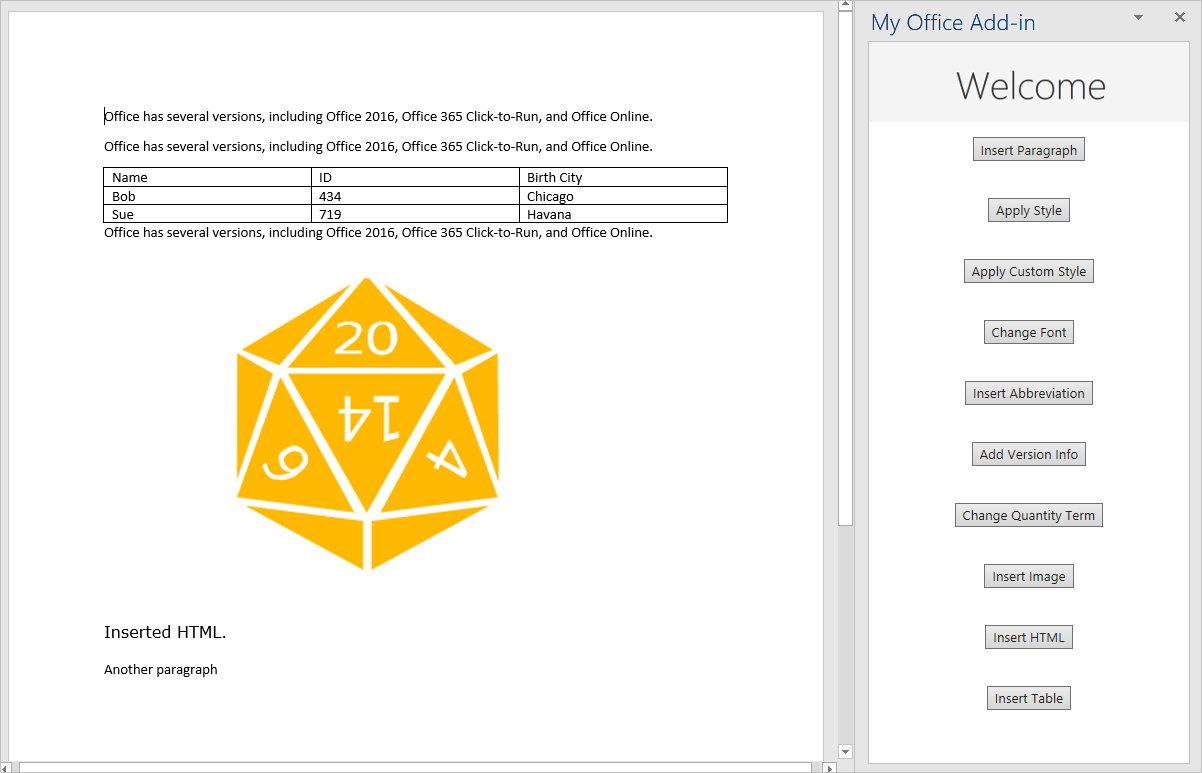
Escolha o botão Inserir Imagem. Uma imagem é inserida no final do documento.
Escolha o botão Inserir HTML e observe que dois parágrafos são inseridos no final do documento e que o primeiro possui a fonte Verdana.
Escolha o botão Inserir Tabela. Uma tabela é inserida após o segundo parágrafo.
Criar e atualizar os controles de conteúdo
Nesta etapa do tutorial, você aprenderá a criar controles de conteúdo de Rich Text no documento e, depois, como inserir e substituir conteúdo nos controles.
Observação
Antes de começar esta etapa do tutorial, recomendamos a criação e manipulação dos controles de conteúdo de Rich Text por meio da interface do usuário do Word, para se familiarizar com os controles e suas propriedades. Para saber mais detalhes, confira Criar formulários para preenchimento ou impressão no Word.
Criar um controle de conteúdo
Abra o arquivo ./src/taskpane/taskpane.html.
Localize o elemento
<button>do botãoinsert-tablee adicione a seguinte marcação logo após essa linha.<button class="ms-Button" id="create-content-control">Create Content Control</button><br/><br/>Abra o arquivo ./src/taskpane/taskpane.ts.
Na chamada de função
Office.onReady, localize a linha que atribui um manipulador de clique ao botãoinsert-tablee adicione o código a seguir após essa linha.document.getElementById("create-content-control").onclick = () => tryCatch(createContentControl);Adicione a seguinte função ao final do arquivo.
async function createContentControl() {
    await Word.run(async (context) => {

        // TODO1: Queue commands to create a content control.

        await context.sync();
    });
}
Na função
createContentControl(), substituaTODO1pelo código a seguir. Observação:Esse código destina-se a encapsular a frase "Microsoft 365" em um controle de conteúdo. Para simplificar, ele faz uma pressuposição de que a cadeia de caracteres está presente, e que o usuário a selecionou.
A propriedade
ContentControl.titleespecifica o título visível do controle de conteúdo.A propriedade
ContentControl.tagespecifica uma marca que pode ser usada para obter uma referência a um controle de conteúdo usando o métodoContentControlCollection.getByTag, que você usará em uma função posterior.A propriedade
ContentControl.appearanceespecifica a aparência do controle. Usar o valor "Tags" significa que o controle será encapsulado entre marcas de abertura e fechamento, e a marca de abertura terá o título do controle de conteúdo. Outros valores possíveis são "BoundingBox" e "None".A propriedade
ContentControl.colorespecifica a cor das marcas ou da borda da caixa delimitadora.
const serviceNameRange = context.document.getSelection();
const serviceNameContentControl = serviceNameRange.insertContentControl();
serviceNameContentControl.title = "Service Name";
serviceNameContentControl.tag = "serviceName";
serviceNameContentControl.appearance = "Tags";
serviceNameContentControl.color = "blue";
Substituir o conteúdo do controle de conteúdo
Abra o arquivo ./src/taskpane/taskpane.html.
Localize o elemento
<button>do botãocreate-content-controle adicione a seguinte marcação logo após essa linha.<button class="ms-Button" id="replace-content-in-control">Rename Service</button><br/><br/>Abra o arquivo ./src/taskpane/taskpane.ts.
Na chamada de função
Office.onReady, localize a linha que atribui um manipulador de clique ao botãocreate-content-controle adicione o código a seguir após essa linha.document.getElementById("replace-content-in-control").onclick = () => tryCatch(replaceContentInControl);Adicione a seguinte função ao final do arquivo.
async function replaceContentInControl() {
    await Word.run(async (context) => {

        // TODO1: Queue commands to replace the text in the Service Name
        //        content control.

        await context.sync();
    });
}
Na função
replaceContentInControl(), substituaTODO1pelo código a seguir. Observação:- O método
ContentControlCollection.getByTagretorna umContentControlCollectionde todos os controles de conteúdo da marca especificada. UsamosgetFirstpara obter uma referência do controle desejado.
const serviceNameContentControl = context.document.contentControls.getByTag("serviceName").getFirst(); serviceNameContentControl.insertText("Fabrikam Online Productivity Suite", Word.InsertLocation.replace);- O método
Salve todas as alterações no projeto.
Testar o suplemento
Se o servidor da web local já estiver em execução e seu suplemento já estiver carregado no Word, prossiga para a etapa 2. Por outro lado, inicie o servidor web local e carregue seu suplemento lateral.
Para testar seu suplemento no Word, execute o seguinte comando no diretório raiz do seu projeto. Isso inicia o servidor Web local (se ainda não estiver em execução) e abre o Word com o suplemento carregado.
npm startPara testar o suplemento no Word na Web, execute o seguinte comando no diretório raiz do seu projeto. O servidor Web local é iniciado quando este comando é executado. Substitua "{url}" pelo URL de um documento do Word no seu OneDrive ou uma biblioteca do SharePoint para a qual você tenha permissões.
Observação
Se você estiver desenvolvendo em um Mac, coloque entre
{url}aspas simples. Não faça isso no Windows.npm run start -- web --document {url}Eis alguns exemplos.
npm run start -- web --document https://contoso.sharepoint.com/:t:/g/EZGxP7ksiE5DuxvY638G798BpuhwluxCMfF1WZQj3VYhYQ?e=F4QM1Rnpm run start -- web --document https://1drv.ms/x/s!jkcH7spkM4EGgcZUgqthk4IK3NOypVw?e=Z6G1qpnpm run start -- web --document https://contoso-my.sharepoint-df.com/:t:/p/user/EQda453DNTpFnl1bFPhOVR0BwlrzetbXvnaRYii2lDr_oQ?e=RSccmNP
Se o suplemento não fizer sideload no documento, faça o sideload manualmente seguindo as instruções em Fazer sideload manual de suplementos para o Office na Web.
Se o painel de tarefas do suplemento ainda não estiver aberto no Word, vá para a guia Página Inicial e escolha o botão Mostrar Painel de Tarefas na faixa de opções para abri-lo.
No painel de tarefas, escolha o botão Inserir Parágrafo para garantir que haja um parágrafo com "Microsoft 365" na parte superior do documento.
No documento, selecione o texto "Microsoft 365" e, em seguida, escolha o botão Criar Controle de Conteúdo. A frase está envolvida por marcas chamadas "Nome do Serviço".
Escolha o botão Renomear Serviço. O texto do controle de conteúdo muda para "Fabrikam Online Productivity Suite".

Próximas etapas
Neste tutorial, você criou um suplemento do painel de tarefas do Word que insere e substitui texto, imagens e outro conteúdo em um documento do Word. Para saber mais sobre o desenvolvimento de suplementos do Word, continue no artigo a seguir.
Exemplos de código
- Tutorial de suplemento do Word concluído: o resultado da conclusão deste tutorial.
Confira também
Colaborar conosco no GitHub
A fonte deste conteúdo pode ser encontrada no GitHub, onde você também pode criar e revisar problemas e solicitações de pull. Para obter mais informações, confira o nosso guia para colaboradores.