Observação
O acesso a essa página exige autorização. Você pode tentar entrar ou alterar diretórios.
O acesso a essa página exige autorização. Você pode tentar alterar os diretórios.
Os Scripts do Office no Excel permitem automatizar suas tarefas diárias. Use o gravador de ações para transformar etapas manuais em scripts reutilizáveis. Edite esses scripts ou crie novos com o editor de código. Permita que outras pessoas na pasta de trabalho executem esses scripts com um único botão. Em seguida, compartilhe-os com colegas de trabalho para que todos possam melhorar seu fluxo de trabalho.
Esta série de documentos ensina como usar essas ferramentas. Você encontrará uma grande variedade de exemplos que abrangem diferentes cenários do Excel. Use os tutoriais para se apresentar ao gravador de ações e ao editor de código. Eles fornecem orientação passo a passo sobre como registrar suas ações frequentes no Excel, editar esses scripts e criar novos scripts do zero.
Quando usar Scripts do Office
Os scripts permitem gravar e reproduzir suas ações do Excel em diferentes pastas de trabalho e planilhas. Se você perceber que vive fazendo as mesmas coisas o tempo inteiro, experimente transformar todo esse trabalho em um Script do Office fácil de executar. Execute seu script com um botão no Excel ou combine-o com o Power Automate para simplificar todo o fluxo de trabalho.
Por exemplo, imagine que, no início de cada dia de trabalho, você abra um arquivo .csv de um site de contabilidade no Excel. Então você gasta alguns minutos excluindo colunas desnecessárias, formatando uma tabela, adicionando fórmulas e criando uma tabela dinâmica em uma nova planilha. As ações que você repete diariamente podem ser gravadas uma vez com o gravador de ações. A partir daí, a execução do script cuidará da sua conversão .csv. Além de remover o risco de esquecer as etapas, você poderá compartilhar seu processo com outras pessoas sem precisar ensinar nada a elas. Os Scripts do Office permitem que você automatize suas tarefas comuns para que você e seu local de trabalho possam ser mais eficientes e produtivos.
Gravador de ação
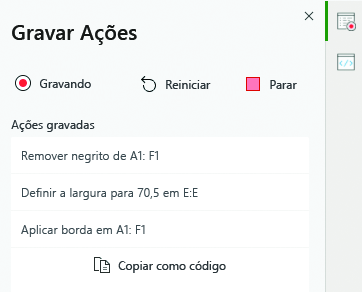
O gravador de ações rastreia as etapas executadas no Excel e as salva como um script. Com o gravador de ações em execução, você pode capturar as ações do Excel à medida que edita células, altera a formatação e cria tabelas. O script resultante pode ser executado em outras planilhas e pastas de trabalho para recriar suas ações originais.
Mais informações sobre o gravador de ações podem ser encontradas no artigo Registrar suas ações como Scripts do Office.
Editor de códigos
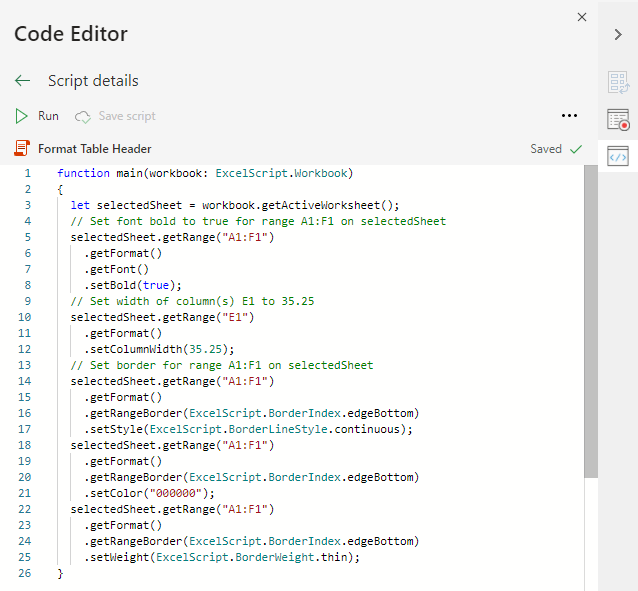
Use o editor de código para editar scripts criados com o gravador de ações ou criar um novo script. Essa ferramenta permite ajustar e personalizar scripts para atender exatamente às suas necessidades. Você também pode adicionar lógica e funcionalidade que não são acessíveis de forma direta pela interface do usuário do Excel, como instruções condicionais (se/senão) e loops.
Dica
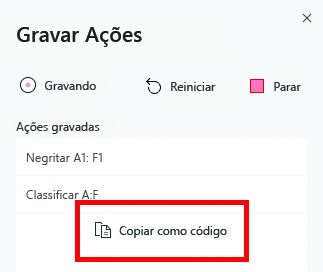
O gravador de ações tem um botão Copiar como código para registrar ações no código do script sem salvar o script inteiro.
Nossos tutoriais fornecem uma maneira guiada e estruturada de aprender os recursos dos Scripts do Office. Depois de concluir os tutoriais, leia Conceitos básicos de Scripts do Office no Excel para saber mais sobre o editor de código e como escrever e editar seus próprios scripts. Para obter informações adicionais sobre o editor de código e como o código de script é interpretado, leia Ambiente do editor de código de Scripts do Office.
Compartilhar Scripts do Office
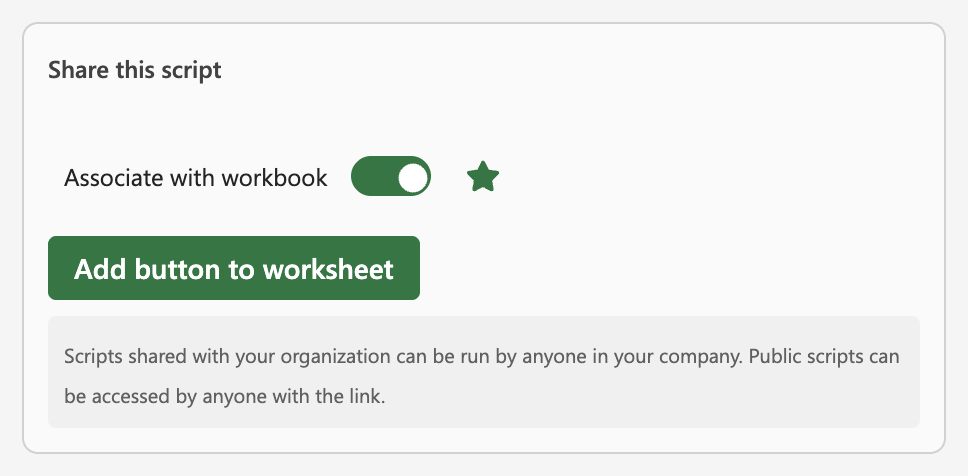
Os Scripts do Office podem ser compartilhados com outros usuários em sua organização. Quando você associa um script a uma pasta de trabalho, os membros da equipe com acesso à pasta de trabalho também podem exibir e executar seu script. Para obter mais detalhes sobre o compartilhamento de scripts, consulte Compartilhando scripts do Office no Excel.
Adicione botões que executam scripts para ajudar seus colegas a descobrir suas soluções valiosas e permitir que eles executem scripts diretamente da pasta de trabalho. Saiba mais sobre os botões de script em Executar Scripts do Office com botões.
Observação
Saiba mais sobre como os scripts são armazenados no seu OneDrive em Armazenamento de arquivos e propriedade de Scripts do Office.
Agendar scripts para serem executados automaticamente
Importante
O agendamento de scripts está temporariamente desabilitado nos Scripts do Office. Os scripts agendados existentes continuarão a ser executados. Enquanto isso, use o Power Automate para criar um fluxo e agendar a execução de seus scripts nesse fluxo. Para saber mais, consulte Executar scripts com o Power Automate.
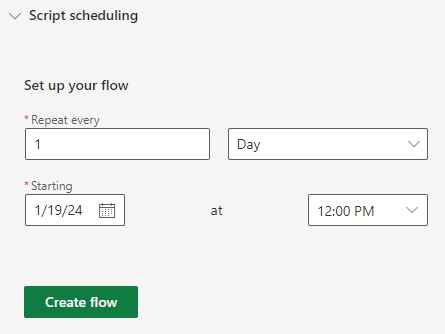
Configure seus scripts para serem executados todos os dias e mantenha sua pasta de trabalho atualizada. Depois de ter o script, você poderá defini-lo para ser executado automaticamente na pasta de trabalho em intervalos regulares. Um fluxo de bastidores do Power Automate garante que tudo aconteça, mesmo quando a pasta de trabalho estiver fechada.
Para agendar um script, abra-o no editor de códigos. Abra a seção Agendamento de script e conclua o processo de entrada no Excel por meio do Power Automate. Defina a frequência com que o script deve ser executado e selecione Criar fluxo para começar.
Conectar Scripts do Office com o Power Automate
O Power Automate é um serviço que ajuda você a criar fluxos de trabalho automatizados entre vários aplicativos e serviços. Os scripts do Office podem ser usados nesses fluxos de trabalho, permitindo que você controle seus scripts fora da pasta de trabalho. Você pode executar seus scripts em um cronograma, dispará-los em resposta a emails e muito mais. Visite o tutorial Executar Scripts do Office com o Power Automate para aprender como se conectar a esses serviços de automação.
Próximas etapas
Conclua o tutorial Scripts do Office no Excel para saber como criar seu primeiro script.
Confira também
Colaborar conosco no GitHub
A fonte deste conteúdo pode ser encontrada no GitHub, onde você também pode criar e revisar problemas e solicitações de pull. Para obter mais informações, confira o nosso guia para colaboradores.