Observação
O acesso a essa página exige autorização. Você pode tentar entrar ou alterar diretórios.
O acesso a essa página exige autorização. Você pode tentar alterar os diretórios.
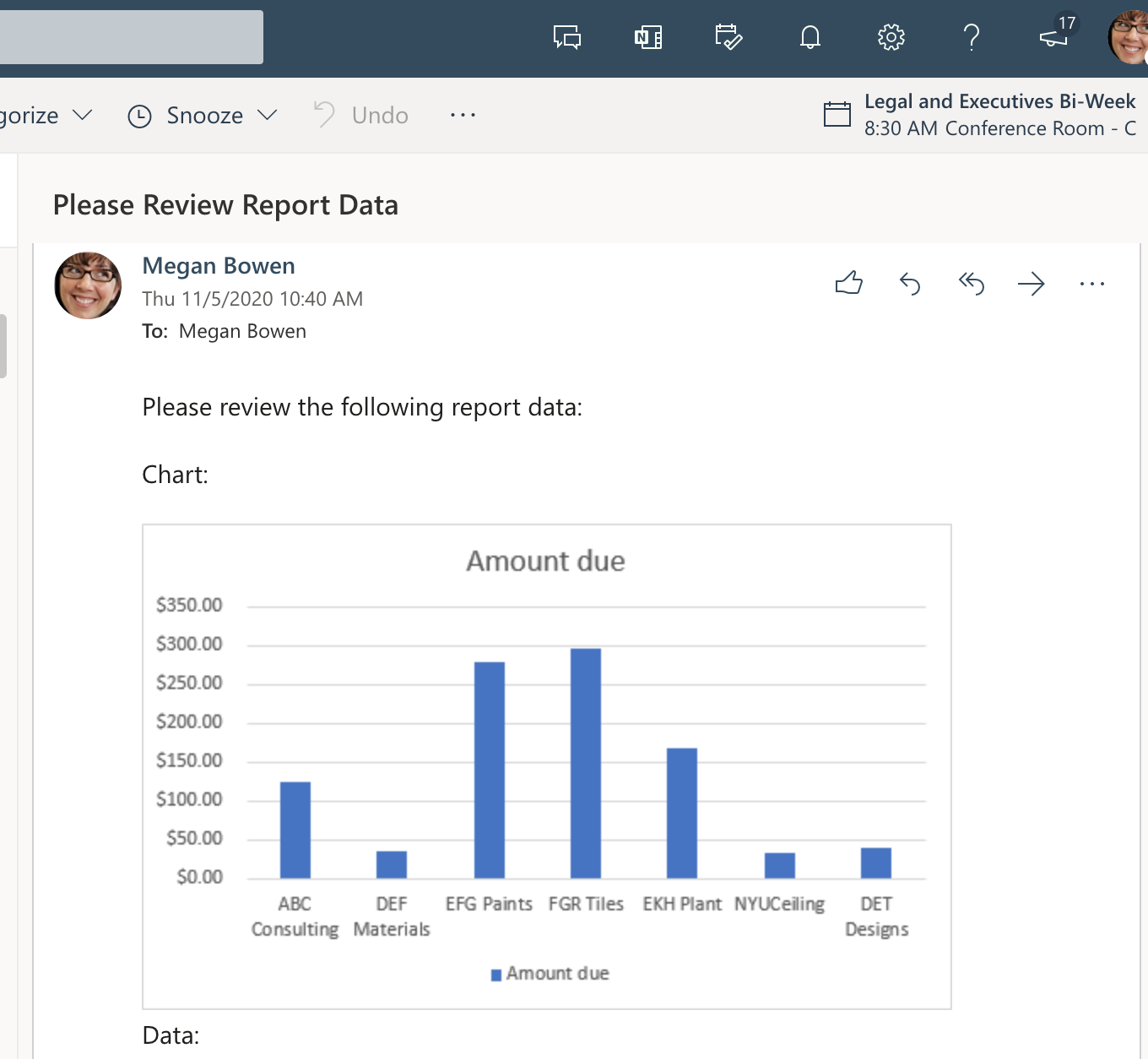
Este exemplo usa Scripts do Office e Power Automate para criar um gráfico. Em seguida, ele envia por email imagens do gráfico e de sua tabela base.
Cenário de exemplo
- Calcular para obter os resultados mais recentes.
- Criar gráfico.
- Obtenha imagens de gráfico e tabela.
- Email as imagens com o Power Automate.
Dados de entrada
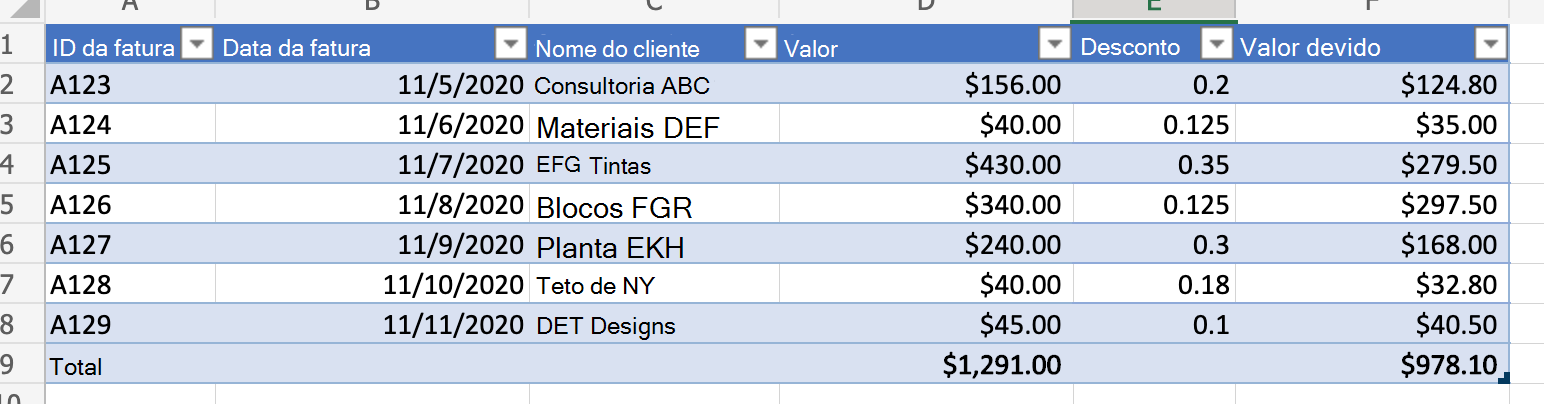
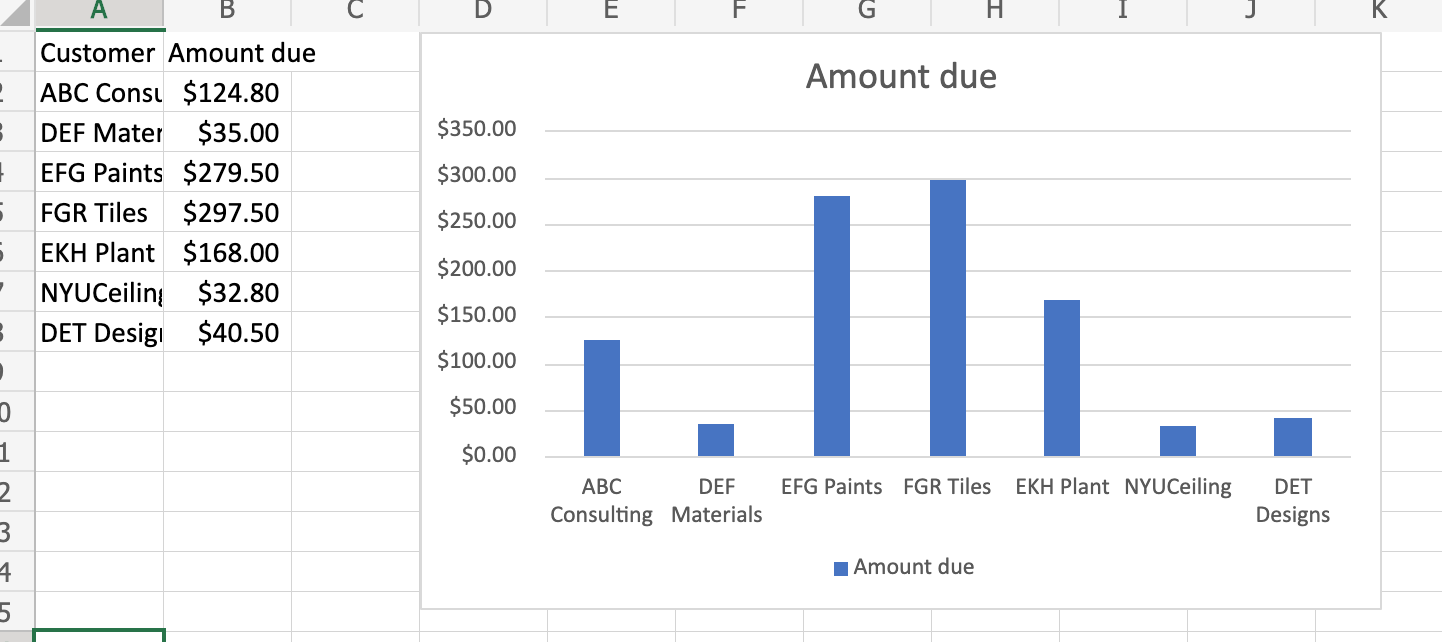
Gráfico de saída
Email recebido por meio do fluxo do Power Automate
Solução
Essa solução tem duas partes:
- Um script do Office para calcular e extrair gráfico e tabela do Excel
- Um fluxo do Power Automate para invocar o script e enviar os resultados por email. Para obter um exemplo de como fazer isso, consulte Criar um fluxo de trabalho automatizado com o Power Automate.
Configuração: Arquivo Excel de exemplo
Esta pasta de trabalho contém os dados, objetos e formatação esperados pelo script.
Código de exemplo: Calcular e extrair gráfico e tabela do Excel
Adicione o script a seguir à pasta de trabalho de exemplo. No Excel, use Automatizar>a criação de novo script>no Editor de código para colar o código e salvar o script. Salve-o como Obtenha uma imagem do gráfico e experimente o exemplo você mesmo!
function main(workbook: ExcelScript.Workbook): ReportImages {
  // Recalculate the workbook to ensure all tables and charts are updated.
  workbook.getApplication().calculate(ExcelScript.CalculationType.full);

  // Get the data from the "InvoiceAmounts" table.
  const sheet1 = workbook.getWorksheet("Sheet1");
  const table = workbook.getWorksheet('InvoiceAmounts').getTables()[0];
  const rows = table.getRange().getTexts();

  // Get only the "Customer Name" and "Amount due" columns, then remove the "Total" row.
  const selectColumns = rows.map((row) => {
    return [row[2], row[5]];
  });
  table.setShowTotals(true);
  selectColumns.splice(selectColumns.length - 1, 1);
  console.log(selectColumns);

  // Delete the "ChartSheet" worksheet if it's present, then recreate it.
  workbook.getWorksheet('ChartSheet')?.delete();
  const chartSheet = workbook.addWorksheet('ChartSheet');

  // Add the selected data to the new worksheet.
  const targetRange = chartSheet.getRange('A1').getResizedRange(selectColumns.length - 1, selectColumns[0].length - 1);
  targetRange.setValues(selectColumns);

  // Insert the chart on sheet 'ChartSheet' at cell "D1".
  const chart = chartSheet.addChart(ExcelScript.ChartType.columnClustered, targetRange);
  chart.setPosition('D1');

  // Get images of the chart and table, then return them for a Power Automate flow.
  const chartImage = chart.getImage();
  const tableImage = table.getRange().getImage();
  return { chartImage, tableImage };
}

// The interface for table and chart images.
interface ReportImages {
  chartImage: string
  tableImage: string
}
Fluxo do Power Automate: Envie por Email as imagens do gráfico e da tabela
Esse fluxo executa o script e envia por email as imagens retornadas.
Crie um novo fluxo de nuvem do Instant.
Escolha Disparar manualmente um fluxo e selecione Criar.
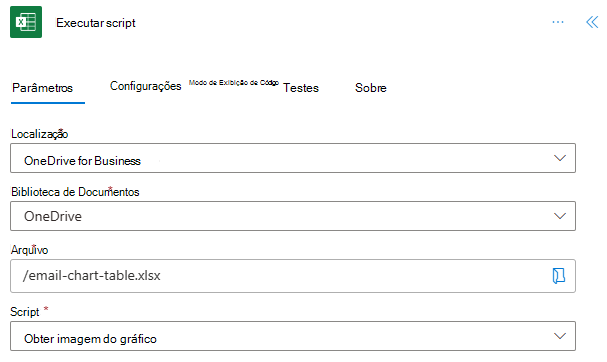
Adicione uma Nova etapa que usa o conector do Excel Online (Business) com a ação Executar script . Use os valores a seguir para a ação.
- Localização: OneDrive for Business
- Biblioteca de Documentos: OneDrive
- Arquivo: email-chart-table.xlsx (selecionado com o seletor de arquivos)
- Script: Obter imagem do gráfico
Este exemplo usa o Outlook como cliente de email. Você pode usar qualquer conector de email compatível com o Power Automate, mas o restante das etapas pressupõe que você escolheu o Outlook. Adicione uma Nova etapa que use o conector Outlook do Office 365 e a ação Enviar e enviar email (V2). Use os valores a seguir para a ação.
- Para: Sua conta de email de teste (ou email pessoal)
- Assunto: Examine os dados do relatório
- Para o campo Corpo , selecione "Exibição de código" (
<>) e insira o seguinte:
<p>Please review the following report data:<br>
<br>
Chart:<br>
<br>
<img src="data:image/png;base64,@{outputs('Run_script')?['body/result/chartImage']}"/>
<br>
Data:<br>
<br>
<img src="data:image/png;base64,@{outputs('Run_script')?['body/result/tableImage']}"/>
<br>
</p>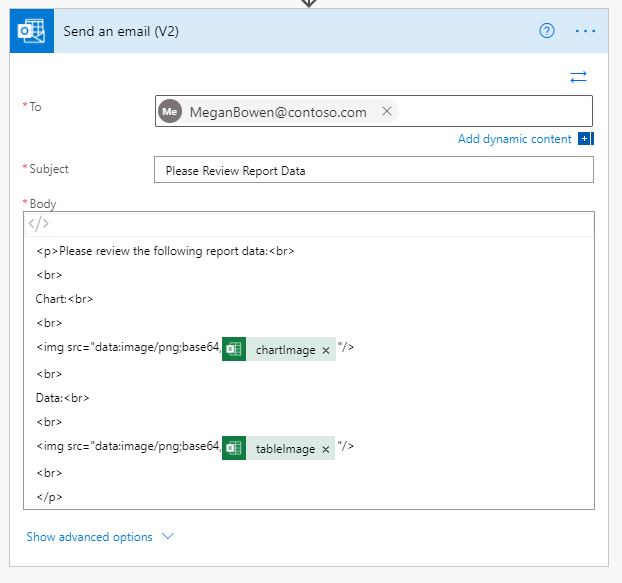
Salve o fluxo e experimente-o. Use o botão Testar na página do editor de fluxo ou execute o fluxo por meio da guia Meus fluxos . Certifique-se de permitir o acesso quando solicitado.
Vídeo de treinamento: Extrair imagens de gráfico e tabela por email
Colaborar conosco no GitHub
A fonte deste conteúdo pode ser encontrada no GitHub, onde você também pode criar e revisar problemas e solicitações de pull. Para obter mais informações, confira o nosso guia para colaboradores.