Observação
O acesso a essa página exige autorização. Você pode tentar entrar ou alterar diretórios.
O acesso a essa página exige autorização. Você pode tentar alterar os diretórios.
Observação
As áreas restritas instantâneas emitidas para clientes qualificados com contas corporativas a partir de julho de 2026 incluem funcionalidade de comércio adicional, para que você possa comprar licenças e serviços pagos adicionais, incluindo o Microsoft 365 Copilot, diretamente de dentro da área restrita. Para obter mais informações, consulte Área restrita instantânea.
Pré-requisitos
Antes de começar, verifique se você tem:
- Uma área restrita ativa do Programa de Desenvolvedor do M365.
- Credenciais de Administração Global para a área restrita do Programa de Desenvolvedores.
- Uma forma de pagamento válida para comprar sua licença.
Etapa 1: Entre no centro de administração do Microsoft 365
- Navegue até o Centro de administração do Microsoft 365.
- Entre usando suas credenciais de Administração Global para a área restrita do Programa de Desenvolvedor (por exemplo, abc@xyz123.onmicrosoft.com).
Observação
Você pode encontrar seu email de login no dashboard do Programa do Desenvolvedor.
Etapa 2: navegue até a página do produto Copilot
- No menu de navegação à esquerda, selecione Marketplace>Todos os produtos.
- Use a barra de pesquisa para encontrar o Microsoft 365 Copilot.
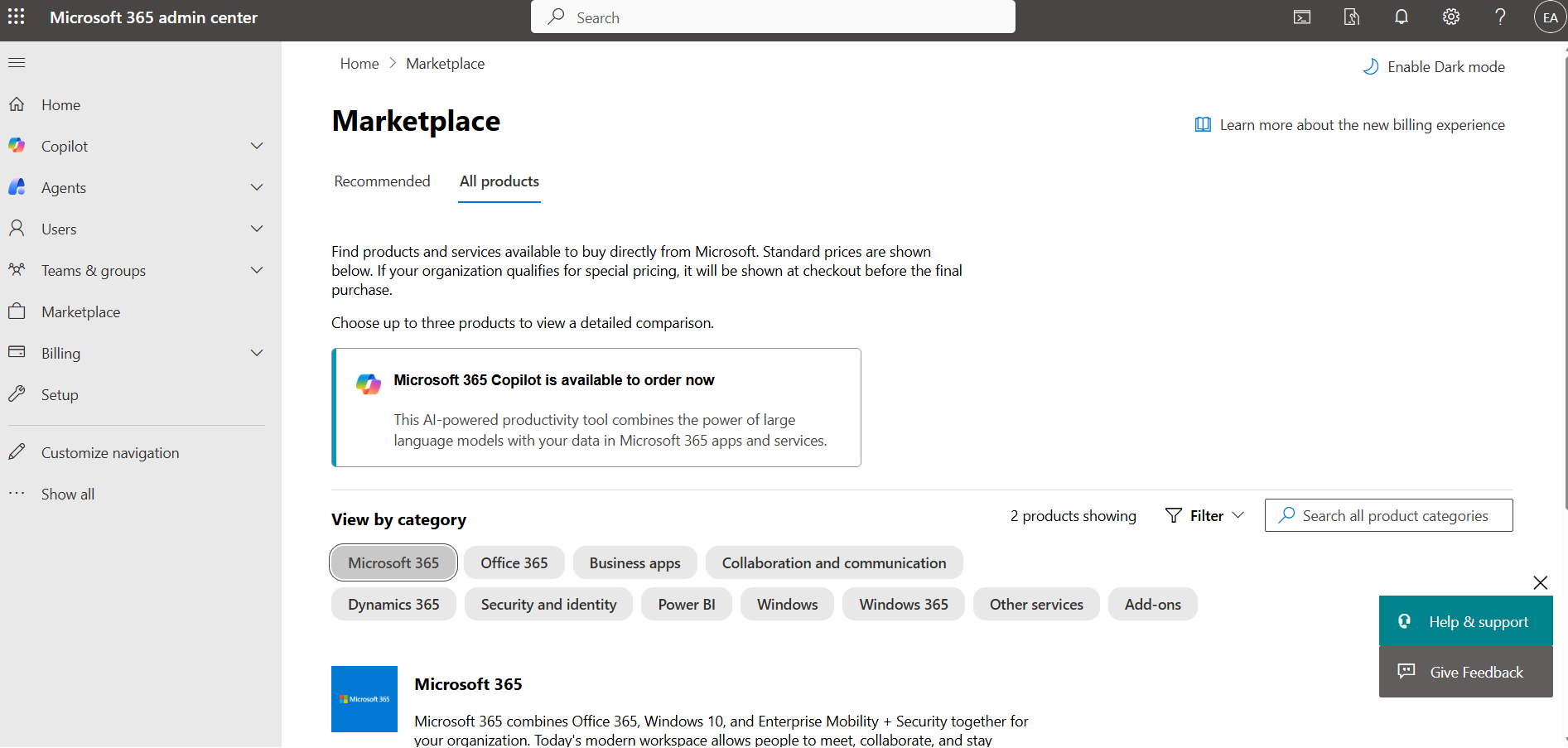
Etapa 3: criar uma conta de cobrança
Ao selecionar o Microsoft 365 Copilot, você verá um aviso para criar uma nova conta de cobrança.
Selecione Criar uma nova conta de cobrança.
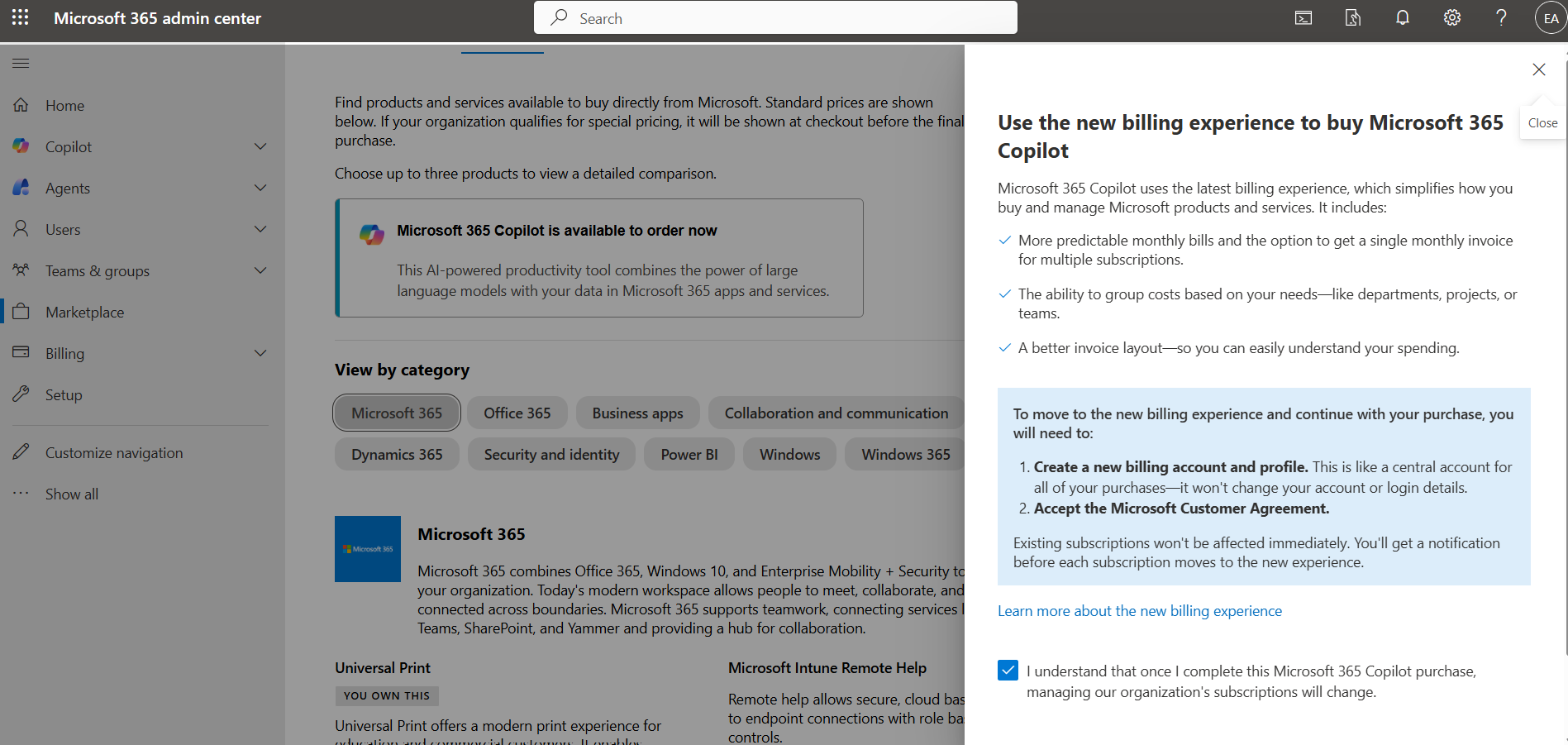
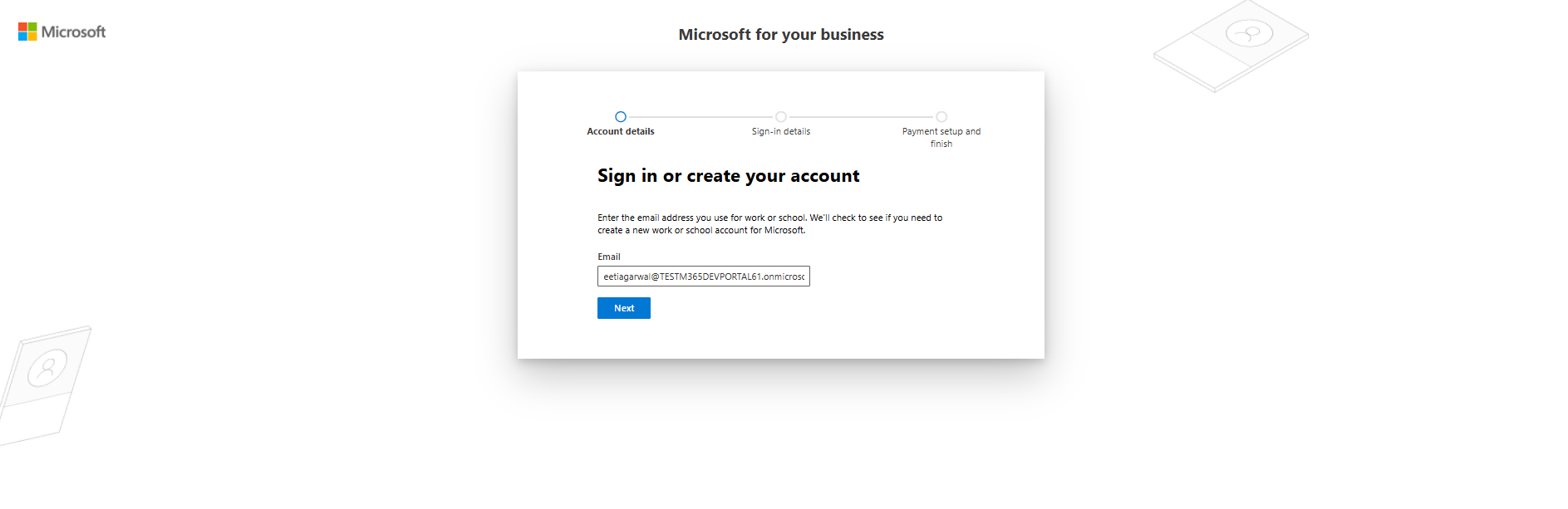
Insira seu endereço de email.
Importante
Você deve usar o mesmo endereço de email que o Administrador Global do Programa de Desenvolvedores para vincular corretamente a conta de cobrança ao Programa de Desenvolvedores.
Insira seu endereço de comunicação de trabalho.
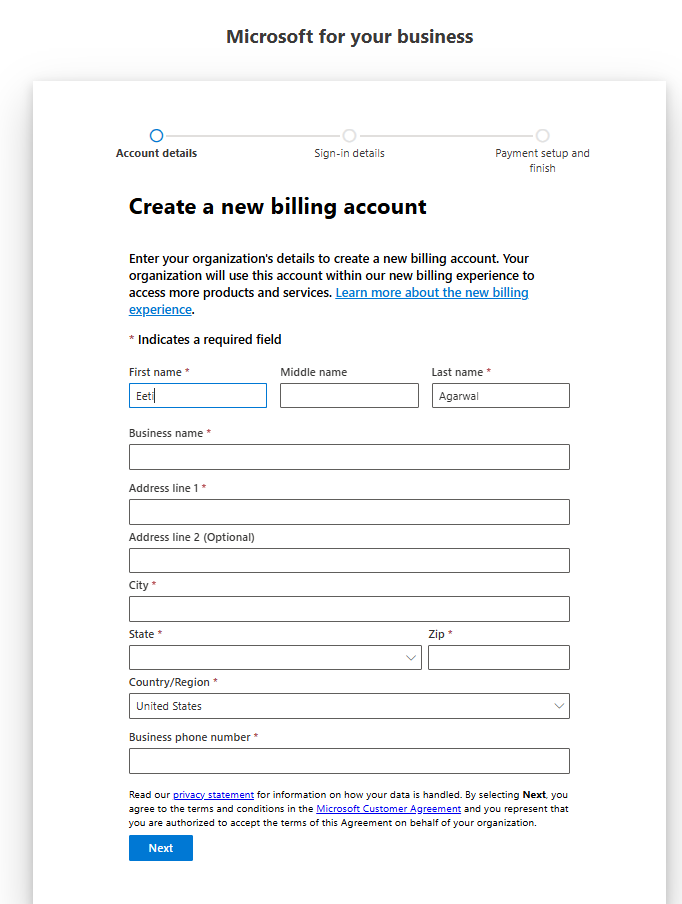
Depois que seu endereço for validado, você será redirecionado de volta ao centro de administração.
Etapa 4: selecionar seu plano de licença
Escolha o número de licenças que deseja comprar.
Selecione seu plano preferido do Microsoft 365 Copilot.
Selecione Comprar para prosseguir com a finalização da compra.
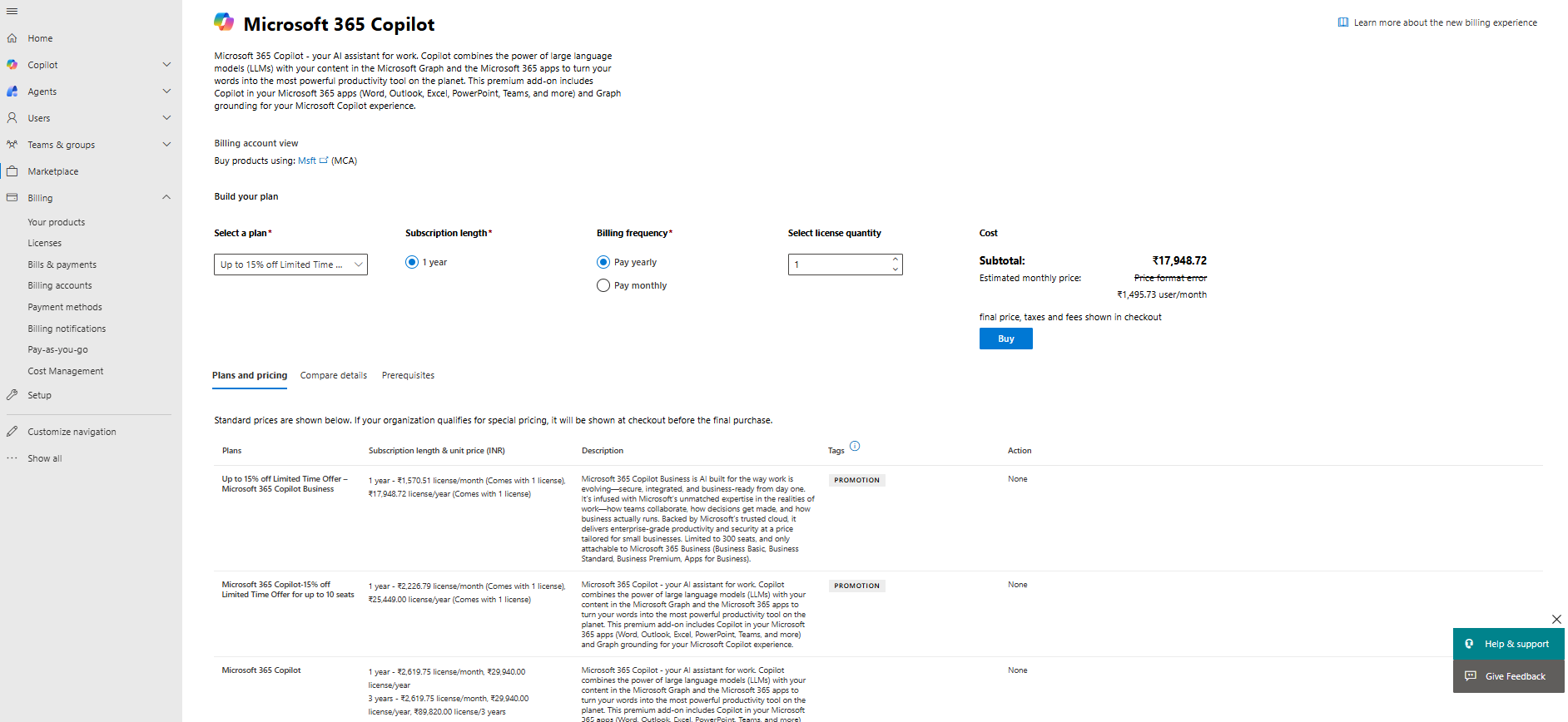
Etapa 5: concluir a compra
Na página de finalização de compra, selecione Criar um novo perfil de cobrança no canto superior direito.
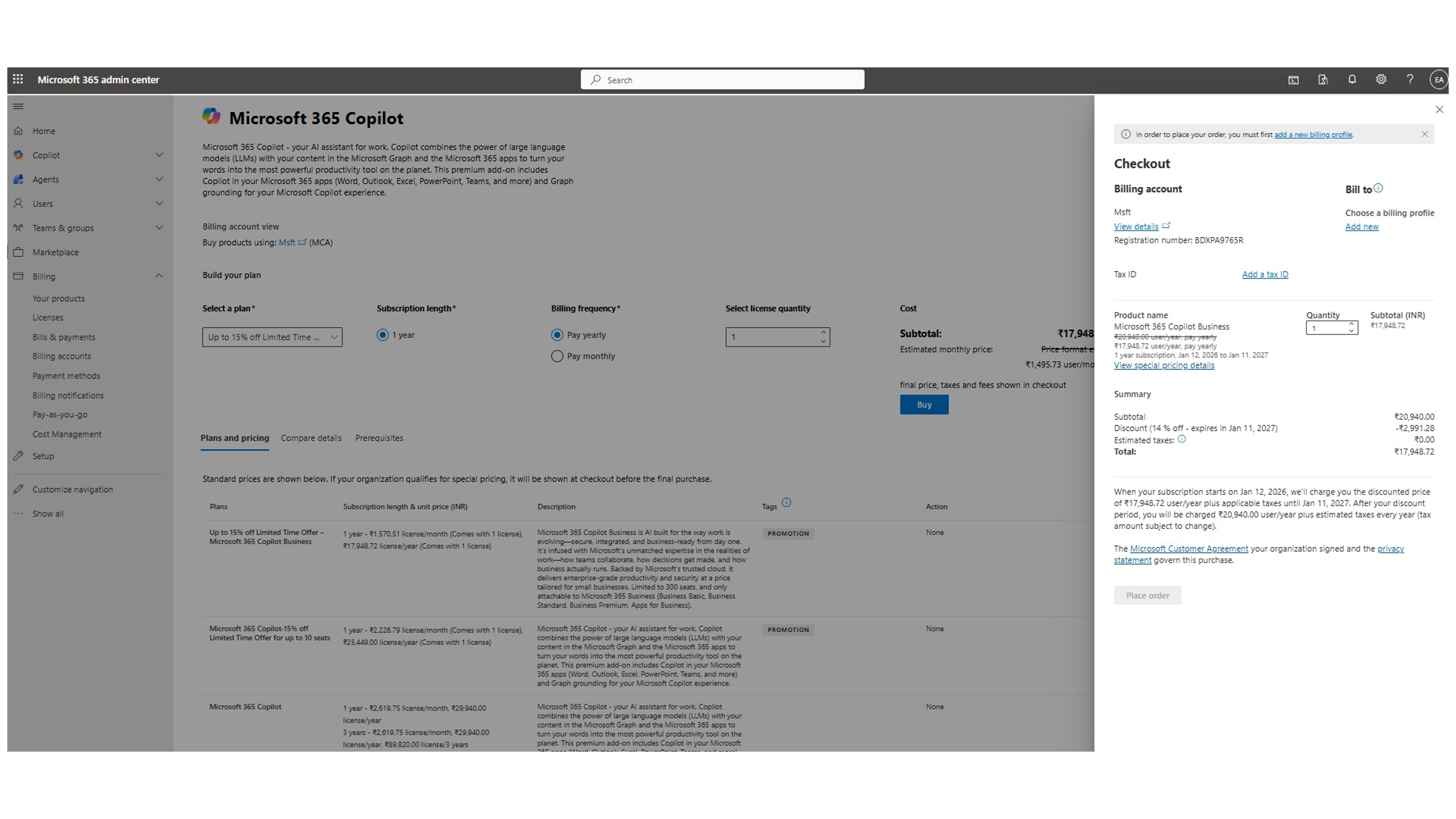
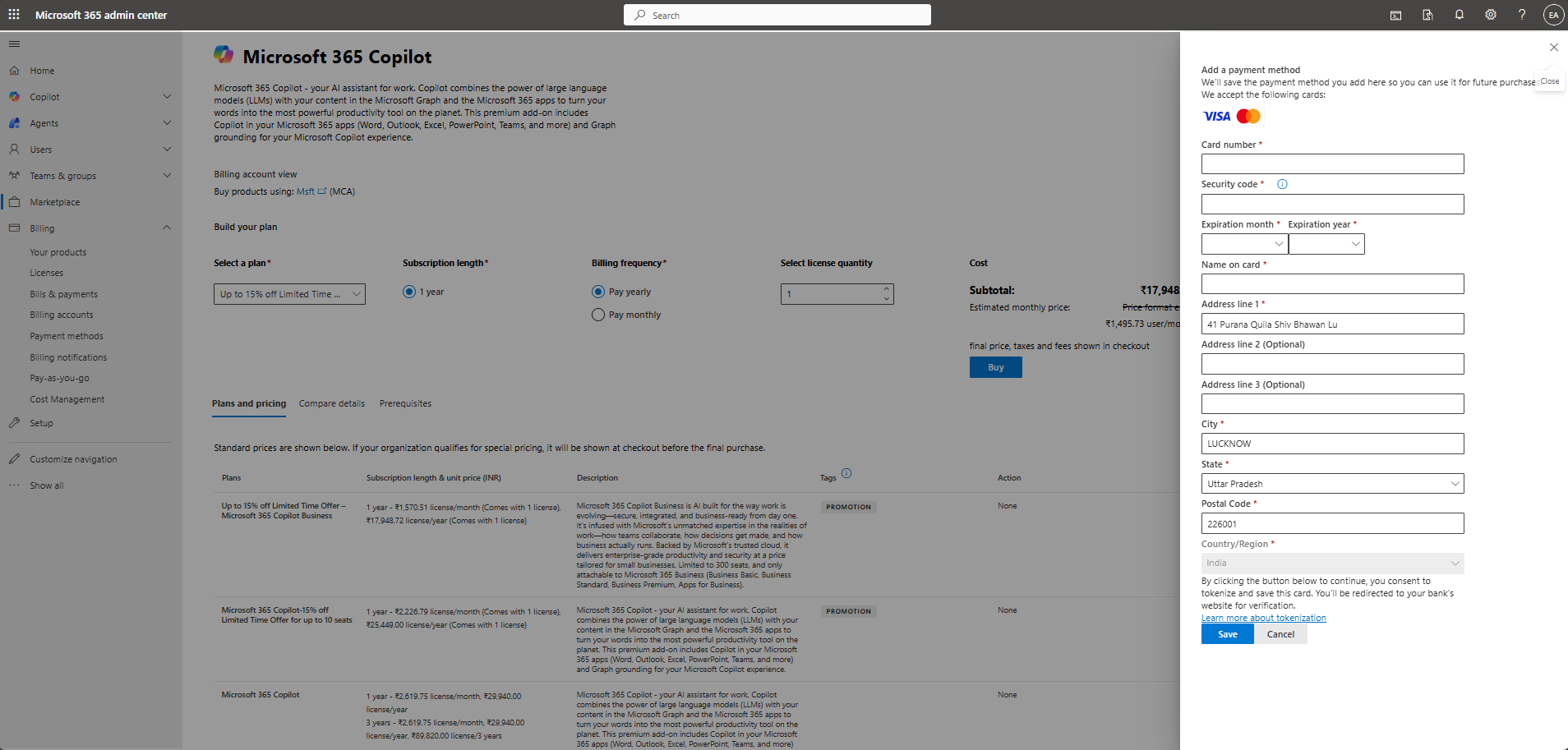
Insira seus detalhes de cobrança e informações de pagamento.
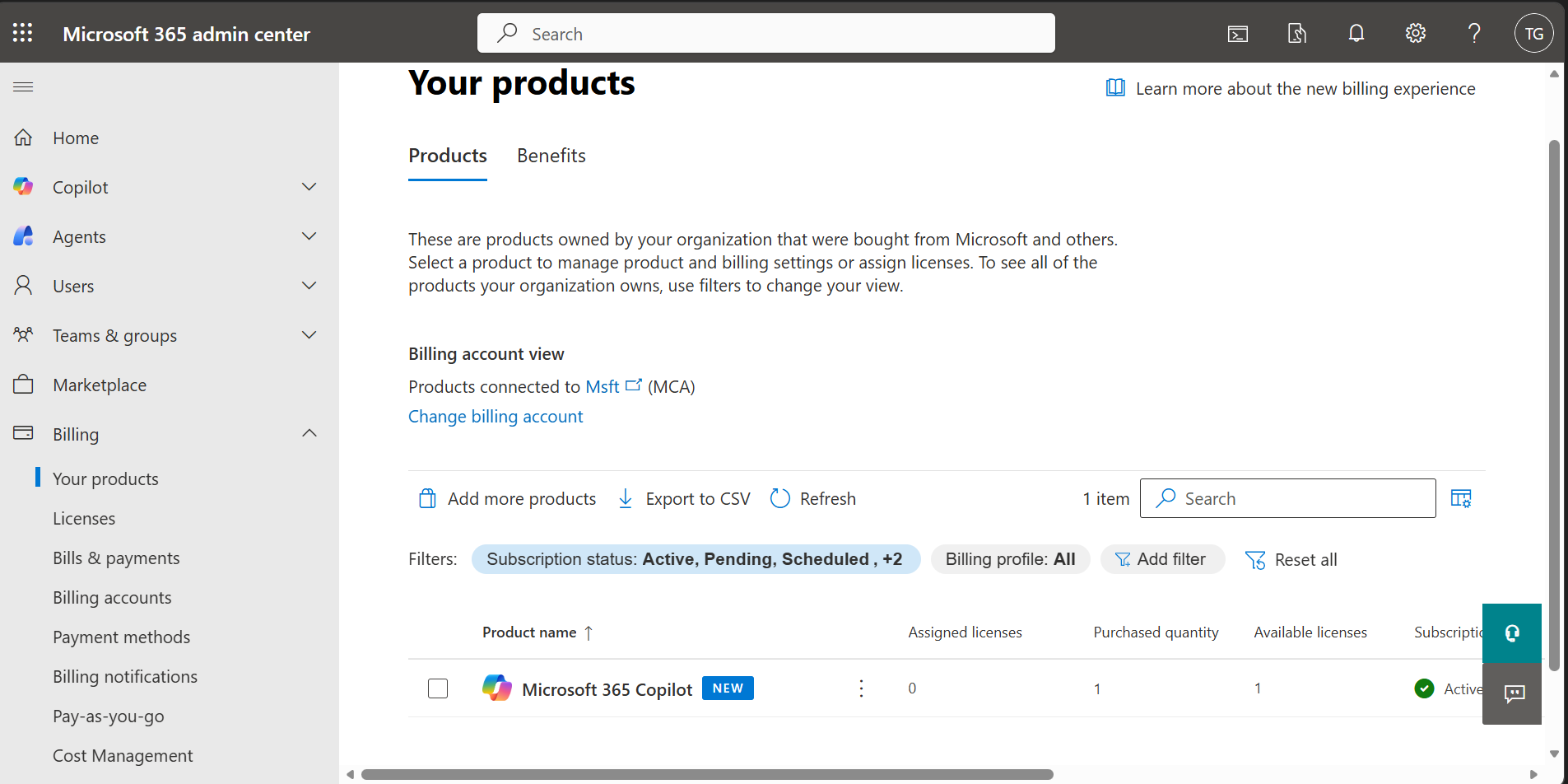
Conclua a compra. Após a conclusão da compra, o Microsoft 365 Copilot aparecerá em Cobrando>seus produtos.
Etapa 6: atribuir licenças aos usuários
- No centro de administração, navegue até Usuários>Usuários ativos.
- Selecione o usuário ao qual você quer atribuir uma licença.
- Selecione Gerenciar licenças de produto.
- Habilite o Microsoft 365 Copilot para o usuário selecionado.
- Salve suas alterações.
Próximas etapas
Após a atribuição das licenças, os usuários talvez precisem:
- Saia e entre novamente em seus aplicativos Microsoft 365 para ativar o Copilot.
- Consulte a documentação do Microsoft 365 Copilot para saber como usar os recursos.