Observação
O acesso a essa página exige autorização. Você pode tentar entrar ou alterar diretórios.
O acesso a essa página exige autorização. Você pode tentar alterar os diretórios.
Note
Este tópico é sobre comandos clássicos.
Há uma nova maneira de definir comandos. Confira a visão geral do comando moderno (versão prévia).
Saiba como substituir o comportamento aberto padrão de linhas de dados em uma grade associada à entidade para que a seleção de uma linha execute uma ação personalizada, como abrir uma URL. Por padrão, qualquer uma das seguintes ações abre o registro da tabela:
- Clicar duas vezes na linha de dados ou selecione o link da coluna principal na linha.
- Selecionando uma linha de dados e pressionando a tecla Enter .
- Em um dispositivo com suporte a toque, selecionar uma linha de dados.
Pode haver situações em que você não deseja que o registro de tabela seja aberto (que é o comportamento padrão), mas deseja que uma ação personalizada seja executada, como abrir uma URL usando funções JavaScript. Você pode substituir o comportamento padrão e definir seu próprio comportamento personalizado criando uma definição de comando para uma tabela com Mscrm.OpenRecordItem como o valor do parâmetro de ID CommandDefinition e definindo uma ação personalizada na guia Ações. O aplicativo procura a ID de comando Mscrm.OpenRecordItem de uma tabela quando você tenta abrir um registro da grade vinculada à entidade e, se ela estiver presente, executará a ação personalizada em vez de executar o comportamento padrão de abrir o registro da tabela.
Note
- Esse recurso tem suporte apenas para a Interface Unificada.
- Você também pode usar o Ribbon Workbench, uma ferramenta de comunidade, para editar visualmente faixas de opções usando a interface do usuário. Observe que as ferramentas criadas pela comunidade não são compatíveis com Microsoft. Se tiver dúvidas ou problemas com as ferramentas da Comunidade, contate o editor da ferramenta.
Para especificar uma ação personalizada quando um registro de tabela é selecionado, conclua as seguintes etapas:
- Crie um recurso da Web para executar a ação.
- Crie um botão personalizado no formulário editando o arquivo customization.xml.
- Importe o arquivo customization.xml.
Etapa 1: Criar um recurso da Web
Crie um recurso da Web para alterar o comportamento padrão. No exemplo a seguir, se você quiser abrir uma URL em vez de exibir o registro, crie um recurso Web JavaScript para executar essa ação.
Criar uma nova solução ou editar uma solução existente
Siga as instruções em Criar uma solução ou entre no Power Apps e selecione Soluções na navegação à esquerda. Selecione a solução não gerenciada que você deseja editar.
Abra a solução e selecione Objetos na navegação à esquerda.
No menu, selecione + Novo>Mais>.
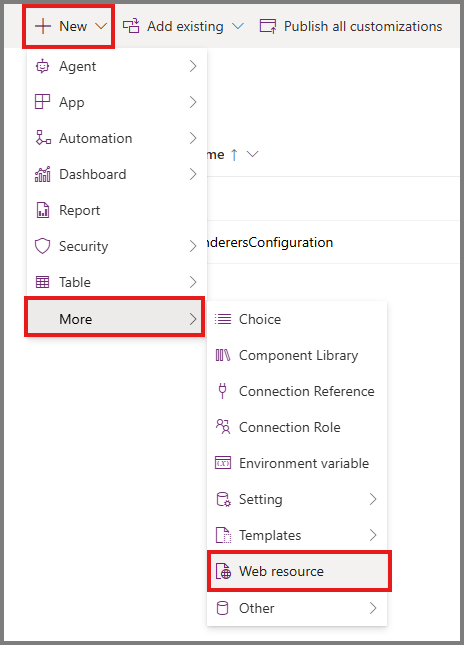
Copie o código a seguir, cole-o no campo Código e edite o valor da URL que você deseja abrir:
function ChangeBehavior(){

 // Enter the url
 var url =  "Enter the URL";
 var OpenUrlOptions = {height: 800, width: 1000};
 Xrm.Navigation.openUrl(url, openUrlOptions);
}
Insira o nome do recurso da Web e selecione o tipo de arquivo como JavaScript (JS).
Salve e publique o recurso da Web.
Etapa 2: Criar um botão personalizado
Crie um botão personalizado no formulário em que você deseja alterar o comportamento padrão. Por exemplo, se você tiver uma subgrade no formulário de contas que exibe registros de contato na subgrade, será necessário criar um botão e adicioná-lo ao formulário de contato. Você pode criar um botão editando o arquivo customization.xml.
Abra a solução que você criou na etapa 1 e adicione a tabela na qual deseja criar o botão. Você não precisa incluir todos os componentes e metadados da tabela.
Selecione Adicionar existente>Tabela.
Na lista, selecione Contato.
Salve e publique a solução.
Vá para Visão Geral e selecione Exportar para fazer edições no arquivo customization.xml.

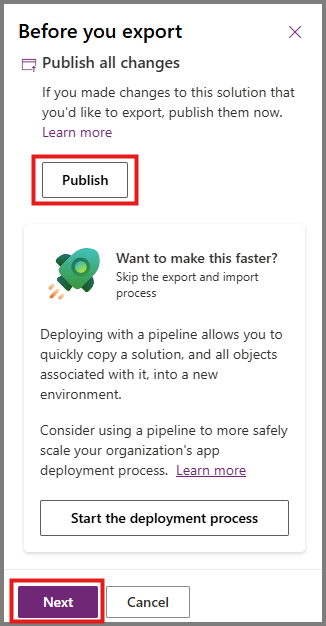
Se você fez alterações recentes que não publicou, selecione Publicar, selecione Executar para verificar se a solução tem problemas ou dependências e selecione Avançar.
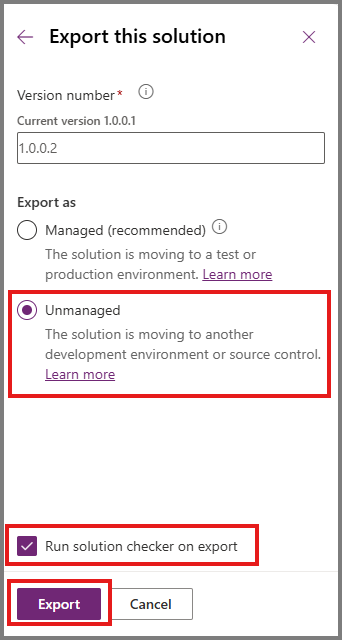
Com a opção Não Gerenciada selecionada, selecione Executar verificador de solução na exportação e selecione Exportar.
Quando a solução estiver pronta, selecione o botão Download.

Na caixa de diálogo Downloads , selecione Abrir Pasta.
Clique com o botão direito do mouse para selecionar o arquivo de .zip compactado que você baixou e selecione Extrair Tudo....
Selecione um local para extrair os arquivos e selecione Extrair.
O
customizations.xmlarquivo é o arquivo que você edita.Note
Você pode ativar ou desativar o botão; qualquer uma dessas opções ainda sobrescreve o comportamento padrão ao abrir.
Abra o
customization.xmlarquivo, copie o código a seguir e substitua o código dentro doRibbonDiffXml:<RibbonDiffXml> <CustomActions> <CustomAction Id="cr5c1.Mscrm.OpenRecordItem.CustomAction" Location="Mscrm.SubGrid.contact.MainTab.Management.Controls._children" Sequence="28"> <CommandUIDefinition> <Button Alt="$LocLabels:Mscrm.OpenRecordItem.Alt" Command="Mscrm.OpenRecordItem" Id="Mscrm.OpenRecordItem" LabelText="$LocLabels:Mscrm.OpenRecordItem.LabelText" Sequence="28" TemplateAlias="o1" ToolTipTitle="$LocLabels:Mscrm.OpenRecordItem.ToolTipTitle" ToolTipDescription="$LocLabels:Mscrm.OpenRecordItem.ToolTipDescription" /> </CommandUIDefinition> </CustomAction> </CustomActions> <Templates> <RibbonTemplates Id="Mscrm.Templates" /> </Templates> <CommandDefinitions> <CommandDefinition Id="Mscrm.OpenRecordItem"> <EnableRules /> <DisplayRules /> <Actions> <JavaScriptFunction FunctionName="ChangeBehavior" Library="$webresource:cr5c1_samplescript" /> </Actions> </CommandDefinition> </CommandDefinitions> </RibbonDiffXml>Note
Você precisa substituir o nome da função e o nome do recurso da Web no arquivo XML anterior. Edite o arquivo XML de exemplo anterior para substituí-lo por seu próprio editor padrão.
Este exemplo altera o botão de uma subgrade no formulário de contas que exibe registros de contato na subgrade. Portanto, o
LocationéLocation="Mscrm.SubGrid.contact.MainTab.Management.Controls._children". Você precisa alterar esse valor para aplicar a um botão diferente.
Etapa 3: Importar o arquivo XML
Depois de editar o
customization.xmlarquivo, abra a pasta que contém.Selecione todos os arquivos ou pastas que foram incluídos quando você extraiu a solução. Clique com o botão direito do mouse nos arquivos selecionados, selecione Compactar Para...e selecione Arquivo ZIP.
Note
Esta etapa cria um arquivo de .zip compactado na mesma pasta. O nome do arquivo varia, mas é o mesmo que um dos outros arquivos na pasta, exceto com uma extensão de nome de arquivo .zip.
Entre no Power Apps e selecione Soluções no painel esquerdo.
Na barra de comandos, selecione Importar solução.

Na página Importar uma solução , selecione Procurar para localizar o arquivo de .zip compactado que contém a solução que você deseja importar.
Selecione Próximo.
Na página que exibe informações sobre a solução, selecione Importar.
Aguarde alguns momentos enquanto a importação é concluída. Exiba os resultados e selecione Fechar.
Se você importar quaisquer alterações que exijam publicação, será necessário publicar personalizações antes que elas estejam disponíveis.
Se a importação não for bem-sucedida, você verá um relatório que mostra todos os erros ou avisos que foram registrados. Selecione Baixar Arquivo de Log para ver detalhes sobre o que causou a falha na importação. A causa mais comum para uma falha na importação é que a solução não contém alguns dos componentes exigidos.
Ao baixar o arquivo de log, você obtém um arquivo XML que pode ser aberto com Excel para exibir o conteúdo.