Observação
O acesso a essa página exige autorização. Você pode tentar entrar ou alterar diretórios.
O acesso a essa página exige autorização. Você pode tentar alterar os diretórios.
No Power Apps, as soluções são usadas para transportar aplicativos e componentes de um ambiente para outro ou para aplicar um conjunto de personalizações a aplicativos existentes. Tornar as configurações do Azure Link do Synapse para Dataverse compatíveis com soluções permite recursos básicos de gerenciamento do ciclo de vida de aplicativos (ALM), como distribuição, cópia, backup e restauração da configuração do Azure Link do Synapse para Dataverse.
Observação
O Azure Link do Synapse para Microsoft Dataverse era anteriormente conhecido como Export to Data Lake. O serviço foi renomeado em maio de 2021 e continuará a exportar dados para o Azure Data Lake, bem como para o Azure Synapse Analytics.
Pré-requisitos
Esta seção descreve os pré-requisitos necessários para transportar a configuração do Azure Link do Synapse para Dataverse entre ambientes.
- Link do Azure Synapse para Dataverse. Neste guia, presume-se que você já exportou os dados do Dataverse usando o Azure Link do Synapse for Dataverse.
- Opções de Configuração Avançadas do Azure Link do Synapse para Dataverse ativadas. Este guia pressupõe que você já alternou as definições Mostrar configurações avançadas em Avançado ao criar o Azure Link do Synapse para Dataverse Definições de Configuração Avançada do Azure Link do Synapse.
Instalar a solução Azure Link do Synapse for Dataverse
Observação
A solução do Azure Link do Synapse para Dataverse deve ser instalada nos ambientes de origem e de destino.
Entre no Power Apps, e selecione o ambiente de origem da configuração do Azure Link do Synapse para Dataverse.
No painel de navegação esquerdo, selecione Soluções. Se o item não estiver no painel lateral, selecione …Mais e selecione o item desejado.
Selecione Open AppSource.
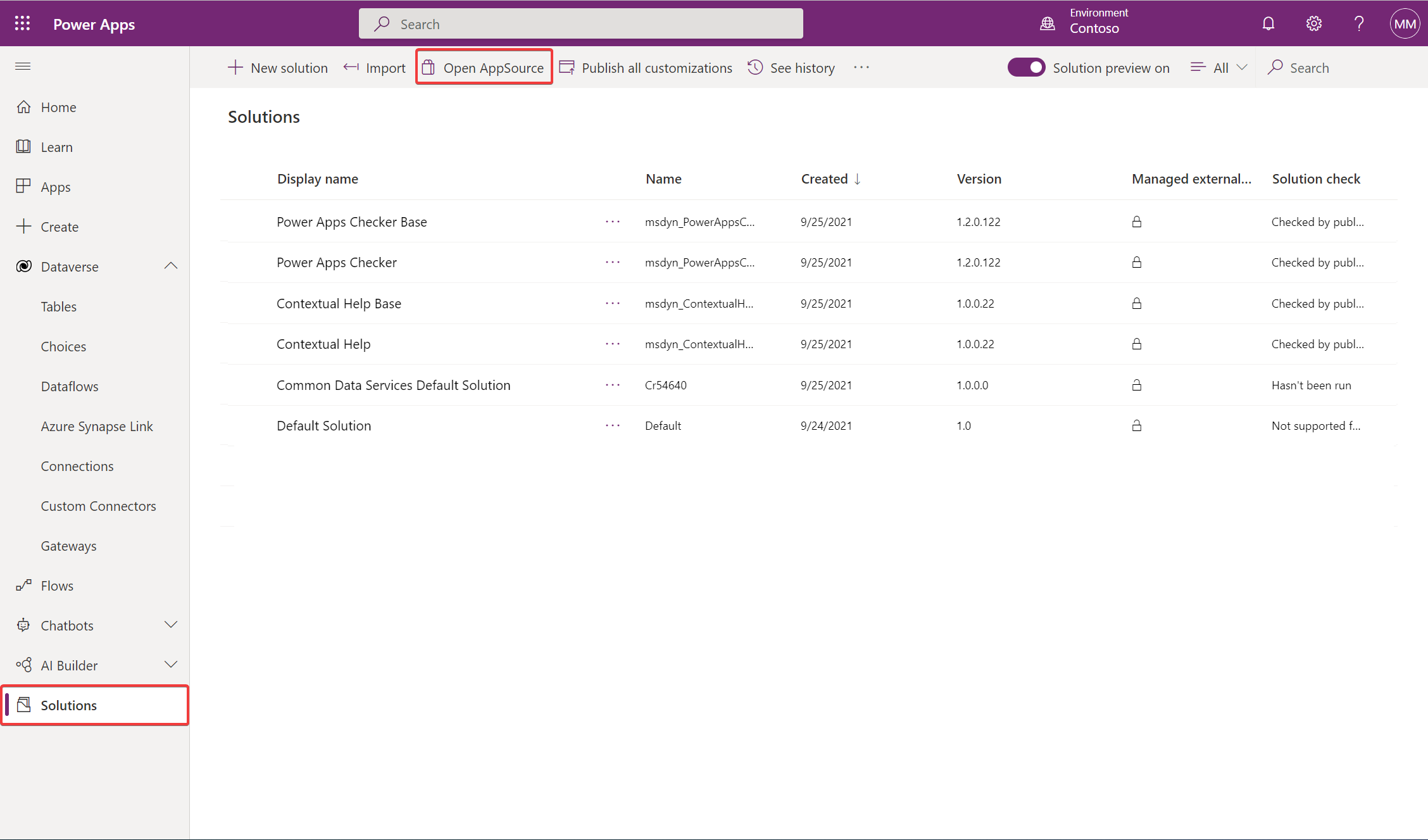
Selecione para a solução denominada Azure Link do Synapse para Dataverse e selecione Instale agora.

Repita as etapas acima no ambiente de destino. Você precisa da solução do Azure Link do Synapse para Dataverse nos ambientes de origem e de destino.
Adicionar uma configuração do Azure Link do Synapse a uma solução
Entre no Power Apps, selecione o ambiente de origem e, em seguida, no painel de navegação esquerdo, selecione Soluções. Se o item não estiver no painel lateral, selecione …Mais e selecione o item desejado.
Selecione Nova solução. Forneça um Nome, Editor e Número de Versão.
Abra a solução que você criou na etapa anterior, selecione Adicionar existente>Mais>Configuração do Azure Link do Synapse.

Selecione as configurações de link que você deseja e, em seguida, selecione Adicionar.
Na área Soluções, selecione a solução, na barra de comandos, selecione Exportação.
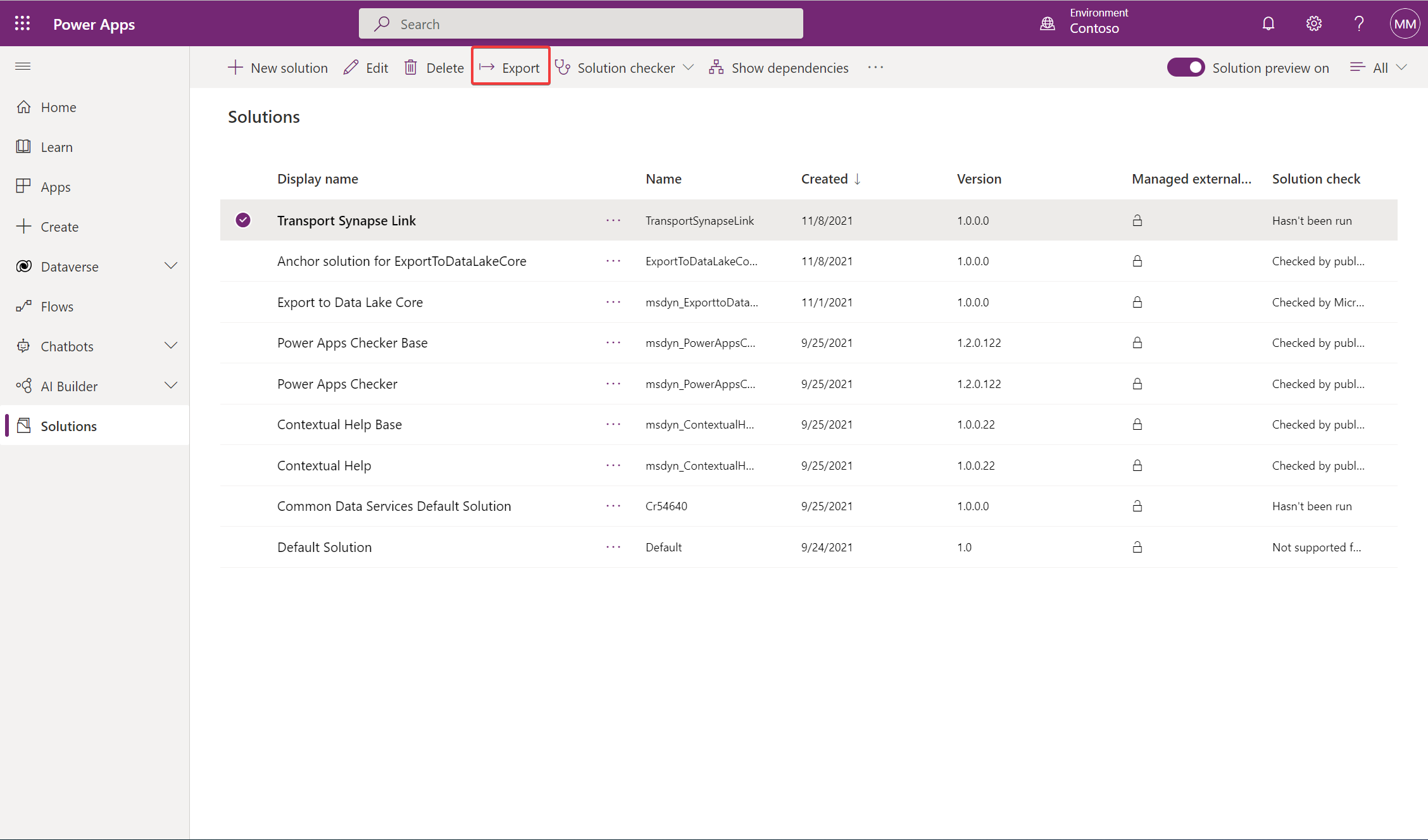
No painel Antes de exportar, selecione Publicar para publicar todas as alterações antes de exportar e selecione Avançar.
Observação
Depois que a solução é configurada e exportada, ela não é atualizada automaticamente. Todas as atualizações feitas na configuração exigirão que você exporte e importe novamente a solução.
Importar a solução que contém a configuração do Azure Link do Synapse
No ambiente de destino, importe a solução na guia Soluções.
No ambiente de destino, importe a solução na aba Dataverse>Dados do vínculo>Outros links.
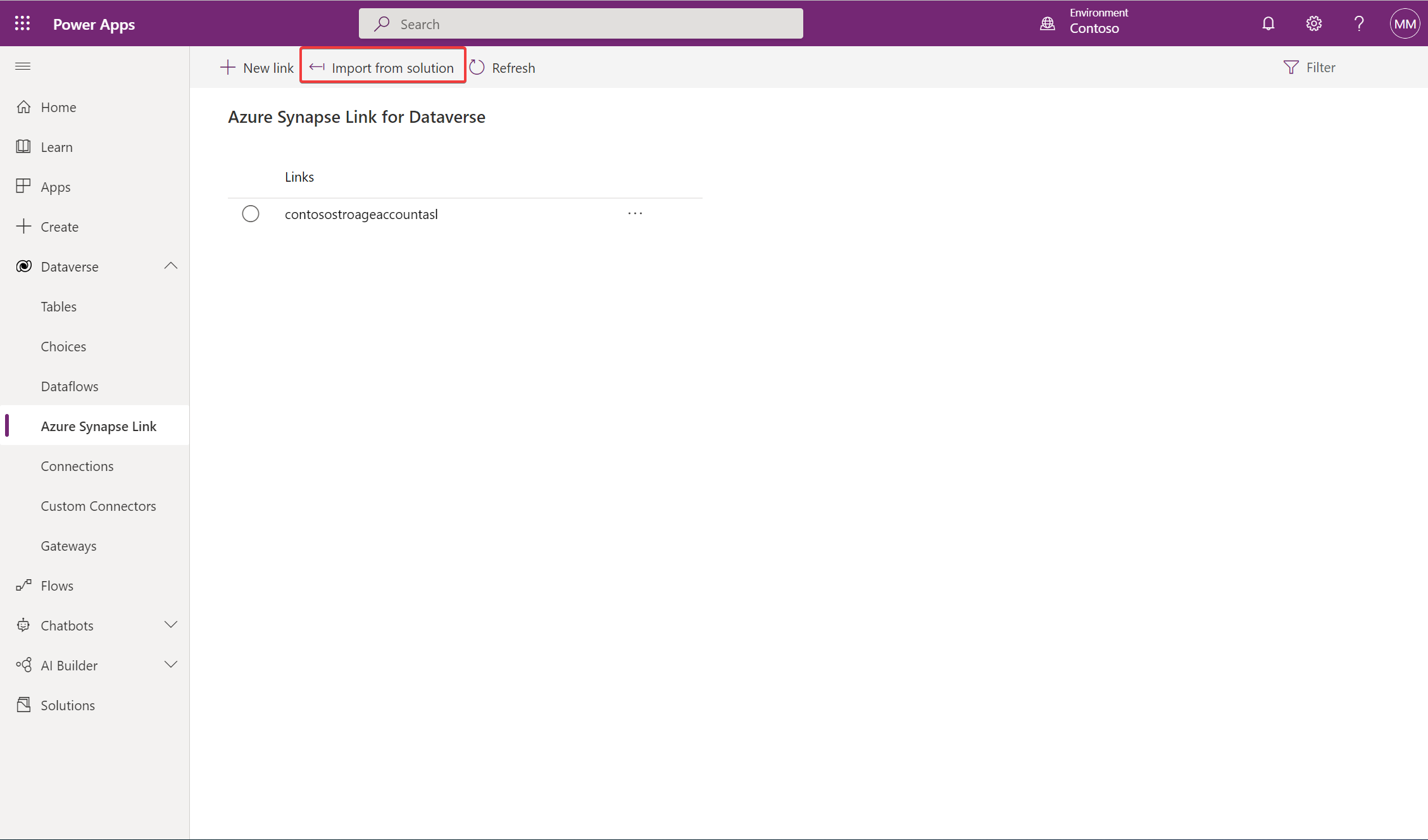
Verificar a configuração do Azure Link do Synapse
No ambiente de destino, verifique se é possível ver o novo Azure Link do Synapse proveniente da adição da solução na lista de links.
