Observação
O acesso a essa página exige autorização. Você pode tentar entrar ou alterar diretórios.
O acesso a essa página exige autorização. Você pode tentar alterar os diretórios.
Este artigo mostra como criar e trabalhar com variáveis para armazenar valores nos fluxos na nuvem. Por exemplo, as variáveis podem ajudar você a rastrear o número de vezes que um loop é executado. Para iterar em um array ou verificar um array para um item específico, você pode usar uma variável para referenciar o item do array apply to each do número de índice.
É possível criar variáveis de tipos de dados, como inteiro, float, booliano, cadeia de caracteres, matriz e objeto. Depois de criar uma variável, você poderá executar outras tarefas, por exemplo:
- Obtenha ou faça referência ao valor da variável.
- Aumente ou diminua a variável por um valor constante, também conhecido como incremento e decremento.
- Atribua outro valor à variável.
- Insira ou acrescente o valor da variável como o último item em uma cadeia de caracteres ou array.
As variáveis existem e são globais somente no fluxo da nuvem que as cria. Além disso, elas persistem em todas as iterações de loop no fluxo.
Ao fazer referência a uma variável, use o nome dela como token, não o nome da ação, que é a forma comum de fazer referência às saídas de uma ação.
Aviso
Por padrão, cada iteração nos apply to each loops é executada sequencialmente. É possível executar as iterações de loop em paralelo para melhorar o desempenho. Se você usar variáveis nos apply to each loops, deverá executar as iterações de loop sequencialmente se for importante que as variáveis de loop retornem resultados previsíveis.
Pré-requisitos
Antes de adicionar ações para criar e trabalhar com variáveis, o fluxo deve começar com um gatilho. Não é possível usar um dispositivo móvel para adicionar variáveis.
Para trabalhar com variáveis, você precisa de:
- Acesso a Power Automate.
- Um fluxo da nuvem no qual deseja criar a variável.
Se você é novo no Power Automate, saiba mais em Visão geral dos fluxos da nuvem e Explorar a home page do Power Automate.
Inicializar uma variável
No designer, você pode criar uma variável e declarar seu tipo de dados e o valor inicial em uma única ação. Você pode declarar variáveis apenas no nível global, não dentro de escopos, condições e loops.
O Power Automate permite que você use o novo designer ou o designer clássico para configurar seu fluxo da nuvem. As etapas são semelhantes em ambos os designers. Saiba mais (com exemplos) em Identificar diferenças entre o novo designer e o designer clássico.
Entre no Power Automate.
Crie ou abra um fluxo na nuvem.
Para abrir um fluxo de nuvem:
- No menu de navegação à esquerda, selecione Meus fluxos e, em seguida, selecione um fluxo.
- Na barra de comandos, selecione Editar.
Na etapa em que deseja adicionar uma variável, siga uma destas etapas:
- Para adicionar uma ação abaixo da última etapa, selecione o sinal de mais (+).
- Para adicionar uma ação entre as etapas, mova o ponteiro do dispositivo de entrada sobre a seta de conexão para que o sinal de adição (+) seja exibido. Selecione o sinal de mais (+) >Adicionar uma ação.
Na caixa de pesquisa em Adicionar uma ação, insira inicializar variável como filtro.
Na lista de Ações, selecione Inicializar variável – Variável.
Forneça as informações a seguir sobre sua variável.
Propriedade Obrigatório Valor Descrição Nome Sim < nome da variável> O nome da variável a ser inicializada. Tipo Sim < tipo de variável> O tipo de dados da variável. Valor Não < valor-inicial> O valor inicial da sua variável.
Dica: embora seja opcional, defina esse valor como prática recomendada, para que sempre saiba o valor inicial da variável.Exemplo:
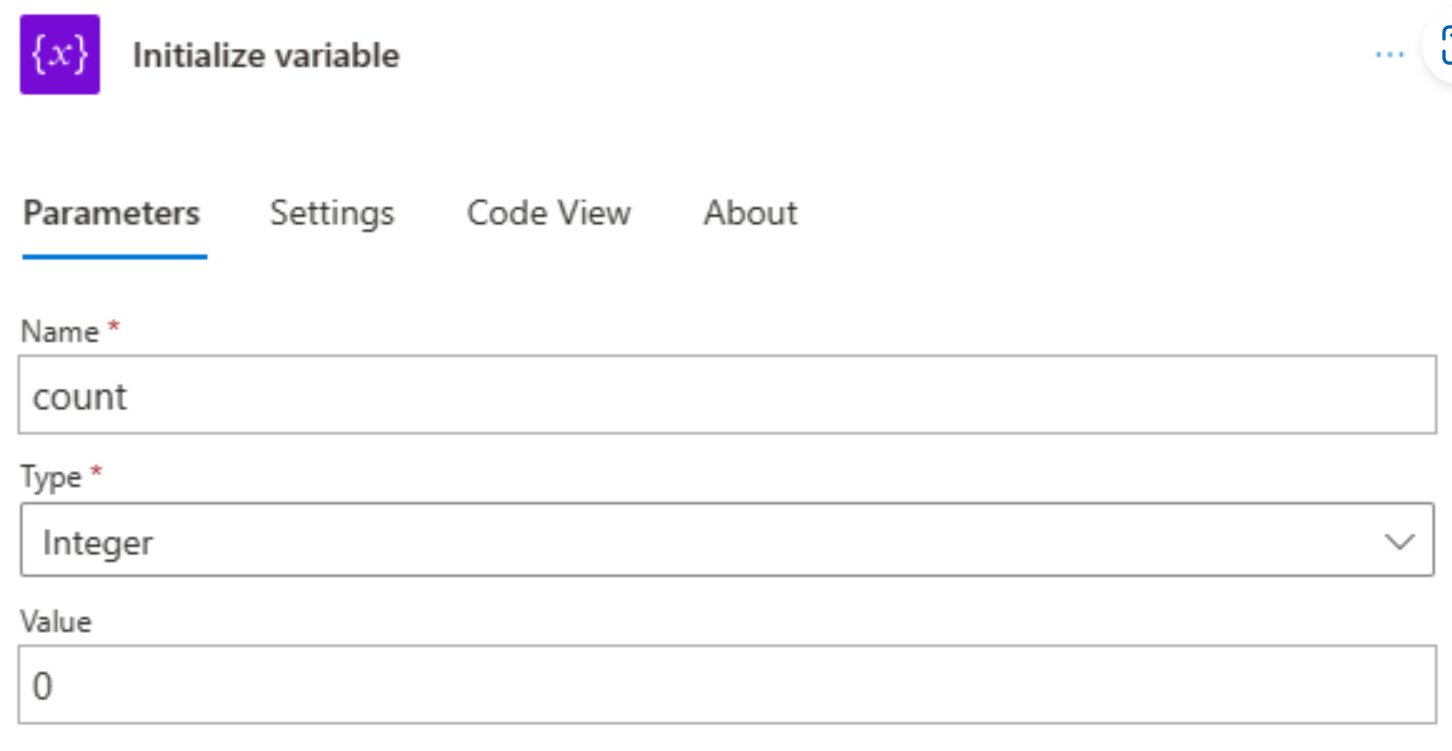
Adicione as outras ações que você deseja. Quando terminar, selecione Salvar.
Embora a ação Inicializar variável tenha uma seção variable estruturada como um array, a ação pode criar somente uma variável por vez. Cada nova variável requer uma ação Inicializar variável individual.
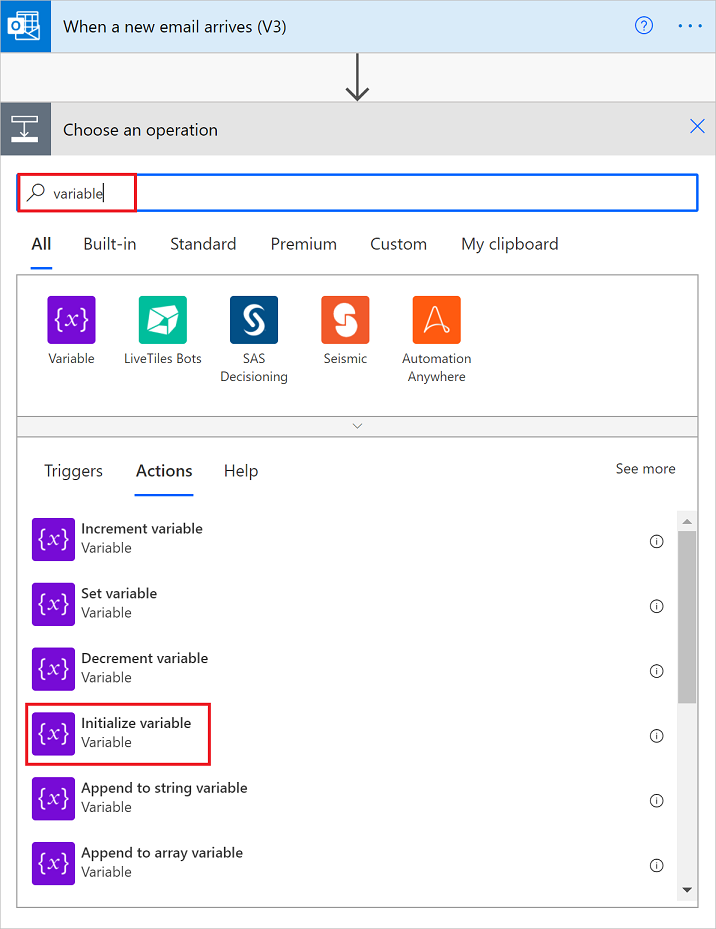
Exemplos de outros tipos de variáveis
Aqui estão alguns outros exemplos de tipos de variáveis.
Variável de cadeia de caracteres
   "name": "myStringVariable",
   "type": "String",
   "value": "lorem ipsum"
Variável booleana
   "name": "myBooleanVariable",
   "type": "Boolean",
   "value": false
Array com inteiros
   "name": "myArrayVariable",
   "type": "Array",
   "value": [1, 2, 3]
Array com cadeias de caracteres
   "name": "myArrayVariable",
   "type": "Array",
   "value": ["red", "orange", "yellow"]
Obter o valor da variável
Para recuperar ou fazer referência ao conteúdo de uma variável, use a função variables().
Por exemplo, esta expressão obtém os itens da variável de array usando a função variables(). A função string() retorna o conteúdo da variável no formato de cadeia de caracteres: "1, 2, 3, red"
@{string(variables('myArrayVariable'))}
Incrementar variável
Para aumentar ou incrementar uma variável por um valor constante, adicione a ação Incrementar variável ao seu fluxo no designer.
O Power Automate permite que você use o novo designer ou o designer clássico para configurar seu fluxo da nuvem. As etapas são semelhantes em ambos os designers. Saiba mais (com exemplos) em Identificar diferenças entre o novo designer e o designer clássico.
A ação Incrementar variável funciona somente com variáveis de inteiro e flutuantes.
Entre no Power Automate.
Crie ou abra um fluxo de nuvem.
Para abrir um fluxo da nuvem:
- No menu de navegação à esquerda, selecione Meus fluxos e, em seguida, selecione um fluxo.
- Na barra de comandos, selecione Editar.
No designer, na etapa em que você deseja incrementar uma variável existente, selecione o sinal de adição (+).
Para adicionar uma ação entre as etapas, mova o ponteiro do dispositivo de entrada sobre a seta de conexão até o sinal de mais (+) aparecer. Selecione o sinal de mais (+) >Adicionar uma ação.
Na caixa de pesquisa, insira increment variable como o filtro.
Na lista de Ações, selecione Incrementar variável – Variável.
Forneça estas informações para incrementar sua variável:
Propriedade Obrigatório Valor Descrição Nome Sim < nome da variável> O nome da variável a ser incrementada Valor Não < valor de incremento> O valor usado para incrementar a variável. O valor padrão é um. Dica: embora seja opcional, defina esse valor como prática recomendada, para que sempre saiba o valor específico para incrementar sua variável.
Exemplo:

Quando terminar, selecione Salvar na barra de comandos do designer.

Exemplo: contar anexos de email com uma variável de contador de loop
Use variáveis para contar quantas vezes um loop é executado. Este exemplo mostra como criar e usar variáveis para esta tarefa criando um loop que conta os anexos em um email no designer.
O Power Automate permite que você use o novo designer ou o designer clássico para configurar seu fluxo da nuvem. As etapas são semelhantes em ambos os designers. Saiba mais (com exemplos) em Identifique as diferenças entre o novo designer e o designer clássico.
Criar um fluxo da nuvem e adicione um gatilho que verifica se há novos emails e anexos.
Este exemplo usa o gatilho do Office 365 Outlook para Quando um novo email é recebido (V3). Configure esse gatilho para disparar apenas quando o e-mail tiver anexos. No entanto, você pode usar qualquer conector que verifique se há novos emails com anexos, como o conector do Outlook.com.
No gatilho, para verificar se há anexos e passá-los para o fluxo, selecione Sim para estas propriedades:
- Incluir Anexos
- Somente com Anexos
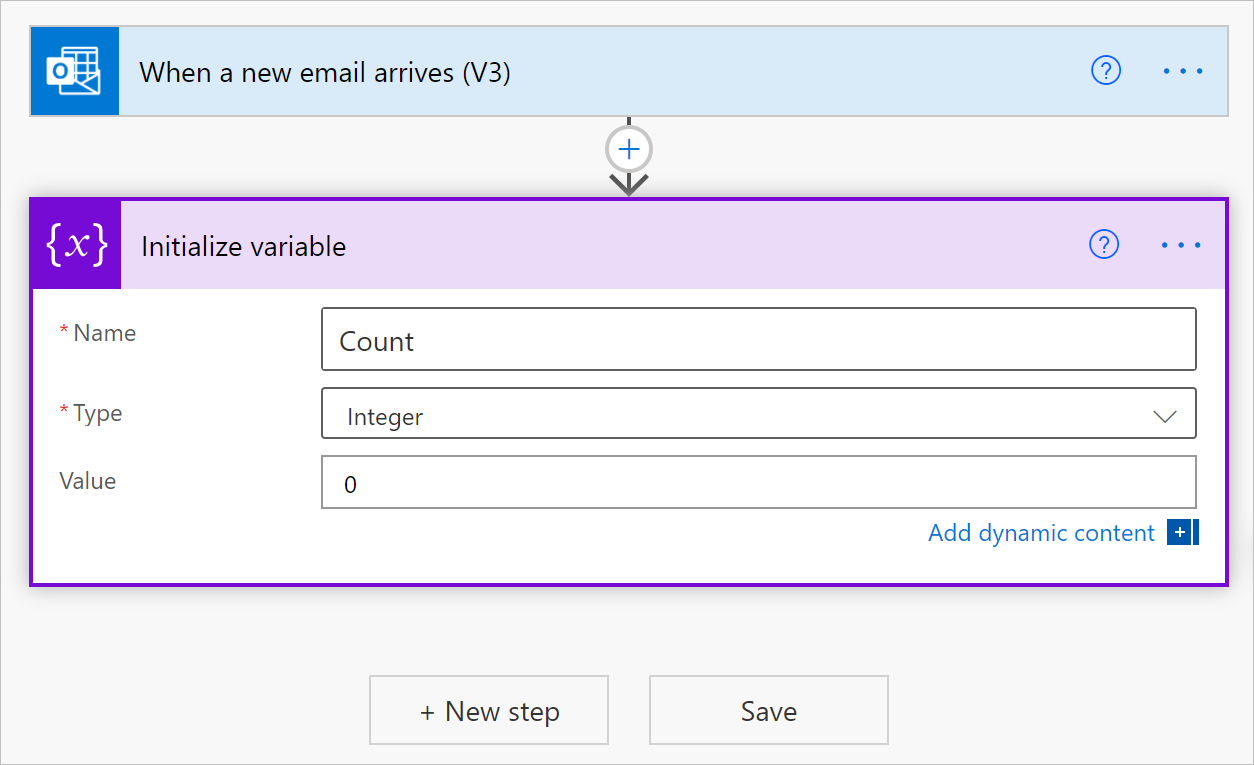
Adicione a ação Inicializar variável com os seguintes valores:
- Nome: Quantidade
- Tipo: Inteiro
- Valor: 0 (valor inicial)
Adicione um loop aplicar a cada para verificar os anexos.
- Na ação Inicializar variável, selecione Nova etapa.
- Na caixa de pesquisa, insira aplicar a cada como seu filtro de pesquisa e selecione Aplicar a cada.

No loop, selecione dentro da caixa Selecionar uma saída das etapas anteriores. Quando a lista de conteúdo dinâmico for exibida, selecione Anexos.
A propriedade Attachments passa um array, que tem todos os anexos do email, para o loop.
No loop Aplicar a cada, selecione o sinal de adição (+) para Adicionar uma ação.
Na caixa de pesquisa, insira increment variable como o filtro.
Na lista de ações, selecione Incrementar variável.
Observação
A ação Variável de incremento deverá aparecer dentro do loop.
Na ação Incrementar variável, na lista Nome, selecione a variável Count.
No loop, adicione qualquer ação que envie o número de anexos. Na ação, inclua o valor da variável Count. Por exemplo, na captura de tela a seguir, Enviar um email (V2) envia o número de anexos:

Na barra de comandos do designer, selecione Salvar.


Diminuir variável
Para diminuir ou decrementar uma variável por um valor constante, siga as etapas para aumentar uma variável, porém, você encontrará e selecionará a ação Variável de decremento. Esta ação funciona somente com as variáveis de inteiro e float.
Veja as propriedades da ação Variável de decremento:
| Propriedade | Obrigatório | Valor | Descrição |
|---|---|---|---|
| Nome | Sim | < nome da variável> | O nome da variável a ser decrementada |
| Valor | Não | < valor de decremento> | O valor para decrementar a variável. O valor padrão é um. Dica: embora seja opcional, defina esse valor como prática recomendada, para que sempre saiba o valor específico para decrementar a variável. |
Definir variável
Para atribuir um valor diferente a uma variável existente, siga as etapas para aumentar uma variável, exceto pelo fato de:
Localizar e selecionar a ação Definir variável.
Fornecer o nome da variável e o valor que deseja atribuir. O novo valor e a variável devem ter o mesmo tipo de dados. O valor é necessário porque essa ação não tem um valor padrão.
Veja as propriedades da ação Definir variável:
| Propriedade | Obrigatório | Valor | Descrição |
|---|---|---|---|
| Nome | Sim | < nome da variável> | O nome da variável a ser alterada |
| Valor | Sim | < novo valor> | O valor que deseja atribuir à variável. Ambos devem ter o mesmo tipo de dados. |
A menos que você esteja aumentando ou diminuindo variáveis, a alteração de variáveis dentro de loops pode criar resultados inesperados se os loops forem executados em paralelo. Para esses casos, tente definir o loop para executar em sequência, que é a configuração padrão.
Acrescentar à variável
Para variáveis que armazenam cadeias de caracteres ou arrays, você pode inserir ou acrescentar o valor de uma variável como o último item nessas cadeias de caracteres ou arrays. Você pode executar as etapas para aumentar uma variável, exceto pelo fato de executar estas etapas:
Localize e selecione uma dessas ações com base na variável ser uma cadeia de caracteres ou um array.
- Acrescentar à variável de cadeia de caracteres
- Acrescentar à variável de array
Forneça o valor a ser acrescentado como último item na cadeia de caracteres ou array. Este valor é obrigatório.
Veja as propriedades das ações Acrescentar a...:
| Propriedade | Obrigatório | Valor | Descrição |
|---|---|---|---|
| Nome | Sim | < nome da variável> | O nome da variável a ser alterada |
| Valor | Sim | < anexar-valor> | O valor que deseja acrescentar, que pode ser de qualquer tipo |