Observação
O acesso a essa página exige autorização. Você pode tentar entrar ou alterar diretórios.
O acesso a essa página exige autorização. Você pode tentar alterar os diretórios.
Para se conectar a um banco de dados, use a ação Abrir conexão SQL. Um cadeia de conexão fornece todas as informações necessárias para se conectar a um banco de dados, incluindo o driver, o banco de dados, os nomes de servidor e o nome de usuário e a senha.
A seguinte string de conexão se conecta a um banco de dados do Excel:
Provider=Microsoft.ACE.OLEDB.12.0;Data Source=C:\myFolder\myExcelFile.xlsx;Extended Properties="Excel 12.0 Xml;HDR=YES";
A seguinte string de conexão se conecta a um banco de dados do Access:
Provider=Microsoft.ACE.OLEDB.12.0;Data Source=C:\myFolder\myAccessFile.accdb; Persist Security Info=False;
Observação
O Power Automate para desktop é um aplicativo de 64 bits. Você pode selecionar apenas drivers instalados de 64 bits na ação de conexão Open SQL .
Configurar manualmente a cadeia de conexão
Para compilar manualmente a cadeia de conexão:
Selecione Criar cadeia de conexão para abrir a janela Propriedades do Link de Dados. A ferramenta de vinculação de dados o ajuda a compor a cadeia de conexão necessária passo a passo.
Após acessar o assistente, selecione o driver correto para o banco de dados na guia Fornecedor.

Em seguida, na guia Conexão, insira os detalhes restantes como o nome do servidor, nome de usuário, senha e nome do banco de dados. Selecione Testar Conexão para testar se a cadeia de conexão se conecta a um banco de dados com êxito.

Especifique um tempo limite de conexão e outras configurações de rede na guia Avançado.

Abrir conexão SQL
Abra uma nova conexão com um banco de dados.
Parâmetros de entrada
| Argumento | Opcional | Aceita | Valor padrão | Description |
|---|---|---|---|---|
| Tipo de conexão | N/D | OLE DB/ODBC, Microsoft SQL Server, Oracle | OLE DB/ODBC | O provedor de banco de dados a ser usado ao abrir a conexão |
| string de conexão | Não | Valor do texto | A cadeia de conexão a ser usada na conexão ao banco de dados |
Variáveis produzidas
| Argumento | Tipo | Description |
|---|---|---|
| SQLConnection | Conexão SQL | Um identificador para a nova conexão SQL |
Exceções
| Exceção | Description |
|---|---|
| Não é possível se conectar à fonte de dados | Indica um problema na conexão à fonte de dados |
| Connection string inválido | Indica que a cadeia de conexão especificada é inválida |
| Provedor de banco de dados nativo indisponível | Indica que o provedor de banco de dados nativo configurado não está disponível |
Executar instrução SQL
Conectar-se a um banco de dados e executar uma instrução SQL.
Para executar uma consulta SQL, use a ação Executar instrução SQL. Comece fornecendo uma conexão válida ao respectivo banco de dados. Selecione a opção desejada na propriedade Obter conexão por. Você pode fornecer uma variável de conexão SQL (criar uma usando a ação de conexão Open SQL ) ou fornecer a cadeia de conexão. Em seguida, insira a consulta SQL que você deseja executar na propriedade da instrução SQL . Você também pode modificar os segundos de tempo limite da ação ou deixar a opção padrão (30 segundos).
Linguagem natural para script alimentado por Copilot
A linguagem natural para script é um novo recurso de copiloto adicionado no Power Automate para desktop. Ele gera rapidamente scripts usados na ação executar instrução SQL fornecendo uma descrição em linguagem natural.
Disponibilidade por região
Atualmente, o idioma natural para script no Power Automate para desktop está disponível somente em ambientes localizados nos Estados Unidos.
Disponibilidade por tipo de conta
Atualmente, o idioma natura para script no Power Automate para desktop está disponível apenas para usuários com uma conta corporativa ou de estudante.
Observação
Se o seu ambiente estiver na região na qual este recurso está disponível e você ainda não experimentar o copiloto na experiência do Power Automate para desktop, entre em contato com o administrador do locatário. Eles podem ter desativado a funcionalidade do copiloto.
Como gerar scripts usando Copilot e linguagem natural
Para gerar código SQL na instrução SQL de execução, selecione Gerar script com o Copilot.

A tela de criação de prompt é aberta, onde você pode digitar seu prompt em linguagem natural.
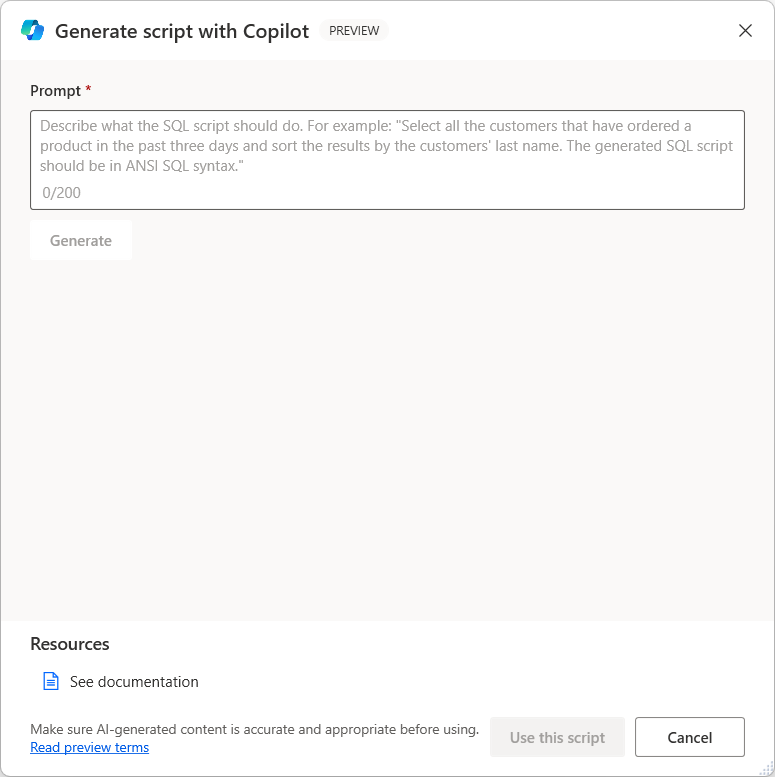
Para criar um script SQL, escreva seu prompt e selecione Gerar. Se precisar recriá-lo, você pode alterar o prompt e selecionar Gerar novamente. Caso contrário, selecione Usar este script para voltar à janela de ação principal, onde você pode modificá-lo e adicionar quaisquer variáveis necessárias.

Importante
Sempre examine o conteúdo gerado pelo modelo de IA.
Ajude-nos a melhorar este recurso
Envie comentários selecionando o ícone de polegar para cima ou para baixo sob o conteúdo gerado por IA. Quando você seleciona um ícone, aparece uma caixa de diálogo de comentários que você pode usar para enviar comentários para Microsoft.

Observação
Se você não conseguir ver a caixa de diálogo, seu administrador do locatário pode ter desativado ela. Para saber mais, consulte Desabilitando a funcionalidade de comentários do usuário.
Desativando a funcionalidade de comentário do usuário
Como administrador de locatários, você pode impedir que os usuários enviem comentários para Microsoft desabilitando a configuração do disableSurveyFeedback locatário. Para obter mais informações sobre como exibir e definir configurações de locatário, consulte:
Solicitações de direitos do titular dos dados sobre comentários do usuário
Os administradores de locatários podem exibir, exportar e excluir os comentários que seus usuários fornecem. Para fazer isso, entre no Centro de administração do Microsoft 365 e selecione comentários sobre Produtos de Integridade>.
IA com recursos do Power Automate
- Perguntas frequentes sobre como gerar scripts com linguagem natural
- Perguntas frequentes sobre IA responsável para Power Automate
- Perguntas frequentes sobre segurança e privacidade de dados do Copilot no Microsoft Power Platform
Parâmetros de entrada
| Argumento | Opcional | Aceita | Valor padrão | Description |
|---|---|---|---|---|
| Obter conexão por | N/D | Cadeia de conexão, [Variável de conexão SQL] | Variável da conexão SQL | Especifica se é preciso criar uma nova conexão de uma determinada cadeia de conexão ou selecionar uma conexão já aberta |
| Conexão SQL | Não | Conexão SQL | O identificador para a nova conexão SQL | |
| Tipo de conexão | N/D | OLE DB/ODBC, Microsoft SQL Server, Oracle | OLE DB/ODBC | O provedor de banco de dados a ser usado ao criar uma conexão de um cadeia de conexão |
| string de conexão | Não | Valor do texto | A cadeia de conexão a ser usada na conexão ao banco de dados | |
| Instrução SQL | Não | Valor do texto | A instrução SQL a ser executada no banco de dados | |
| Timeout | Sim | Valor numérico | 30 | O período máximo de espera por um resultado do banco de dados |
Variáveis produzidas
| Argumento | Tipo | Description |
|---|---|---|
| QueryResult | Datatable | O resultado do banco de dados no formato de uma tabela de dados, com linhas e colunas |
Exceções
| Exceção | Description |
|---|---|
| Não é possível se conectar à fonte de dados | Indica um problema na conexão à fonte de dados |
| Connection string inválido | Indica que a cadeia de conexão especificada é inválida |
| Erro na instrução SQL | Indica que há um erro na instrução SQL especificada |
| Provedor de banco de dados nativo indisponível | Indica que o provedor de banco de dados nativo configurado não está disponível |
Encerrar conexão de SQL
Feche uma conexão aberta com um banco de dados.
Parâmetros de entrada
| Argumento | Opcional | Aceita | Valor padrão | Description |
|---|---|---|---|---|
| Conexão SQL | Não | Conexão SQL | O identificador para a nova conexão SQL |
Variáveis produzidas
Essa ação não produz variáveis.
Exceções
Essa ação não inclui exceções.