Observação
O acesso a essa página exige autorização. Você pode tentar entrar ou alterar diretórios.
O acesso a essa página exige autorização. Você pode tentar alterar os diretórios.
Este tutorial ajuda você a experimentar a funcionalidade de mineração de processo com dados de exemplo. Neste tutorial, você criará um processo, importará dados e, em seguida, os analisará.
Observação
Se você não encontrar todos os recursos descritos neste artigo e estiver usando seu ambiente padrão, crie um novo ambiente e tente novamente.
Baixe os dados de exemplo
Para obter o tutorial de mineração de processos, baixe o arquivo CSV do log de eventos de exemplo:
Os dados de exemplo neste tutorial são apenas para ilustração e são fictícios. Nenhuma associação real é proposital ou inferida.
Crie um processo
Observação
Se você encontrar uma mensagem de erro ao tentar criar e analisar um processo, ela pode ser devido a uma função de segurança ausente. Para resolver esse problema, entre em contato com o administrador do seu ambiente e solicite a função de segurança do Environment Maker .
- Entre em Power Automate.
- Selecione seu ambiente.
- No painel de navegação à esquerda, selecione Mineração de processos.
- N seção Criar novo processo, selecione Começar aqui.
- Na tela Criar um novo processo, informe o nome do processo e, em seguida, selecione Importar dados.
- (Opcional): insira uma descrição de seu processo.
- Selecione Continuar.
- (Opcional) Selecione um espaço de trabalho do Power BI no qual será anexado seu processo e dê um nome ao seu relatório.
- Selecione Continuar.
Importar dados
Na tela Escolher uma fonte de dados, selecione Texto/CSV.
No cabeçalho Configurações de conexão, selecione Carregar arquivo (Versão preliminar).
Selecione Procurar.
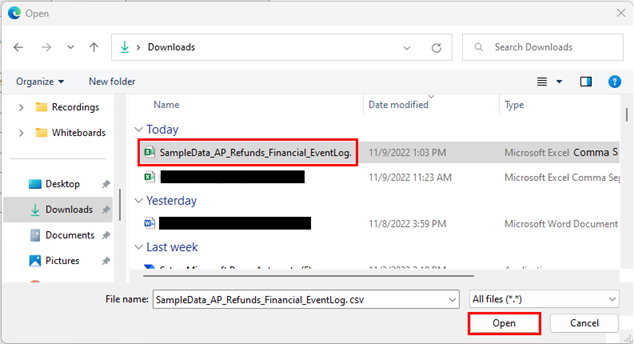
Localize e selecione SampleData_AP_Refunds_Financial_EventLog.csv, que você baixou anteriormente.
Selecione Abrir.
Se você for solicitado a fazer autenticação, selecione Entrar e siga as instruções.
Selecione Avançar.
Ao ver o Power Query, que permite que você transforme seus dados, selecione Próximo.
Corresponda o Nome do Atributo dos dados de exemplo para o Tipo de Atributo, conforme apropriado. Neste exemplo, os atributos de dados alterados são InvoiceValue, Resource, StartTimestamp, EndTimestamp, CaseId e ActivityName.
Quando você concluir, o mapeamento de atributos deve se parecer com a captura de tela a seguir.
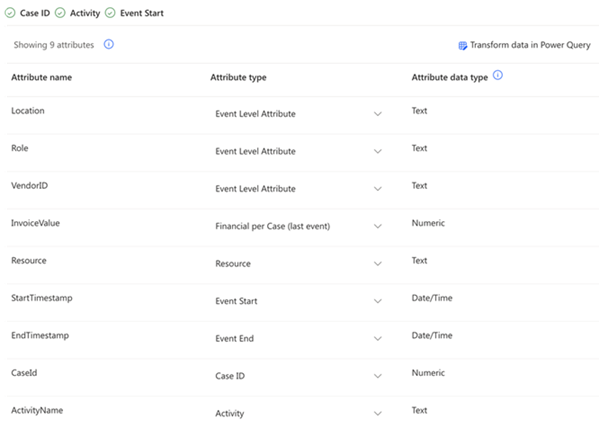
Selecione Salvar e analisar. A análise pode levar alguns minutos para ser executada.
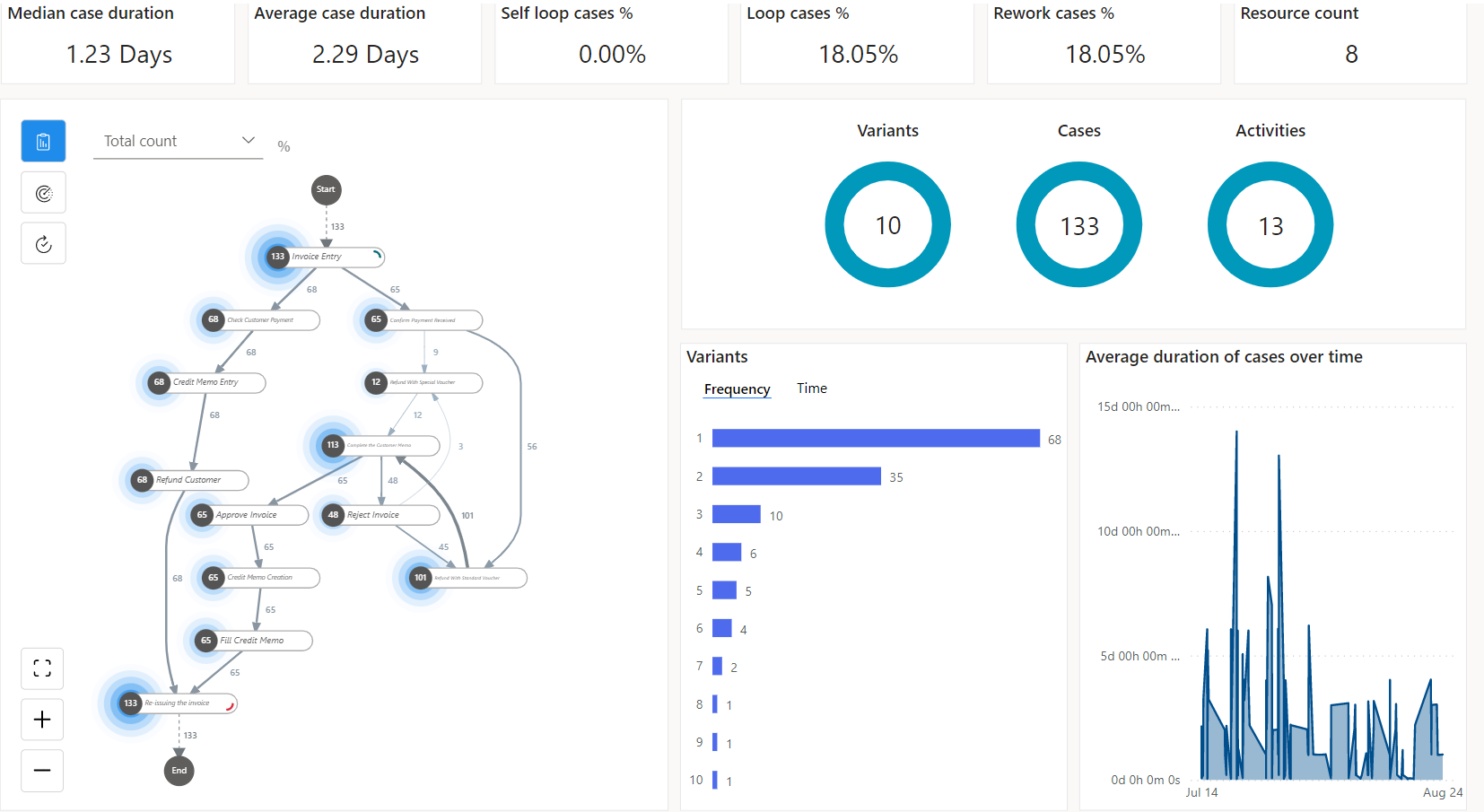
Quando o processo de análise estiver concluído, você verá um mapa de processo e um painel com outros insights sobre seu processo. No painel, você pode visualizar várias métricas que podem ajudá-lo a analisar seu processo. Para saber como analisar o mapa de processos e as métricas, vá para Visualize e obtenha insights dos processos na funcionalidade de mineração de processos.
Analisar um processo
Vamos levar a análise do nosso processo além dos KPIs. Use o aplicativo da área de trabalho Power Automate Process Mining, no qual você pode editar e analisar os processos criados no recurso de mineração de processo.
Na barra de comandos da página do relatório analítico, selecione Baixar o aplicativo Process Mining para baixá-lo.
Na barra de ferramentas, selecione o ambiente da parte superior direita.
Procure o processo que você criou usando o recurso de mineração de processos no Power Automate (AP Refunds Process).
Selecione Padrão para exibir o modo de exibição padrão.
Com base em suas configurações, o modelo de processo é:
- Baixado para o computador local e analisado localmente
- Mantido e analisado na nuvem (versão preliminar). Você será notificado sobre a disponibilidade dessa opção com uma mensagem na parte superior do aplicativo.

Saiba mais sobre como definir a nova opção em Configurações do Aplicativo.
Você está pronto para usar os recursos avançados do aplicativo de desktop Process Mining.
Na barra de ferramentas do painel Personalizar, selecione Frequência (o primeiro ícone) e, em seguida, selecione Contagem de casos no menu suspenso Métrica.
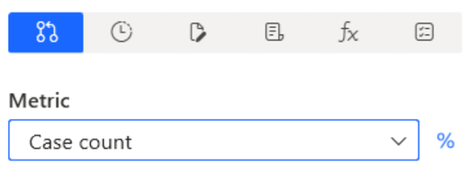
O mapa de processos exibe o número de casos do processo que incluem a atividade especificada em cada nó.
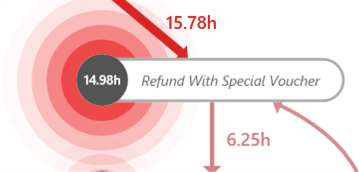
No painel Personalizar, selecione o ícone do relógio e, em seguida, selecione Duração média no menu suspenso.
Observe que a etapa Reembolso com voucher especial tem uma longa duração média em comparação com outras etapas.
No painel Personalizar, selecione Finanças (o ícone de pedaço de papel) e, em seguida, selecione Média no menu suspenso Métrica.
Observe que a mesma etapa Reembolso com Voucher Especial envolve apenas $631,11 no valor da fatura, que é menos da metade da maioria das outras etapas.
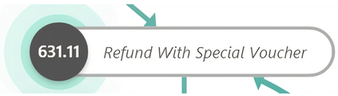
Esta etapa pode ser uma boa candidata a uma investigação adicional, então selecione o nó desta etapa.
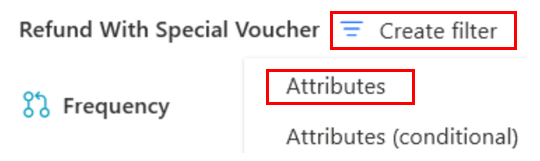
No painel Personalização, selecione Criar filtro>Atributos.
Comparar caminhos com diferentes visualizações
Você deseja comparar os caminhos que têm essa etapa Reembolso com Voucher Especial com os caminhos que não têm essa etapa, mas, em vez disso, ter outra etapa chamada Reembolso com Voucher Padrão. Filtre os caminhos que têm Reembolso com Voucher Especial e nãoReembolso com Voucher Padrão. Além disso, filtre caminhos comReembolso com Voucher Padrão e semReembolso com Voucher Especial.
Criar a exibição 'Reembolso com Voucher Especial'
Na página Filtragem, certifique-se de que a opção Reembolso com Comprovante Especial esteja selecionada no campo contém qualquer um dos valores.
Na barra de comandos, selecione Adicionar filtro>Atributos.
Selecione Não inclui no menu suspenso Resultado do filtro.
Na guia Lista, selecione a opção Reembolsar com Comprovante Padrão para colocá-la no campo contém qualquer um dos valores.
A tela Filtragem deverá ter esta aparência:
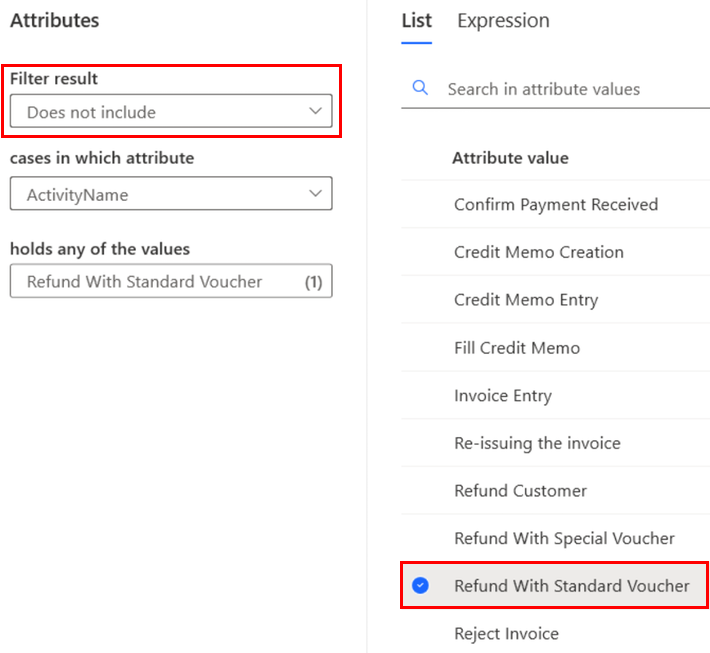
No canto inferior direito, selecione Aplicar.
Na barra de comandos na parte superior, selecione Salvar>Salvar como e insira Reembolso com Comprovante Especial>Salvar.
Criar a exibição 'Reembolso com Voucher Padrão'
Volte para a tela de filtro selecionando o botão Filtrar no canto inferior esquerdo da tela.
Limpe o Conjunto de critérios de filtragem e repita as etapas 1 a 4 da seção anterior, mas escolha Reembolso com Comprovante Padrão na etapa 1 e Reembolso com Comprovante Especial, para na etapa 4.
Na barra de comandos na parte superior, selecione Salvar>Salvar como e insira Reembolso com Comprovante Padrão>Salvar.
Comparar visualizações
Você criou duas exibições diferentes. Uma exibição mostra os caminhos que têm a etapa Reembolso com Voucher Especial, mas não a etapa Reembolso com Voucher Padrão (Reembolso c/ Voucher Especial). A outra visão é o inverso dela (Reembolso com Voucher Padrão). Vamos comparar essas duas visualizações.
No painel esquerdo, selecione Comparação de processos.
Abaixo do bloco Comparar, selecione Adicionar camada.
No menu suspenso Visualizações, selecione Reembolso c/ Voucher Especial>Adicionar camada.
O mapa de processos que é criado é uma comparação entre as duas visualizações.
No painel Personalizar, certifique-se de que Duração média é selecionada como a métrica.
Salve esta exibição como Padrão x Especial.
Entenda o mapa de processos em diferentes visualizações
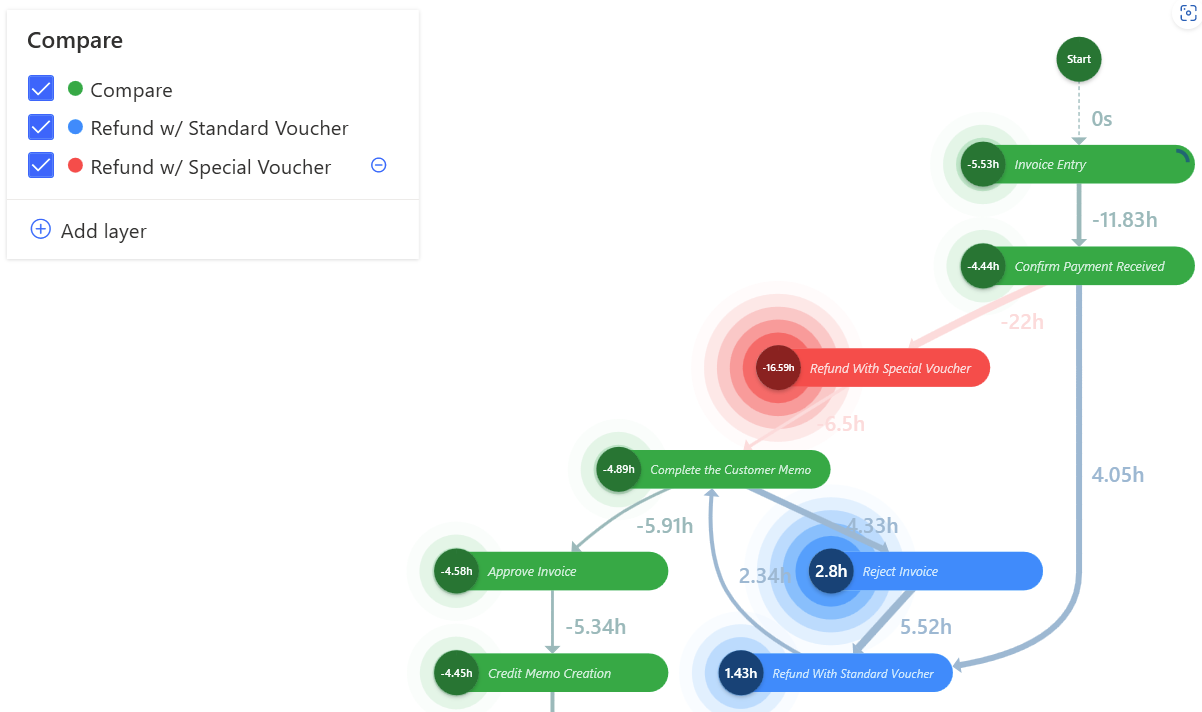
Os nós verdes representam etapas comuns a ambas as visualizações. Um nó vermelho representa a etapa que ocorre somente no processo com um comprovante especial (conforme indicado pela legenda Comparar). Os nós azuis representam as etapas que ocorrem apenas nos caminhos com voucher padrão.
Expanda o painel Personalizar selecionando Personalizar na barra de navegação direita.
Selecione Desempenho (o ícone de relógio).
No menu suspenso Métrica , selecione Duração média.
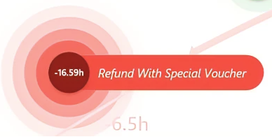
No procedimento em Analisar um processo (anteriormente neste artigo), houve apenas nove casos com Reembolso com Comprovante Especial. Em média, o processo é prolongado em quase 17 horas, de acordo com o mapa de comparação de processos nesta seção.
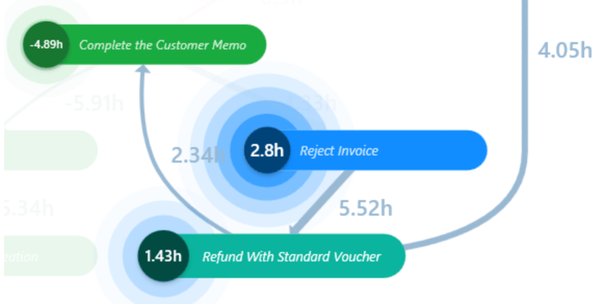
Observe que os casos que têm a etapa Reembolso com Voucher Padrão também têm a possibilidade de as faturas serem rejeitadas como sugere o nó azul que representa a etapa Rejeitar Fatura. Esta etapa Rejeitar Fatura contribui com apenas 2,8 horas em média para o processo.
Com base nos insights que derivamos dessa análise, vamos resumir nossas descobertas, chegar a uma conclusão e oferecer algumas recomendações para esse processo.
Resumo de insights
Reembolso com Voucher Especial:
- Ocorre apenas algumas vezes no processo em comparação com outras etapas.
- Tem uma quantidade relativamente baixa de dinheiro fluindo por ele.
- Aumenta significativamente a duração média de todo o processo.
Reembolso com Voucher Padrão:
- Os casos com essa etapa também têm as faturas posteriormente rejeitadas. Essa rejeição causa retrabalho e adiciona tempo à duração média do processo.
Considerações para escolher um voucher especial ou padrão
Esta organização tem duas maneiras de fazer reembolsos usando vouchers: reembolso com voucher especial ou reembolso com voucher padrão. Este último pode, às vezes, causar retrabalho porque algumas dessas faturas são rejeitadas posteriormente. Alternativamente, o uso do comprovante especial nunca causa rejeição da fatura. Essa condição pode fazer parecer que usar um voucher especial deve ser o curso de ação consistente.
No entanto, ter a possibilidade de a fatura ser rejeitada por de um comprovante padrão economiza mais tempo para a organização do que usar um comprovante especial. Essa condição nunca faz com que a fatura seja rejeitada. A diferença na duração média é de aproximadamente 13,79 horas.
Recomendação
Uma organização deve priorizar o uso de vales padrão em vez de vales especiais, porque apenas alguns vales especiais podem aumentar bastante o tempo do processo.
Uma organização deve fazer uma análise mais aprofundada para determinar por que o uso da fatura padrão geralmente causa rejeição da fatura. Se eles forem capazes de descobrir um remédio para essa condição, a organização poderá implementar esse remédio para melhorar ainda mais o processo.
Para saber mais sobre como aproveitar os recursos avançados do Power Automate Process Mining, acesse Visão geral do Power Automate Process Mining.