Observação
O acesso a essa página exige autorização. Você pode tentar entrar ou alterar diretórios.
O acesso a essa página exige autorização. Você pode tentar alterar os diretórios.
Aplica-se a:✅ Power BI análises incorporadas para seus clientes (o aplicativo é proprietário dos dados)
Este artigo explica como incorporar um relatório paginado que usa RLS (segurança em nível de linha) ao seu aplicativo app owns data.
Observação
Este artigo é relevante apenas para clientes com aplicativos que possuem dados.
Para usar RLS para seus relatórios paginados, faça o seguinte:
- Configure o ambiente para filtrar o relatório
- Filtre os dados no nível do relatório ou da consulta
- Transmita o parâmetro configurado usando um token de inserção
Pré-requisitos
Este artigo pressupõe que você saiba como incorporar um relatório paginado do Power BI. Ele explica como gerar o token de inserção para que o relatório mostre somente o que o usuário tem permissão para acessar.
Os relatórios paginados são criados usando o mecanismo do SQL Server Reporting Services, não o mecanismo do Power BI (Analysis Services), portanto, a filtragem de RLS é configurada no Power BI Report Builder.
Configurar o ambiente
Para aplicar a segurança em nível de linha a um relatório paginado do Power BI, use o campo interno UserID a fim de atribuir um parâmetro. Esse parâmetro será usado para filtrar ou consultar seus dados.
Em seguida, passe o UserID para a API Embed Token - Generate Token a fim de obter o token de incorporação.
Usar UserID como um filtro no nível do relatório ou da consulta
É possível usar a UserId como um filtro ou em uma consulta à fonte de dados.
Filtrar os dados
Na janela Propriedades do modelo semântico, no painel esquerdo, selecione Filtro.

No menu suspenso Expressão, selecione o parâmetro que você deseja usar para filtrar os dados.

Clique no botão de função Valor.
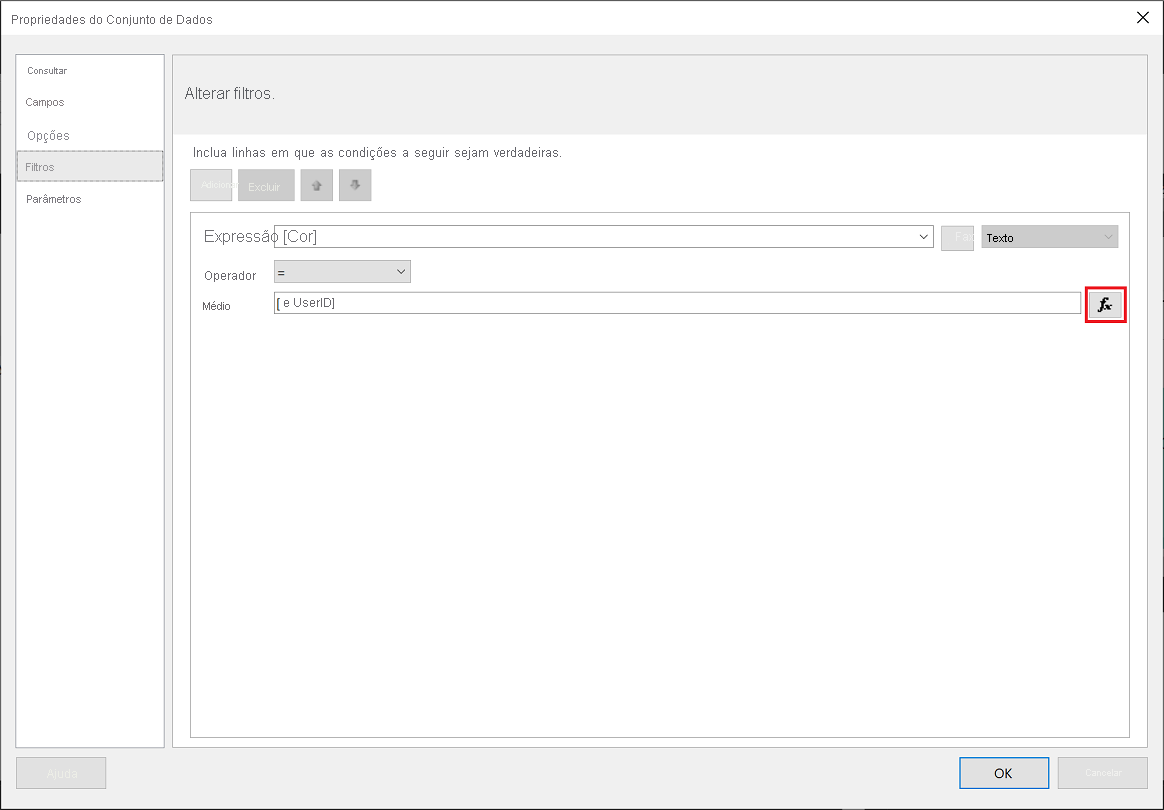
Na janela Expressão, na lista Categoria, selecione Campos Integrados.

Na lista Item, selecione UserID e clique em OK.

Na janela Propriedades do modelo semântico, verifique se a expressão é o seu parâmetro selecionado = UserID e clique em OK.

Como usar uma consulta
Na janela Propriedades do modelo semântico, no painel de navegação esquerdo, selecione Parâmetros e clique em Adicionar.

No campoNome do Parâmetro, digite @UserID e em Valor do Parâmetro, adicione [&UserID].

No painel esquerdo, selecione Consulta. Na Consulta, adicione o parâmetro UserID como parte de sua consulta e clique em OK.
Observação
Na captura de tela abaixo, o parâmetro de cor é usado como exemplo (WHERE FinalTable.Color = @UserID). Se necessário, é possível criar uma consulta mais complexa.

Gerar um token de inserção
Ao incorporar um relatório paginado para seus clientes, use a API Reports GenerateTokenInGroup a fim de obter o token de inserção. Esse token também pode ser usado para filtrar alguns dados do relatório paginado.
Só é possível gerar um token usando uma entidade de serviço. Não é possível gerar um token como um usuário mestre. A entidade de serviço precisa ter, no mínimo, permissões de membro no workspace do serviço do Power BI. (Se o principal de serviço tiver a função de Colaborador ou Visualizador, ele não conseguirá gerar um token).
Para gerar um token, atribua ao campo username as informações que você deseja exibir. Por exemplo, em um relatório paginado com um parâmetro de cor, ao inserir verde no campo username, o token de inserção restringe os dados incorporados apenas aos que têm verde como o valor na coluna de cor.
{
 "reports": [
 {
  "id": "8d57615e-cfed-4d60-bd21-7dc05727193c"
 }
 ],
 "identities": [
 {
  "username": "green",
  "reports": [
  "8d57615e-cfed-4d60-bd21-7dc05727193c"
  ]
 }
 ]
}
Observação
Se você gerar um token de inserção sem especificar uma user-id, a object-id da entidade de serviço será usada.
Considerações e limitações
- Não há suporte para usuário master com relatórios paginados em incorporação para seus clientes. Há suporte para usuário mestre na inserção para sua organização.
- A entidade de serviço deve ter permissões no espaço de trabalho de pelo menos membro (não visualizador nem colaborador).