Observação
O acesso a essa página exige autorização. Você pode tentar entrar ou alterar diretórios.
O acesso a essa página exige autorização. Você pode tentar alterar os diretórios.
Power Pages sites podem ser personalizados para incorporar seus estilos de identidade visual corporativos. O workspace De estilo permite que você configure as cores, fontes e padrões de design da marca para todo o site ou páginas específicas.
Neste tutorial, você aprenderá como:
- Configure seu logotipo corporativo.
- Defina sua paleta de cores.
- Configure suas fontes.
Prerequisites
- Uma assinatura do Power Pages ou avaliação. Obtenha uma avaliação do Power Pages aqui.
- Um site do Power Pages foi criado. Crie um site de Power Pages.
- Conclua o tutorial Adicionar e projetar uma página.
- Um arquivo png do logotipo corporativo (64 x 64 pixels).
- Uma lista dos códigos hex para sua paleta de cores corporativa.
- Uma lista de seus padrões de fonte corporativa.
Adicionando seu logotipo corporativo no Power Pages
Este vídeo fornece uma visão geral das etapas para adicionar o logotipo corporativo e as cores da marca ao Power Pages.
Vá para Power Pages.
Dentro do estúdio de design, passe o mouse sobre o componente de cabeçalho e selecione Editar cabeçalho do site. As opções de edição aparecem em uma janela no workspace Páginas.
Adicione um logotipo na seção Título + logotipo da janela de edição de cabeçalho escolhendo uma imagem na biblioteca de mídia ou carregando uma nova imagem.

Selecione a imagem que você gostaria de usar (nesta instância, use o logotipo corporativo que você carregou).
Definir a paleta de cores da marca
Você pode atualizar a paleta de cores para incorporar duas ou três cores de marca primárias e cores complementares neutras. Essas cores podem ser usadas consistentemente em todo o seu site de Power Pages.
Dentro do estúdio de design, vá para o workspace de estilo e selecione as cores que você gostaria de usar para a tela de fundo e fontes.

Selecione Salvar alterações.
Configurar as fontes da sua marca corporativa
Dentro do estúdio de design, vá para o workspace de estilo e role para baixo para definir os tipos de fonte para cabeçalhos, subtítulos, parágrafos e botões.
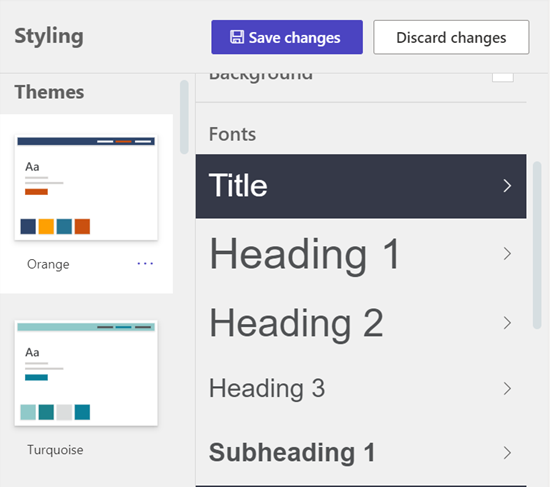
Você também pode ajustar os tamanhos e as cores de cada um com base na paleta de cores. Todas as atualizações que você fizer serão refletidas imediatamente em seu site.
Selecione Salvar alterações para atualizar seu estilo.
O tema que você atualizou terá um rótulo modificado.
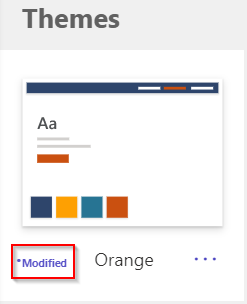
Se a qualquer momento você quiser recomeçar, selecione os três pontos e selecione Redefinir para padrão.

Próximas Etapas
Avance para o próximo artigo para saber como adicionar uma lista exibindo dados corporativos a uma página.