Observação
O acesso a essa página exige autorização. Você pode tentar entrar ou alterar diretórios.
O acesso a essa página exige autorização. Você pode tentar alterar os diretórios.
Nota
Esse conector é de propriedade e fornecido pelo Databricks.
Resumo
| Property | Value |
|---|---|
| Conector |
 Databricks
 |
| Produtos | Power BI (modelos semânticos) Power Query Online |
| Estado de liberação | Disponibilidade geral |
| Category | Database |
| Tipos de autenticação | Credenciais do cliente do Databricks OAuth (OIDC) Token de acesso pessoal |
| Variante de fonte de dados | DatabricksMultiCloud |
| Documentação de referência da função | DatabricksMultiCloud.CatalogsDatabricksMultiCloud.Query |
Nota
Alguns recursos podem estar presentes em um produto, mas não em outros devido a agendas de implantação e recursos específicos do host.
Importante
O conector do Databricks para Power BI agora dá suporte ao driver Arrow Database Connectivity (ADBC). Este conector está em transição do driver Simba Spark ODBC integrado para o driver Databricks ADBC. Para obter diretrizes de migração, datas-chave e controles de administrador, consulte Transition de ODBC para drivers ADBC em Power BI e Fabric.
Pré-requisitos
Esse conector é usado apenas com um Databricks SQL Warehouse em execução no AWS e usando o OAuth. Se você estiver usando Azure Databricks, use o conector Azure Databricks. Se você não estiver usando o OAuth com o Databricks SQL Warehouse, seja no AWS ou no GCP, use também o conector Azure Databricks. Não há suporte para o Databricks Community Edition.
Capacidades suportadas
- Importação
- DirectQuery (modelos semânticos Power BI)
Parameters
Ponto de entrada:DatabricksMultiCloud.Catalogs
Contagem de parâmetros necessária: 2
| Parameter | Nome de exibição | Required | Tipo | Group | Descrição | Valores de exemplo | Anulável |
|---|---|---|---|---|---|---|---|
| hospedar | Nome do host do servidor | Yes | enviar SMS | O nome do host do servidor Databricks. | "example.azuredatabricks.net" | falso | |
| httpPath | Caminho HTTP | Yes | enviar SMS | O caminho HTTP do cluster. | "/sql/1.0/warehouses/abcdef1234567890" | falso | |
| Opções | Opções Avançadas | Não | Registro anulável | Opções Avançadas | true |
Campos em options
| Campo | Nome de exibição | Required | Tipo | Group | Descrição | Padrão declarado | Valores permitidos | Valores de exemplo | Anulável | Optional | Metadados de valor permitidos | Valores permitidos declarados |
|---|---|---|---|---|---|---|---|---|---|---|---|---|
| options.Catalog | Catálogo padrão | Não | enviar SMS | Opções Avançadas | Selecione um catálogo padrão para a conexão. | falso | true | |||||
| options.Database | Database | Não | enviar SMS | Opções Avançadas | Limite a conexão ao banco de dados selecionado. Isso pode tornar a listagem de tabelas mais rápida, no entanto, impedirá o query folding para consultas que acessam vários bancos de dados diferentes. | falso | true | |||||
| options.QueryTags | Etiquetas de consulta | Não | enviar SMS | Opções Avançadas | Marcas chave-valor para acompanhar consultas na tabela system.query.history. | "tag1:value1,tag2:value2" | falso | true | ||||
| options.EnableAutomaticProxyDiscovery | Descoberta automática de proxy | Não | enviar SMS | Opções Avançadas | Isso permite a descoberta automática de proxy em todo o sistema Windows. | "Habilitado" (Habilitado); "Desabilitado" (Desabilitado (padrão)) | falso | true | [{"Metadata": {"Documentation.Caption": "Enabled", "Documentation.Name": "AutomaticProxyDiscoveryFlag.Enabled"}, "Value": "enabled"}, {"Metadata": {"Documentation.Caption": "Disabled (default)", "Documentation.Name": "AutomaticProxyDiscoveryFlag.Disabled"}, "Value": "disabled"}] | ["habilitado", "desabilitado"] | ||
| options.Implementation | Implementation | Não | enviar SMS | Opções Avançadas | Use '2.0 (beta)' para especificar o ADBC. O valor 'padrão' usará a configuração de ambiente para determinar qual driver usar. | "2.0" | "2.0" (2.0 – ADBC); null (Padrão do Sistema) | falso | true | ["2.0", null] | ||
| options.Protocol | Protocol | Não | enviar SMS | Opções Avançadas | Especifica o protocolo usado pelo driver ADBC. Selecione 'REST (SEA)' para usar a API de Execução de Declarações. Quando não definido, o padrão do driver (Thrift) é usado. | nulo | nulo (padrão); "rest" (REST (SEA)) | falso | true | [null, "rest"] |
Conectar-se do Power Query Desktop
Para se conectar ao Databricks do Power Query Desktop, execute as seguintes etapas:
Na experiência Obter Dados, pesquise por Databricks para selecionar o conector Databricks. Você só deve usar o conector do Databricks aqui para seus dados do Databricks SQL Warehouse (em execução no AWS) se estiver usando o OAuth para autenticação.

Forneça o nome do host do servidor e o caminho HTTP para o Databricks SQL Warehouse. Consulte Configurar os drivers ODBC e JDBC do Databricks para obter instruções para pesquisar seu "Nome do host do servidor" e o "Caminho HTTP". Insira essas informações adequadamente. Opcionalmente, você pode fornecer um catálogo e/ou banco de dados padrão em Opções Avançadas. Selecione OK para continuar.
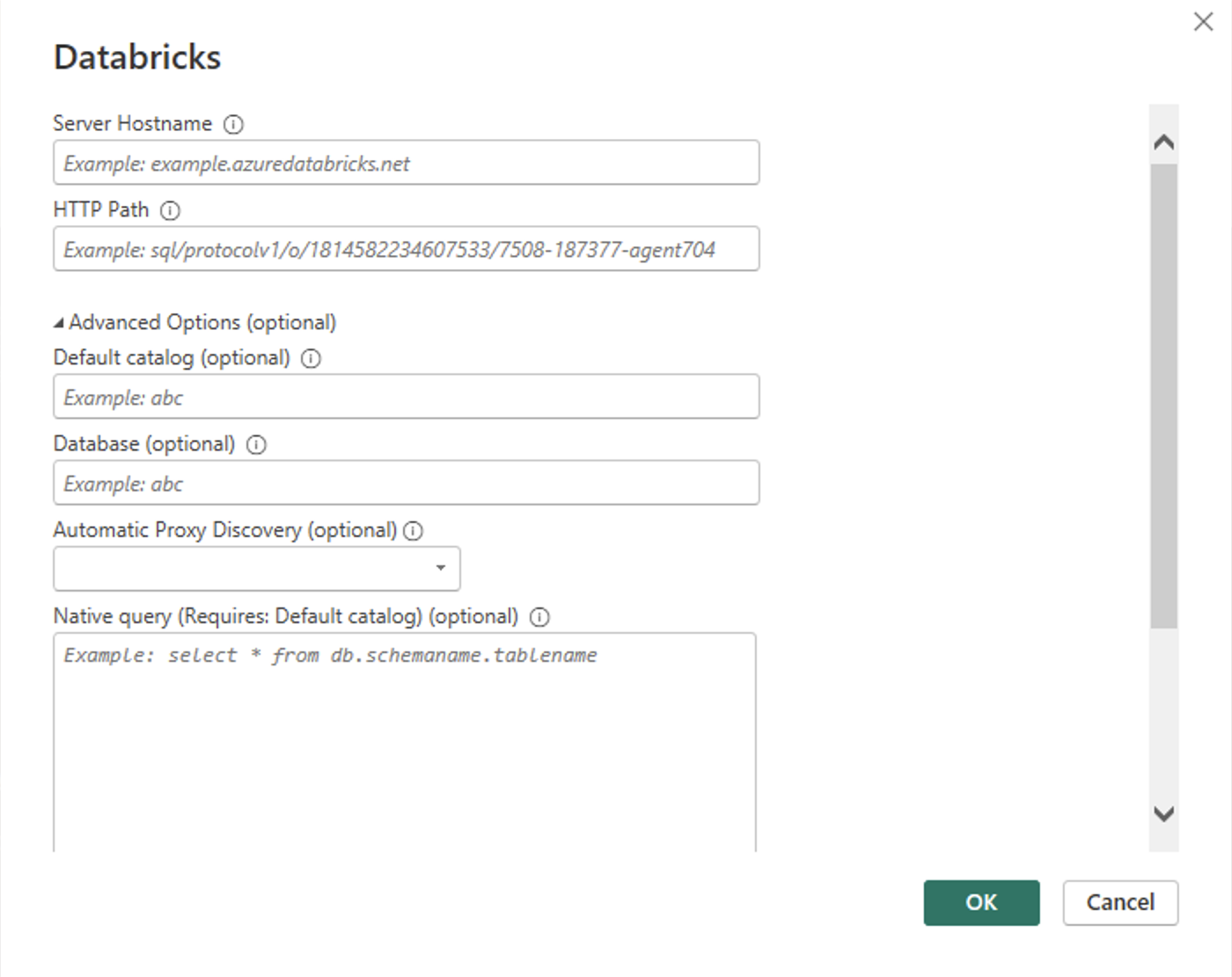
Forneça suas credenciais para autenticar com o Databricks SQL Warehouse. Você tem três opções para credenciais:
Credenciais do cliente do Databricks. Consulte o Databricks OAuth M2M para obter instruções sobre como gerar credenciais de cliente OAuth M2M do Databricks.
Token de Acesso Pessoal. Consulte Tokens de Acesso Pessoal para obter instruções sobre como gerar um Token de Acesso Pessoal (PAT).
OAuth (OIDC). Entre em sua conta organizacional usando o pop-up do navegador.

Nota
Depois de inserir suas credenciais para um SQL Warehouse do Databricks específico, Power BI Desktop armazena em cache e reutiliza essas mesmas credenciais em tentativas de conexão subsequentes. Você pode modificar essas credenciais acessando Arquivo > Opções e configurações > Configurações de fonte de dados. Mais informações: Alterar o método de autenticação
Depois de se conectar com êxito, o Navegador mostrará os dados que estarão disponíveis a você no cluster. Você pode escolher Transform Data para transformar os dados usando Power Query ou Load para carregar os dados na Área de Trabalho Power Query.

Conectar-se do Power Query Online
Para se conectar ao Databricks do Power Query Online, execute as seguintes etapas:
Selecione a opção Databricks na experiência de obtenção de dados. Aplicativos diferentes têm diferentes maneiras de acessar a experiência de obtenção de dados do Power Query Online. Para obter mais informações sobre como acessar a experiência de obtenção de dados do Power Query Online a partir do seu aplicativo, acesse Onde obter dados.
Liste os conectores do Databricks disponíveis usando a caixa de pesquisa. Selecione o conector do Databricks para o Databricks SQL Warehouse.

Insira o Nome do host do servidor e o Caminho HTTP para o Databricks SQL Warehouse. Consulte Configurar os drivers ODBC e JDBC do Databricks para obter instruções para pesquisar seu "Nome do host do servidor" e o "Caminho HTTP". Opcionalmente, você pode fornecer um catálogo e/ou banco de dados padrão em Opções Avançadas.

Forneça suas credenciais para autenticar com o Databricks SQL Warehouse. Há três opções para credenciais:
- Básico. Use essa opção ao autenticar com um nome de usuário e senha. Essa opção não estará disponível se sua organização/conta usar 2FA/MFA.
- Chave de conta. Use essa opção ao autenticar usando um Token de Acesso Pessoal. Consulte Tokens de Acesso Pessoal para obter instruções sobre como gerar um Token de Acesso Pessoal (PAT).
- Conta organizacional. Use essa opção ao autenticar com o OAuth. Entre em sua conta organizacional usando o pop-up do navegador.
Depois que você se conectar com êxito, o Navegador aparece e exibe os dados disponíveis no servidor. Selecione seus dados no navegador. Em seguida, selecione Next para transformar os dados em Power Query.

Informações adicionais
Implementação do conector do driver de conectividade com banco de dados Arrow
Você pode usar o driver Arrow Database Connectivity (ADBC) para o conector do Databricks no Power BI. À medida que continuamos a aprimorar e adicionar novos recursos a esse conector, recomendamos que você atualize para a versão mais recente para experimentá-la e enviar comentários sobre o produto.
Para mudar para o driver ADBC:
Abra o painel desejado no Power BI.
Selecione Transformar Dados.
Selecione Editor Avançado na seção de opção Query.
Especifique
Implementation="2.0"para o ADBC.let Source = DatabricksMultiCloud.Catalogs("<instance-name>.cloud.databricks.net", "/sql/1.0/warehouses/<sql-warehouse-id>", [Catalog=null, Database=null, EnableAutomaticProxyDiscovery=null, Implementation="2.0"]), powerbi_Database = Source{[Name="powerbi",Kind="Database"]}[Data], default_Schema = powerbi_Database{[Name="default",Kind="Schema"]}[Data], dashboard_data_Table = default_Schema{[Name="dashboard_data",Kind="Table"]}[Data] in dashboard_data_Table