Observação
O acesso a essa página exige autorização. Você pode tentar entrar ou alterar diretórios.
O acesso a essa página exige autorização. Você pode tentar alterar os diretórios.
Observação
Esse conector é de propriedade e fornecido pelo SingleStore.
Resumo
| Property | Value |
|---|---|
| Connector |
 Conector de Consulta Direta do SingleStore
 |
| Products | Power BI (modelos semânticos) Power Query Online |
| Estado de liberação | Disponibilidade geral |
| Categoria | Other |
| Tipos de autenticação | Básico Windows |
| Variante de fonte de dados | SingleStoreODBC |
| Documentação de referência da função | SingleStoreODBC.ContentsSingleStoreODBC.DataSourceSingleStoreODBC.DatabaseSingleStoreODBC.Query |
| Link de suporte | Suporte |
Capacidades suportadas
- Import
- DirectQuery (modelos semânticos do Power BI)
- Opções avançadas
- Instrução SQL nativa
Observação
Os relatórios existentes criados com a chamada de função SingleStoreODBC.Query (funcionalidade CustomSQL) continuam sendo suportados. O SingleStore recomenda o uso de consultas de banco de dados nativas para novos relatórios.
Parameters
Ponto de entrada:SingleStoreODBC.Contents
Número de parâmetros obrigatórios: 2
O Conector SingleStore é um conector de alto desempenho que permite que você use o DirectQuery e importe dados de sua instância do SingleStore.
| Parameter | Nome de exibição | Required | Tipo | Description | Valores de exemplo | Anulável |
|---|---|---|---|---|---|---|
| ServerAddr | Servidor | Yes | enviar SMS | Forneça o endereço do servidor | "127.0.0.1:3306" | falso |
| Database | Database | Yes | enviar SMS | "mydatabase" | falso | |
| Opções | No | Registro anulável | true |
Conectar-se do Power Query Desktop
Para conectar o Microsoft Power BI Desktop ao Banco de Dados SingleStore ou ao Serviço Gerenciado:
Na faixa de opções Página Inicial , na lista Obter Dados , selecione Mais.
Na caixa de diálogo Obter Dados , selecione Conector de Consulta Direta do SingleStore.

Na caixa de diálogo de configuração de conexão, insira ou selecione os seguintes valores:
- Servidor: insira o endereço IP ou o nome do host do cluster SingleStore.
- Banco de dados: insira o nome do banco de dados SingleStore com o qual se conectar.
- Modo de conectividade de dados: selecione Importar ou DirectQuery.
- (Opcional) Para ingerir dados usando uma consulta de banco de dados nativo, insira a consulta SQL na caixa de consulta Nativa .

Na caixa de diálogo Conector de Consulta Direta do SingleStore, no painel esquerdo, selecione o tipo de autenticação (Windows ou Básico).
Observação
Os usuários do SingleStoreDB Cloud só podem usar a autenticação Básica .
Para autenticação do Windows , configure um servidor SingleStore para autenticação Kerberos. Em seguida, selecione o botão Conectar.
Observação
Você precisa executar o Power BI com a conta de usuário associada ao usuário do SingleStore. Portanto, se o usuário Windows estiver
administrator@domain, o usuário do banco de dados deverá seradministrator. Talvez seja necessário criar o usuário do banco de dados.
Para autenticação básica , insira o nome de usuário e a senha usados para se conectar ao SingleStore e selecione o botão Conectar.
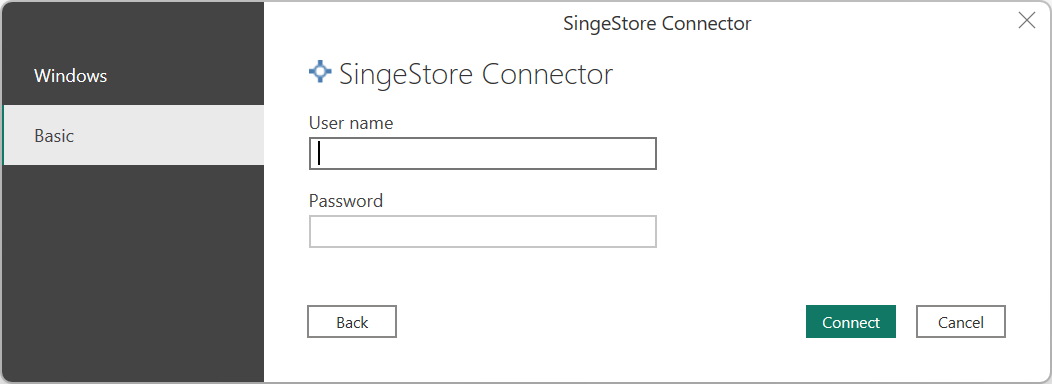
Depois de autenticar, para o modo Importar ou DirectQuery, na caixa de diálogo Navegador , escolha as tabelas desejadas e selecione o botão Carregar .

Agora você pode usar o Power BI para explorar os dados do SingleStore.
Informações adicionais
Modificar credenciais
Para modificar as credenciais usadas para se conectar ao SingleStore:
Na faixa de opções Arquivo, selecione Opções e configurações>Configurações de fonte de dados.
Na caixa de diálogo Configurações da fonte de dados, selecione o Conector de Consulta Direta do SingleStore e, em seguida, selecione Editar Permissões.
Limitações e considerações
Limitações de consultas de banco de dados nativo
- Para executar uma consulta de banco de dados nativo usando o conector, você deve ter acesso somente leitura aos bancos de dados SingleStore.
- Não há suporte para consultas DDL.
- Se você especificar a consulta SQL fora da caixa de diálogo do conector (a etapa de configuração de conexão), Power BI poderá solicitar que você aprove a consulta para suas credenciais.
Para obter mais informações, consulte Limitações e problemas.