Observação
O acesso a essa página exige autorização. Você pode tentar entrar ou alterar diretórios.
O acesso a essa página exige autorização. Você pode tentar alterar os diretórios.
Dica
O Power BI Dataflow Gen1 agora está em um estado herdado e não receberá novos investimentos em recursos. Para clientes Premium com acesso ao Fabric, o Dataflow Gen2 é o caminho recomendado, oferecendo melhorias no desempenho, escala, confiabilidade, funcionalidade e IA interna. Os clientes Pro/PPU podem continuar a usar o Gen1, já que a orientação para Gen2 nesses cenários ainda está evoluindo. Consulte a atualização do Dataflow Gen1 para o Dataflow Gen2 para obter diretrizes de atualização.
Há dois cenários comuns de como você pode usar esse conector para disparar vários fluxos de dados e modelos semânticos do Power BI sequencialmente.
Acione a atualização de um fluxo de dados padrão após a conclusão bem-sucedida da atualização de um fluxo de dados de análise.
Se um único fluxo de dados fizer todas as ações, será difícil reutilizar suas tabelas em outros fluxos de dados ou para outras finalidades. Os melhores fluxos de dados a serem reutilizados são fluxos de dados que fazem apenas algumas ações, especializando-se em uma tarefa específica. Se você tiver um conjunto de fluxos de dados intermediários, e sua única ação for extrair dados "como estão" do sistema de origem, esses fluxos de dados poderão ser reutilizados em vários outros fluxos de dados. Mais informações: Práticas recomendadas para reutilização de fluxos de dados em ambientes e workspaces
Quando uma atualização do fluxo de dados for concluída com êxito, acione a atualização de um modelo semântico do Power BI.
Se você quiser garantir que seu painel esteja atualizado depois que um fluxo de dados atualizar seus dados, você poderá usar o conector para disparar a atualização de um modelo semântico do Power BI depois que o fluxo de dados for atualizado com êxito.
Este tutorial aborda o primeiro cenário.
Para disparar fluxos de dados sequencialmente:
Navegue até o Power Automate.
Selecione Criar>fluxo de nuvem automatizado.
Insira um nome para o fluxo e, em seguida, procure o conector "Quando a atualização de um fluxo de dados for concluída". Selecione esse conector na lista e selecione Criar.
Personalize o conector. Insira as seguintes informações sobre seu fluxo de dados:
- Tipo de Grupo: selecione Ambiente ao se conectar ao Power Apps e ao Workspace ao se conectar ao Power BI.
- Grupo: selecione o ambiente do Power Apps ou o workspace do Power BI em que o fluxo de dados está.
- Fluxo de dados: selecione seu fluxo de dados pelo nome. Esse fluxo de dados é o fluxo de dados analítico inicial.
Selecione Nova etapa para adicionar uma ação ao seu fluxo.
Pesquise pelo conector Condição, e, em seguida, selecione-o.
Personalize o conector de condição . Insira as seguintes informações:
- Na primeira célula, adicione Refresh Status do conector de fluxo de dados.
- Deixe a segunda célula como é igual a.
- Na terceira célula, insira Sucesso.

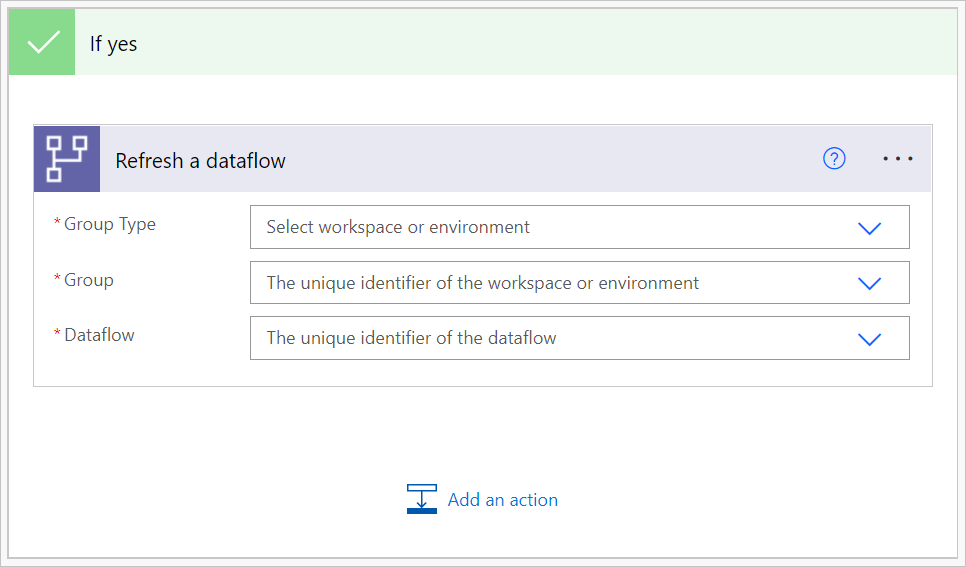
Na seção Se Sim , selecione Adicionar uma ação.
Pesquise pelo conector "Atualizar um fluxo de dados" e selecione-o.
Personalize o conector:
- Tipo de Grupo: selecione Ambiente ao se conectar ao Power Apps e ao Workspace ao se conectar ao Power BI.
- Grupo: selecione o ambiente do Power Apps ou o workspace do Power BI em que o fluxo de dados está.
- Fluxo de dados: selecione seu fluxo de dados pelo nome. Esse fluxo de dados é o fluxo de dados padrão que você deseja atualizar depois que o fluxo de dados analítico inicial é atualizado.