Observação
O acesso a essa página exige autorização. Você pode tentar entrar ou alterar diretórios.
O acesso a essa página exige autorização. Você pode tentar alterar os diretórios.
 O Microsoft Project para a Web em breve será transformado no Microsoft Planner, que atualmente está sendo disponibilizado aos clientes. Para saber mais sobre como configurar o novo Planner para sua organização, confira Microsoft Planner para administradores.
Este artigo descreve como um administrador de locatário do Microsoft 365 pode exportar os dados de um usuário específico do Project para a Web. Em seguida, o administrador pode optar por exibir os dados do usuário e decidir quais dados deseja disponibilizar para o usuário. Os dados da tarefa do Project para a Web são sincronizados com o Planner para preencher o modo de exibição "Atribuído a mim" do usuário no Planner. Se você estiver interessado exclusivamente nos dados do projeto, poderá exportá-los do Project para a Web usando as etapas fornecidas. Se você também quiser exportar os dados específicos do Planner associados a essas tarefas do projeto, poderá fazê-lo exportando os dados do modo de exibição "Atribuído a mim" no Planner.
Os dados do Project para a Web são armazenados no Dataverse no Microsoft PowerApps. Este artigo descreve como você pode:
- Exiba os dados do Project para a Web de um usuário específico usando a função Localização Avançada no Power Apps.
- Use um script do PowerShell para exportar dados sobre projetos específicos dos quais o usuário fez parte.
Requisitos
Você precisa do seguinte para procurar dados sobre um usuário específico por meio do recurso de pesquisa de Localização Avançada:
- Você precisa da ID de Objeto do Microsoft Entra (Microsoft Entra ID) do usuário. Você pode encontrá-lo no Centro de Microsoft Entra Administração.
- Você precisa acessar o Centro de Administração do Power Apps e privilégios para o ambiente do Dataverse.
Para exportar e exibir informações sobre projetos específicos:
- Você precisa de acesso para abrir o projeto.
- Você precisa ter uma licença do M365, Planner Plano 1, Planner e Project Plano 3 ou Planner e Project Plano 5.
Métodos para localizar os dados do usuário
Dependendo do tipo de dados do usuário que você precisa localizar, há dois caminhos que você pode seguir para pesquisar e exportar os dados do usuário.
- Encontrar dados sobre os objetos de projeto e roteiro do usuário no Dataverse - Use o recurso Localização Avançada no Centro de Administração do Power Apps para encontrar todos os dados do usuário contidos no Dataverse (por exemplo, objetos relacionados a seus projetos e roteiros).
- Encontrar dados sobre projetos específicos aos quais o usuário estava associado – use o script do PowerShell de exportação de projeto para obter detalhes sobre projetos específicos aos quais o usuário estava associado e que não estão armazenados na estrutura de tabela/coluna do Dataverse.
Encontre dados do usuário no Dataverse com o recurso de pesquisa de Localização Avançada
As informações do usuário do Project para a Web que residem no Dataverse, como roteiro e objetos e propriedades do projeto, estão localizadas em soluções específicas do Power Apps. O recurso de pesquisa de Localização Avançada no Centro de Administração do Power Apps pode consultar entidades nessas soluções para encontrar as informações necessárias.
Entender os dados do Dataverse do Project para a Web e onde eles residem
Ao procurar os dados do Project para a Web de um usuário específico no Power Apps Dataverse, eles estão localizados nessas soluções do Power Apps:
| Nome | Nome de exibição |
|---|---|
| PortfolioService |
Serviço de Portfólio |
| msdyn_ProjectServiceCore |
Project |
| MicrosoftDynamicsScheduling |
Universal Resource Scheduling |
| msdynce_SchedulingPatch |
Patch de agendamento |
| mydynce_Scheduling |
Agendar |
Você pode examinar especificamente qualquer uma dessas soluções do Power Apps. Examine essas soluções à medida que novas entidades podem ser adicionadas a elas. Entender a estrutura permite que você saiba quais tabelas e colunas examinar para obter dados do usuário.
Para exibir entidades para uma solução do Power Apps:
Observação
Estas etapas seguem a análise do ambiente padrão em sua organização. Escolha o ambiente nomeado se for nele que você está procurando os dados.
No Centro de administração do Microsoft 365, em Centros de Administração, selecione Power Platform.
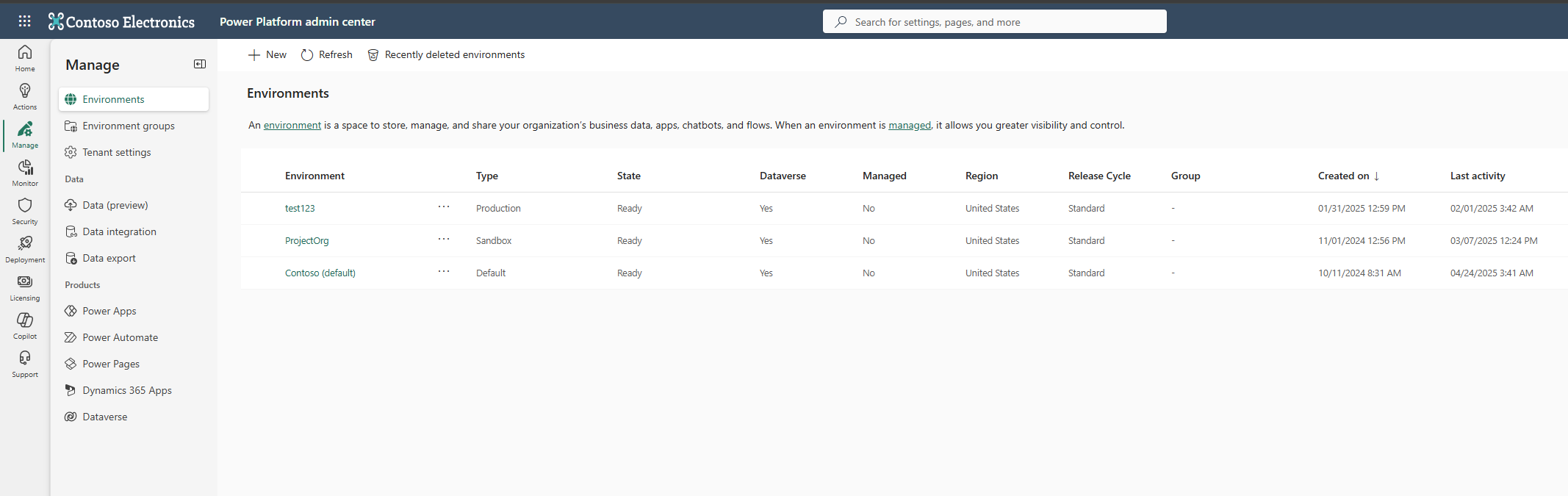
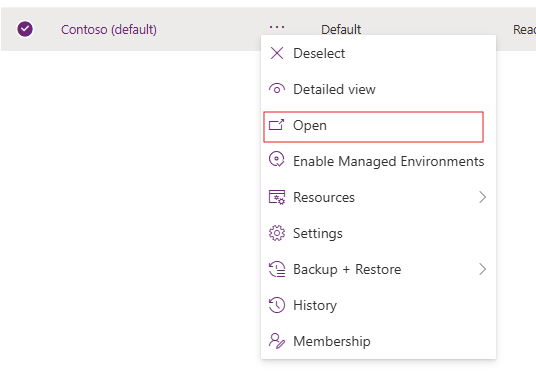
No Centro de Administração do Power Platform, selecione Gerenciar -> Ambientes, escolha o ambiente que diz "(padrão)", escolha "..." e selecione Abrir.
Selecione o nome na parte superior (caso um aplicativo já esteja escolhido) e escolha "Configurações do Ambiente da Power Platform"
Na seção Personalização , selecione Soluções, escolha Tudo.

Abra a solução selecionando-a.
Expanda Tabelas.
Expandir uma tabela.
Selecionar colunas. Os nomes das colunas e seus tipos de dados são visíveis.
Usar a Localização Avançada para pesquisar dados do usuário
No Centro de administração do Microsoft 365, em Centros de Administração, selecione Power Platform.
No Centro de Administração do Power Platform, selecione Gerenciar.
Selecione Ambientes.
Localize o ambiente padrão. O nome do Ambiente contém "(default)".
Selecione "..." à direita do ambiente Padrão.
Selecione Abrir.
Selecione o nome na parte superior e escolha "Configurações do Ambiente da Power Platform"
Selecione o botão Localização Avançada .

Em Localização Avançada, selecione uma tabela para pesquisar. Para Projetos escolha "Planos", para Roteiros escolha "Roteiros"
Por exemplo, se você quiser exibir todos os roteiros dos quais seu usuário fez parte, selecione Roteiros.

- Para começar a criar sua consulta, selecione Selecionar e, em seguida, selecione os campos necessários para começar a pesquisar projetos ou roteiros dos quais seu usuário fazia parte.
Por exemplo:
- Para localizar todos os roteiros pertencentes ao usuário, selecione o campo Proprietário e, em seguida, selecione Igual a e, em seguida, insira a ID ou o nome da conta do usuário.
- Para localizar todos os roteiros criados pelo usuário, selecione o campo Criado por e, em seguida, selecione Igual a e, em seguida, insira a ID ou o nome da conta do usuário.

Quando terminar de selecionar os critérios de pesquisa, na faixa de opções, selecione Editar Colunas.
Na página Editar colunas, selecione Adicionar colunas e, em seguida, selecione as colunas que você deseja incluir na consulta. Quando terminar, selecione OK.
Selecione Resultados para executar sua consulta.
Depois de receber seus resultados, exporte-os para o Excel selecionando Exportar [nome da entidade] e, em seguida, selecione Planilha Estática.
Planos e roteiros pertencentes a um usuário ou grupo
Talvez seja necessário localizar planos ou roteiros do Grupo Microsoft 365 que possui o registro. Usando o fluxo de Localização Avançada, na etapa Adicionar colunas , adicione o proprietário.
Os registros que um usuário possui mostram o nome do usuário.
Os registros de propriedade de uma equipe do Microsoft Dataverse mostram um identificador. Selecionar o identificador traz os detalhes sobre a equipe. Se o "Tipo de Equipe" = "Grupo do Office, então é um grupo do Microsoft 365 e a ID do grupo do Microsoft 365 também é fornecida. Você pode usar essas informações para pesquisar informações sobre o grupo.

Use o script de exportação para ver detalhes sobre projetos específicos
Use o script de exportação ExportProjectContentUse para exportar detalhes contidos em projetos específicos. Com o script, você pode obter os seguintes arquivos para um projeto específico:
- Os arquivos de projeto .mpp para o projeto. Adicione o parâmetro -mppexport $true ao cmdlet para gerar arquivos .mpp dos planos do projeto.
- Um arquivo XML que contém detalhes e configurações do projeto.
Obter as IDs de projeto de um projeto
Antes de executar o script, você precisa obter as IDs de projeto dos projetos nos quais está interessado.
Use a Localização Avançada, localize os projetos nos quais você está interessado.
Baixe-os em um arquivo do Excel.
A coluna ID do Projeto é a primeira coluna da planilha do Excel, mas está oculta por padrão. Reexibir a primeira coluna pode ser um pouco complicado, portanto, se precisar de ajuda, consulte Reexibir a primeira linha ou coluna em uma planilha.
Depois de reexibir as colunas na planilha, procure o nome do projeto e, em seguida, procure o valor correspondente na coluna Projeto para localizar a ID do projeto.

Executar o script de exportação
Agora que você tem as IDs dos projetos que está interessado em examinar, use a função ExportProjectContent do Windows PowerShell para obter mais informações. A função ExportProjectUserContent está incluída no módulo ProjectExport do Windows PowerShell.
Baixe o módulo Project Export do Windows PowerShell e primeiro desbloqueie o arquivo zip e, em seguida, descompacte os arquivos.
Observação
Após descompactar o script, execute o seguinte comando no Windows PowerShell para importar os módulos:
Import-Module -Name ./projectexport
Para executar a função ExportProjectContent:
- No Windows PowerShell, após importar o modelo, execute o seguinte cmdlet:
ExportProjectContent -ProjectId (ProjectID of the project) -OutputDirectory (Location to put files) -InstanceId "(Dataverse instance name)"`
Você precisa configurar os seguintes parâmetros ao executar o script:
| Parâmetro | Descrição |
|---|---|
| ProjectId |
ID do projeto no Dataverse. Consulte Obter as IDs de projeto de um projeto. |
| OutputDirectory |
Local em que os arquivos de exportação são colocados. |
| InstanceId |
O identificador da instância do Power Apps que você está usando. |
Para localizar o ID da instância:
- No Centro de Administração do Power Apps, selecione a instância padrão e, em seguida, selecione Abrir.
- Na página de configuração do PowerApps, examine a primeira parte da URL para determinar o valor da ID da instância. O valor da ID da instância seria
https://orgde6d15d8.crm.dynamics.com.

Como exemplo de como executar o script, se a ID do projeto for dd065460-02b8-e911-a989-000d3a170e10, você deseja que os arquivos de saída vão para C:\User1Project1 e o nome da instância da organização do Dataverse for https://orgde6d15d8.crm.dynamics.com, você deve executar o script assim:
ExportProjectContent -ProjectID dd065460-02b8-e911-a989-000d3a170e10 -OutputDirectory C:\User1Project1 -InstanceId `https://orgde6d15d8.crm.dynamics.com`"`
- Quando o script for concluído, vá para o local do OutputDirectory especificado para localizar os arquivos .json do projeto.
3a215ea2-c650-49db-8200-47bd4a7e2278_2023-02-13T21-29-13Z.json
Se você tiver vários projetos, execute o script novamente para cada projeto, usando seu valor ProjectID correspondente.
Observação
Você pode receber várias versões do seu arquivo .json, conhecidas como instantâneos. Esses arquivos são versões do seu projeto antes das alterações serem feitas nele. Os arquivos de instantâneo incluem um carimbo de data/hora para informar quando foram tirados. A versão atual do arquivo é aquela com o carimbo de data/hora mais antigo , que seria a data de criação do projeto.
Todos os instantâneos atualmente armazenados para o projeto são exportados. Os instantâneos podem ser limpos periodicamente, dependendo de quão ativo o projeto está.
As definições de campo estão em Exportar Definição de Conteúdo.
Visualizar e exportar o Histórico do Projeto
Abra a ferramenta Localização Avançada . No menu Procurar , selecione o objeto Histórico do projeto.
Se você deseja filtrar em um projeto específico, escolha Selecionar, selecione a opção Projeto na caixa de diálogo suspensa e adicione o projeto para o qual deseja ver os itens do Histórico do Projeto.
Quando terminar de selecionar os critérios de pesquisa, na faixa de opções, selecione Editar Colunas.
Na página Editar colunas , selecione Adicionar colunas e, em seguida, selecione as colunas que você deseja incluir na consulta. Quando terminar, selecione OK.
Selecione Resultados para executar sua consulta.
Depois de receber seus resultados, você pode exportá-los para o Excel. Para fazer isso, selecione Exportar e, em seguida, selecione Planilha Estática.
Use o portal do Power Apps para exibir as descrições dos diferentes campos armazenados com os dados do Histórico do Projeto. Abra a tabela Histórico do Projeto na solução msdyn_ProjectServiceCore_Patch . O campo msdyn_project é uma referência ao projeto relacionado. msdyn_projecttask é uma referência à tarefa associada (se aplicável). O campo msdyn_details é um objeto JSON que descreve os detalhes do registro do histórico. Mais informações sobre o que está contido em msdyn_details podem ser encontradas na Definição de Histórico de Tarefas.
Exibir e exportar Relatórios de Status
Os relatórios de status só estão disponíveis em projetos compartilhados com um grupo.
- Siga as instruções
- Obter as IDs de projeto de um projeto para obter a ID do Projeto
- Execute o script de exportação para obter o ID da instância.
- Planos e roteiros pertencentes a um usuário ou grupo para obter as informações do grupo
- Navegue até a pasta do SharePoint dentro do grupo do Microsoft 365. O caminho da pasta é /Microsoft Planner/<Environment URL_><ProjectID>/Status Reports/<FileName>, onde o nome do arquivo corresponde ao nome do relatório de status.
- Exibir e exportar o arquivo usando controles de exportação existentes
Confira também
Criar, editar ou salvar uma pesquisa de Localização Avançada
Excluir dados do usuário do Project para a web
Exportar dados do usuário do Project Online