Observação
O acesso a essa página exige autorização. Você pode tentar entrar ou alterar diretórios.
O acesso a essa página exige autorização. Você pode tentar alterar os diretórios.
Este artigo descreve o processo para registrar e controlar uma fonte de dados do ambiente do Microsoft Dataverse no Microsoft Purview, incluindo instruções para autenticar e interagir com a fonte do Microsoft Dataverse.
Recursos compatíveis
Recursos de digitalização
| Extração de metadados | Verificação Completa | Varredura incremental | Varredura com escopo |
|---|---|---|---|
| Sim | Sim | Não | Sim |
Ao verificar a origem do Dataverse, o Microsoft Purview dá suporte à extração de metadados técnicos, incluindo:
- Ambiente
- Tabelas, incluindo colunas
Ao configurar uma verificação, você pode escolher o escopo da verificação selecionando tabelas conforme necessário.
Outros recursos
Para classificações, rótulos de confidencialidade, políticas, linhagem de dados e exibição ao vivo, consulte a lista de recursos com suporte.
Limitações conhecidas
- Quando o objeto é excluído da fonte de dados, atualmente a verificação subsequente não removerá automaticamente o ativo correspondente no Microsoft Purview.
- Integração do Dataverse com o Microsoft Purview O Mapa de Dados do Microsoft Purview não está disponível em nuvens soberanas.
Pré-requisitos
Uma conta do Azure com uma assinatura ativa. Crie uma conta gratuitamente.
Uma conta ativa do Microsoft Purview.
Você precisa ser um Administrador de Fonte de Dados e um Leitor de Dados para registrar uma fonte e gerenciá-la no portal de governança clássico do Microsoft Purview. Consulte nossa página de permissões do Microsoft Purview para obter detalhes.
Você precisa ter a permissão em seu ambiente do Dataverse para criar um usuário do aplicativo e atribuir a função de Leitor de Serviço para o usuário.
Registrar
Esta seção descreve como registrar o Dataverse no Microsoft Purview. Antes de criar uma verificação, é necessário registrar a fonte de dados no Microsoft Purview.
Pré-requisitos para o registro
- Você precisa ser um Administração de Fonte de Dados e uma das outras funções do Purview (por exemplo, Leitor de Dados ou Colaborador Data Share) para registrar uma fonte e gerenciá-la no portal de governança do Microsoft Purview clássico. Consulte nossa página de permissões do Microsoft Purview para obter detalhes.
Passos para se registrar
É importante registrar a fonte de dados no Microsoft Purview antes de configurar uma verificação para a fonte de dados.
Acesse o portal de governança do Microsoft Purview clássico por:
- Navegar diretamente e https://web.purview.azure.com selecionar sua conta do Microsoft Purview.
- Abra o portal do Azure, pesquise e selecione a conta do Microsoft Purview. Selecione o portal de governança do Microsoft Purview clássico.
Navegue até o Mapa de Dados --> Fontes


Crie a hierarquia da coleção usando o menu Coleções e atribua permissões a subcoleções individuais, conforme necessário

Navegue até a coleção apropriada no menu Fontes e selecione o ícone Registrar para registrar uma nova fonte de dados do Dataverse

Selecione a fonte de dados do Dataverse e selecione Continuar
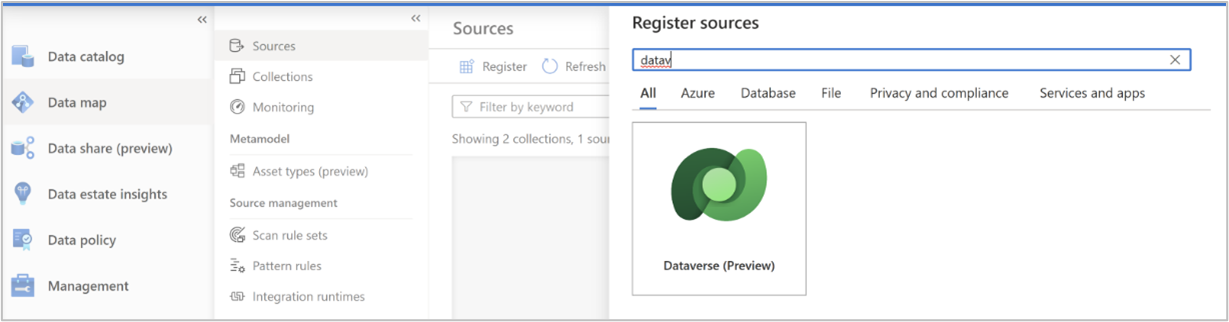
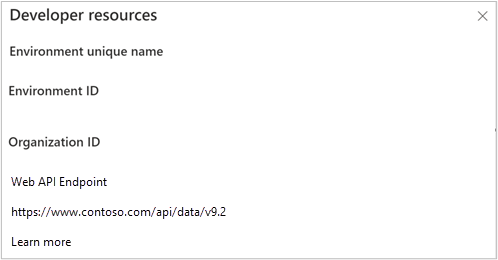
Forneça um Nome adequado para a fonte de dados. Preencha o ponto de extremidade da API Web para seu ambiente do Dataverse como URL do ambiente , selecione uma coleção e selecione Aplicar.

Você pode obter o ponto de extremidade da API Web dos recursos do desenvolvedor no portal do criador do Microsoft Power Apps.

A origem do Dataverse é mostrada na Coleção selecionada
Examinar
Método de autenticação
No momento, o Microsoft Purview dá suporte às seguintes opções para verificar o Dataverse:
- SAMI (identidade gerenciada atribuída pelo sistema). Essa é uma identidade associada diretamente à sua conta do Microsoft Purview. O SAMI é criado quando o recurso do Microsoft Purview é criado. Ele é gerenciado pelo Azure e usa o nome da sua conta do Microsoft Purview.
- Entidade de serviço. Uma entidade de serviço é um aplicativo que pode receber permissões como qualquer outro grupo ou usuário, sem ser associado diretamente a uma pessoa.
Como usar uma identidade gerenciada atribuída pelo sistema para verificação
A identidade gerenciada atribuída pelo sistema precisa de permissão para obter metadados de ambientes Dataverse. Ele também deve ser autorizado a consultar as tabelas do Dataverse para obter uma amostra para classificação. Há várias etapas para permitir que o Microsoft Purview use a identidade gerenciada atribuída pelo sistema para verificar seu ambiente do Dataverse.
Obter a ID do aplicativo da identidade gerenciada atribuída ao sistema
Vá para Fontes de Mapa>de Dados para exibir a hierarquia da coleção.
Selecione o ícone Nova verificação na origem do Dataverse que você registrou anteriormente.
Em Credencial, selecione Microsoft Purview MSI (sistema) na lista suspensa e, em seguida, selecione Mostrar mais para exibir detalhes sobre a identidade gerenciada atribuída pelo sistema.


Registre a ID do aplicativo de identidade gerenciada.

Criar e habilitar um usuário do aplicativo no Centro de Administração do Power Platform
É necessário que um usuário do aplicativo seja criado no ambiente do Dataverse que você deseja verificar no Microsoft Purview. Siga as etapas em Criar um Usuário do Aplicativo para criar o usuário com a ID do aplicativo que você gravou e atribuir a função de segurança Leitor de Serviço a ele.

Você pode marcar o usuário do aplicativo na página Detalhes. Agora o usuário do aplicativo está vinculado à identidade gerenciada atribuída pelo sistema criada com seu recurso do Microsoft Purview.


Criar a verificação
- Vá para Fontes de Mapa>de Dados para exibir a hierarquia da coleção.
- Selecione o ícone Nova verificação na origem do Dataverse que você registrou anteriormente.
- Em Name, forneça um nome para a verificação.
- Para runtime de integração, consulte a lista de fontes de dados com suporte para verificações para escolher o runtime de integração correto de acordo com o cenário.
- Em Credencial, selecione a credencial que você preparou anteriormente.
- Se a identidade gerenciada atribuída pelo sistema estiver configurada para autenticação, selecione Microsoft Purview MSI (sistema) na lista suspensa.
- Se a entidade de serviço estiver configurada para autenticação, selecione a credencial criada anteriormente na lista suspensa.
Para Selecionar uma coleção, escolha a coleção apropriada para a verificação.
Selecione Testar conexão para validar a conexão. Depois que a conexão for bem-sucedida, selecione Continuar.

Definir o escopo e executar a verificação
Você pode definir o escopo de sua verificação para tabelas específicas do Dataverse escolhendo os itens apropriados na lista.

Escolha o gatilho de verificação. Você pode configurar uma agenda ou executar a verificação uma vez.
Examine a verificação e selecione Salvar e executar.
Exibir e gerenciar uma verificação
Para marcar o status de uma verificação, vá até a fonte de dados na coleção e selecione Exibir detalhes. Os detalhes da verificação indicam o progresso da verificação no status da última execução, juntamente com o número de ativos verificados e classificados. O status da última execução é atualizado para Em andamento e, em seguida, Concluído depois que a verificação inteira é executada com êxito. Depois de executar uma verificação, você pode usar o histórico de execuções para gerenciá-la. No histórico de execução, você tem opções para executar a verificação novamente, editá-la ou excluí-la.
Navegar, pesquisar e exibir ativos do Dataverse
Depois que a verificação for concluída, você poderá acessar o Catálogo unificado do Microsoft Purview para procurar ou pesquisar os ativos relacionados ao Dataverse e exibir detalhes relacionados.

