Observação
O acesso a essa página exige autorização. Você pode tentar entrar ou alterar diretórios.
O acesso a essa página exige autorização. Você pode tentar alterar os diretórios.
Este artigo descreve como registrar o PostgreSQL e como autenticar e interagir com o PostgreSQL no Microsoft Purview. Para obter mais informações sobre o Microsoft Purview, leia o artigo introdutório.
Recursos compatíveis
Recursos de digitalização
| Extração de metadados | Verificação Completa | Varredura incremental | Varredura com escopo |
|---|---|---|---|
| Sim | Sim | Não | Sim |
As versões do servidor PostgreSQL com suporte são de 8.x a 16.x.
Ao verificar o código-fonte do PostgreSQL, o Microsoft Purview dá suporte a:
Extração de metadados técnicos, incluindo:
- Servidor
- Bancos de dados
- Esquemas
- Tabelas incluindo as colunas
- Modos de exibição incluindo as colunas
Busca de linhagem estática em relacionamentos de ativos entre tabelas e exibições.
Ao configurar a verificação, você pode optar por verificar um banco de dados PostgreSQL inteiro ou definir o escopo da verificação para um subconjunto de esquemas que correspondam ao(s) nome(s) fornecido(s) ou padrão(ões) de nome(s).
Outros recursos
Para classificações, rótulos de confidencialidade, políticas, linhagem de dados e exibição ao vivo, consulte a lista de recursos com suporte.
Limitações conhecidas
Quando o objeto é excluído da fonte de dados, atualmente a verificação subsequente não removerá automaticamente o ativo correspondente no Microsoft Purview.
Pré-requisitos
- Uma conta do Azure com uma assinatura ativa. Crie uma conta gratuitamente.
- Uma conta ativa do Microsoft Purview.
- Você precisa de permissões de Administrador de Fonte de Dados e Leitor de Dados para registrar uma fonte e gerenciá-la no portal de governança do Microsoft Purview. Para obter mais informações sobre permissões, consulte Controle de acesso no Microsoft Purview.
Observação
Se o repositório de dados não estiver acessível publicamente (se o repositório de dados limitar o acesso da rede local, rede privada ou IPs específicos etc.), você precisará configurar um runtime de integração auto-hospedada para se conectar a ele.
- Se sua fonte de dados não estiver acessível publicamente, configure o tempo de execução de integração auto-hospedada mais recente.
-
Escolha o runtime de integração certo para seu cenário:
-
Para usar um runtime de integração auto-hospedada:
- Siga o artigo para criar e configurar um runtime de integração auto-hospedada.
- Certifique-se de que o JDK 11 esteja instalado no computador em que o runtime de integração auto-hospedada está instalado. Reinicie a máquina depois de instalar o JDK para que ela entre em vigor.
- Certifique-se de que o Pacote Redistribuível do Visual C++ (versão Visual Studio 2012 Atualização 4 ou mais recente) esteja instalado no computador em que o runtime de integração auto-hospedada está sendo executado. Se você não tem essa atualização instalada, baixe-a agora.
- Para usar um runtime de integração auto-hospedada com suporte do kubernetes:
-
Para usar um runtime de integração auto-hospedada:
-
Escolha o runtime de integração certo para seu cenário:
Permissões necessárias para verificação
- O usuário do PostgreSQL precisa de acesso de leitura às tabelas do sistema para acessar metadados avançados.
- O usuário deve receber a permissão CONNECT no banco de dados postgres padrão (Comando: GRANT CONNECT ON DATABASE postgres TO [user];).
Registrar
Esta seção descreve como registrar o PostgreSQL no Microsoft Purview usando o portal de governança do Microsoft Purview.
Passos para se registrar
Para registrar uma nova fonte PostgreSQL no Catálogo unificado do Microsoft Purview, siga estas etapas:
- Navegue até sua conta do Microsoft Purview no portal de governança do Microsoft Purview.
- Selecione Mapa de Dados na navegação à esquerda.
- Selecione Registrar
- Em Registrar fontes, selecione PostgreSQL. Selecione Continuar.
Na tela Registrar origens (PostgreSQL), siga estas etapas:
Insira um Nome em que a fonte de dados será listada no Catálogo.
Insira o nome do servidor para se conectar a uma fonte do PostgreSQL. Pode ser:
- Um nome de host usado para se conectar ao servidor de banco de dados. Por exemplo:
MyDatabaseServer.com - Um endereço IP. Por exemplo:
192.169.1.2
- Um nome de host usado para se conectar ao servidor de banco de dados. Por exemplo:
Insira a porta usada para se conectar ao servidor de banco de dados (5432 por padrão para PostgreSQL).
Escolha uma coleção na lista.
Conclua para registrar a fonte de dados.

Examinar
Siga as etapas abaixo para verificar o PostgreSQL para identificar ativos automaticamente. Para obter mais informações sobre a verificação em geral, consulte nossa introdução às verificações e ingestão.
Autenticação para uma verificação
O tipo de autenticação com suporte para uma fonte do PostgreSQL é a autenticação Básica.
Criar e executar verificação
Para criar e executar uma nova verificação, siga estas etapas:
Se o seu servidor for acessível publicamente, vá para a etapa dois. Caso contrário, você precisará verificar se o runtime de integração auto-hospedada está configurado:
- No portal de governança do Microsoft Purview, acesse o Centro de Gerenciamento e selecione Runtimes de integração.
- Verifique se um runtime de integração auto-hospedada está disponível. Se um não estiver configurado, use as etapas mencionadas nos pré-requisitos para configurar um runtime de integração auto-hospedada.
No portal de governança do Microsoft Purview, navegue até Fontes.
Selecione a fonte PostgreSQL registrada.
Selecione + Nova verificação.
Forneça os detalhes abaixo:
Name: O nome da verificação
Conectar-se por meio do runtime de integração: selecione o runtime de integração resolvida automaticamente do Azure se o seu servidor for acessível publicamente ou o runtime de integração auto-hospedada configurado se ele não estiver disponível publicamente.
Credencial: selecione a credencial para se conectar à sua fonte de dados. Certifique-se de:
- Selecione Autenticação Básica ao criar uma credencial.
- Forneça o nome de usuário usado para se conectar ao servidor de banco de dados no campo de entrada Nome de usuário.
- Armazene a senha do usuário usada para se conectar ao servidor de banco de dados na chave secreta.
Banco de dados: especifique o nome da instância do banco de dados a ser importada.
Esquema: Lista o subconjunto de esquemas a serem importados expressos como uma lista separada por ponto e vírgula. Por exemplo,
schema1;schema2. Todos os esquemas de usuário serão importados se essa lista estiver vazia. Todos os esquemas do sistema (por exemplo, SysAdmin) e objetos são ignorados por padrão.Os padrões de nome de esquema aceitáveis podem ser nomes estáticos ou conter caracteres curinga%. Por exemplo:
A%;%B;%C%;D- Comece com A ou
- Terminar com B ou
- Contêm C ou
- Igual a D
O uso de NOT e caracteres especiais não é aceitável.
Memória máxima disponível (aplicável ao usar o runtime de integração auto-hospedada): memória máxima (em GB) disponível na VM do cliente para ser usada pelos processos de verificação. Isso depende do tamanho da fonte do PostgreSQL a ser verificada.
Observação
Como regra geral, forneça 1 GB de memória para cada 1000 tabelas
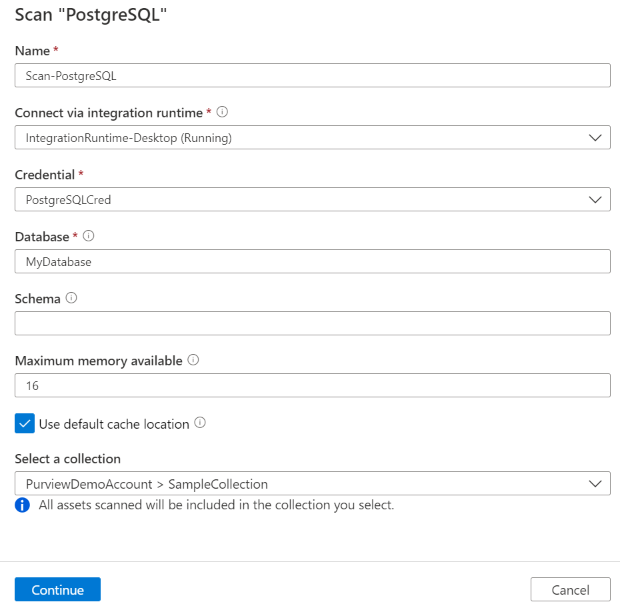
Selecione Testar conexão para validar as configurações (disponíveis ao usar o Azure Integration Runtime).
Selecione Continuar.
Escolha o gatilho de verificação. Você pode configurar uma programação ou executar a verificação uma vez.
Analise a digitalização e selecione Salvar e Executar.
Exibir suas verificações e execuções de verificação
Para exibir as verificações existentes:
- Acesse o portal do Microsoft Purview. No painel esquerdo, selecione Mapa de dados.
- Selecione a fonte de dados. Você pode exibir uma lista de verificações existentes nessa fonte de dados em Verificações recentes ou pode exibir todas as verificações na guia Verificações .
- Selecione a verificação que tem os resultados que você deseja visualizar. O painel mostra todas as execuções de verificação anteriores, juntamente com o status e as métricas de cada execução de verificação.
- Selecione a ID de execução para marcar os detalhes da execução de verificação.
Gerenciar suas varreduras
Para editar, cancelar ou excluir uma verificação:
Acesse o portal do Microsoft Purview. No painel esquerdo, selecione Mapa de Dados.
Selecione a fonte de dados. Você pode exibir uma lista de verificações existentes nessa fonte de dados em Verificações recentes ou pode exibir todas as verificações na guia Verificações .
Selecione a verificação que você quer gerenciar. Você poderá:
- Edite a verificação selecionando Editar verificação.
- Cancele uma verificação em andamento selecionando Cancelar execução de verificação.
- Exclua a verificação selecionando Excluir verificação.
Observação
- A exclusão da verificação não exclui os ativos do catálogo criados a partir de verificações anteriores.
Linhagem
Depois de verificar seu código-fonte PostgreSQL, você pode navegar no Catálogo unificado ou pesquisar no Catálogo unificado para exibir os detalhes do ativo.
Vá para a guia ativo -> linhagem, você pode ver a relação do ativo quando aplicável. Consulte a seção de recursos suportados nos cenários de linhagem do PostgreSQL suportados. Para obter mais informações sobre linhagem em geral, consulte linhagem de dados e guia do usuário de linhagem.

Próximas etapas
Agora que você registrou sua fonte, siga os guias abaixo para saber mais sobre o Microsoft Purview e seus dados.