Observação
O acesso a essa página exige autorização. Você pode tentar entrar ou alterar diretórios.
O acesso a essa página exige autorização. Você pode tentar alterar os diretórios.
APLICA-SE A: 2013
2013  2016 2019 Subscription Edition SharePoint no Microsoft 365
Configurando a sincronização de tarefa pode ser relativamente complexo. Ao seguir a orientação abaixo, você deve ser capaz de configurar rapidamente a sincronização de tarefas entre o seu Exchange Server 2016, SharePoint Server 2013 e ambientes Project Server 2013. Essa é uma ótima funcionalidade para qualquer empresa, pois você pode integrar tarefas de diferentes aplicativos em um único aplicativo, como o Outlook 2016 ou o MySites do SharePoint.
Observação
[!OBSERVAçãO] É possível que você tenha vindo aqui procurar a OOF Integration entre Project Server e o tópico Exchange. Se for esse o caso, consulte Exchange Server calendar OOF integration with Project Server 2013.
Importante
O aplicativo de Serviço de Gerenciamento de Trabalho foi substituído no SharePoint Server 2016, portanto, só será possível configurar a sincronização de tarefas do Exchange no SharePoint Server 2013.
Antes de começar
O que você precisa saber antes de começar:
Para o SharePoint, a sincronização de perfil de usuário precisa estar funcionando, o que normalmente significa ter um aplicativo de serviço de Perfil de Usuário trabalhando na Administração Central, com o serviço de sincronização em execução também. Há mais informações sobre este tópico nos seguintes links: Perfis e identidades de usuário e Gerenciar sincronização de perfil de usuário no SharePoint Server.
Você também precisará ter a aplicação de serviço Work Management funcionando na fazenda do seu SharePoint.
Para descobrir adições de tarefas e alterações, você precisa ter o aplicativo de serviço de Pesquisa funcionando também e definido para rastreamento incremental ou contínuo. Para mais informações, leia Create and configure a Search service application in SharePoint Server 2016.
É muito importante que você tenha SSL (Secure Sockets Layer) em execução para seu aplicativo Web do SharePoint. Isso é necessário por motivos de segurança (se você estiver navegando em um site em que a URL começa com http, isso está usando SSL). Se você não estiver familiarizado com SSL, a ferramenta Criar aplicativos Web baseados em declarações no SharePoint Server pode ajudar. Se você estiver em um ambiente de teste e estiver usando o auto-SSL, coloquei as etapas para isso na parte inferior deste artigo.
Você provavelmente vai querer ter MySites habilitado para SharePoint, para ver as tarefas em um único lugar no SharePoint. Você também pode vê-las em Outlook.
A Sincronização de Tarefas requer Exchange Server 2016 com as caixas de correio dos usuários finais.
Ao realizar as ações abaixo, verifique se está conectado como membro do SharePoint e do Exchange Server e grupos do administrador.
Download e instalação do Exchange Server Web Services API no servidor do SharePoint
Começaremos obtendo uma cópia do EWSManagedAPI.msi por meio do nuget. Baixe esse arquivo para cada servidor de aplicativos (servidor de aplicativos) em seu ambiente do SharePoint. Esses são os servidores para os quais os usuários navegam quando acessam o site do SharePoint. Esse componente é necessário para que o SharePoint e o Exchange possam ter essa funcionalidade entre produtos. Você precisa instalar o arquivo EWSManagedAPI.msi por meio de uma janela de linha de comando. Abra essa janela como administrador e altere os diretórios conforme necessário para chegar ao local do arquivo baixado. Você precisará executar esta linha de script quando estiver lá, exatamente como você a vê abaixo:
msiexec /i EwsManagedApi.msi addlocal="ExchangeWebServicesApi_Feature,ExchangeWebServicesApi_Gac"
Esse comando iniciará a API do EWS 2.2. será iniciado para que você possa aceitar os termos do contrato de licença e, em seguida, chegar à seguinte tela.
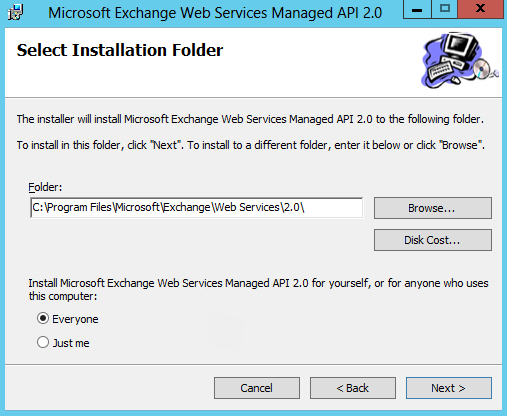
Deixe a pasta de instalação como padrão, a menos que você precise colocá-la em outro lugar (como uma unidade diferente). Você pode escolher o botão de opção Todos para instalar. E é isso! Siga em frente e escolha Avançar para que a instalação proceed.
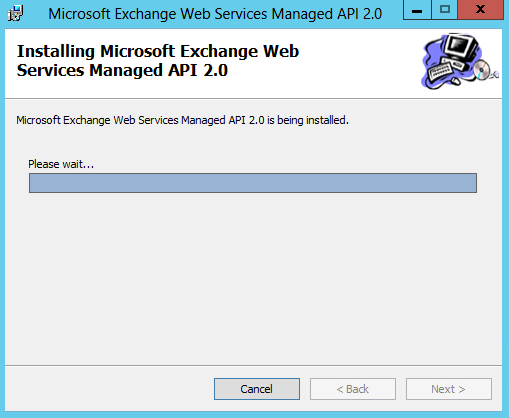
Você começa a ver isso, enquanto a instalação acontece. Quando a instalação for concluída, você sai do assistente.
Agora que o assistente foi concluído com sucesso, você terá que executar um IISReset em cada uma das máquinas que você instalou, antes de fazer a próxima etapa. Você pode fazer isso na mesma janela de comando do Administrador que você executou o script, basta digitar IISReset e pressione Enter para continuar.
Estabeleça uma relação de confiança OAuth no Exchange Server
O que precisamos fazer agora é estabelecer uma relação de confiança OAuth no Exchange Server. Esta é uma relação de confiança unidirecional que permite o Exchange saiba que o ambiente SharePoint é seguro fazer parceria desta forma.
Execute este script (ele é instalado com o Exchange, portanto, já está lá) no Shell de Gerenciamento do Exchange em todos os servidores de Caixa de Correio do Exchange em sua organização a partir deste local, "C:\Program Files\Microsoft\Exchange Server\V15\Scripts.":
.\Configure-EnterprisePartnerApplication.ps1 -ApplicationType Sharepoint -AuthMetadataUrl https://<SP_FQDN>/_layouts/15/metadata/json/1
Observação
[!OBSERVAçãO] No script acima, <SP_FQDN> é um espaço reservado, por isso você precisa colocar na URL do seu conjunto de sites raiz SharePoint lá. Então, se você navegar para o seu site através de https://tailspintoys.com então isso é o que você colocaria lá, com o / _layouts/15/metadata/json/1 adicionado depois.
O script será executado, criando as contas e permissões necessárias para a confiança, e, em seguida, lhe dará uma mensagem bem-sucedida. Se acontecer de você ter criado uma confiança semelhante no passado, você pode receber uma mensagem dizendo que a confiança também existe, mas o script é inteligente o suficiente para criar uma nova confiança para você.
Então, é isso. A Sincronização de Tarefas está configurada e seus usuários já podem começar a usá-la. Você pode obter mais informações em Minhas Agregações de Tarefas no SharePoint Server e Integração de Tarefas no Exchange.
Informações adicionais para Auto-SSL
Mencionei acima que você pode precisar confiar manualmente em um certificado, se você estiver configurando para auto-SSL. Isso só significa que o certificado SSL gerado no servidor IIS não vai ser reconhecido em um servidor diferente, então não há uma forma manual para fazê-lo funcionar.
Em cada servidor que necessita de permissão do Exchange, abra o Internet Explorer.
Navegue até o site do SharePoint que está sendo executado com um certificado self-SSL (ele vai começar com https).
Quando for avisado que o site não é seguro, escolha Continuar no site.
Quando você chegar ao site, deve haver um item de Certificate Error perto da barra de endereços do IE, selecione-o.
A opção Exibir Certificados deve então ficar disponível, selecione-a.
Escolha a opção Instalar Certificados.
Selecione Colocar todos os certificados no armazenamento a seguir.
Marque a caixa de seleção para mostrar os armazenamentos físicos
Agora, instale em Autoridades de Certificação Confiáveis > no Computador Local
Agora que o certificado será confiável no computador local.