Observação
O acesso a essa página exige autorização. Você pode tentar entrar ou alterar diretórios.
O acesso a essa página exige autorização. Você pode tentar alterar os diretórios.
Como administrador do SharePoint no Microsoft 365, você pode permitir temporariamente o uso de scripts personalizados em sites do SharePoint. Usando scripts personalizados, os usuários podem operar com alguns recursos clássicos, como usar a web part do editor de scripts. Os usuários também podem alterar a aparência, a impressão, e o comportamento de sites e páginas para atender aos objetivos organizacionais ou às necessidades individuais.
Se você permitir script personalizado, todos os usuários que têm permissão Adicionar e Personalizar Páginas a um site ou página poderão adicionar qualquer script que desejarem. Por padrão, os usuários que criam sites são proprietários do site e, portanto, têm essa permissão.
Observação
Para saber como os usuários podem alterar a aparência de um site, confira Alterar a aparência do site do SharePoint.
Por padrão, o SharePoint não permite script na maioria dos sites que os administradores criam usando o centro de administração do SharePoint e em todos os sites criados usando o comando New-SPOSite PowerShell. A mesma restrição também se aplica ao OneDrive, sites criados pelos próprios usuários, sites modernos de equipe e comunicação e o site raiz da sua organização. Para obter mais informações sobre as implicações de segurança do script personalizado, consulte Considerações de segurança sobre a permissão de script personalizado.
Importante
Se a implantação do SharePoint da sua organização foi feita antes de 2015, as configurações de script personalizado ainda podem estar definidas como Não Configuradas, mesmo que, no centro de administração do SharePoint, pareçam estar definidas para impedir que os usuários executem scripts personalizados. Nesse caso, os usuários não podem copiar itens entre sites do SharePoint e entre o OneDrive e o SharePoint. Na página Configurações no Centro de Administração do SharePoint, para aceitar as configurações de script personalizadas conforme elas aparecem, selecione OK e habilite a cópia entre sites. Para obter mais informações sobre como copiar itens entre o OneDrive e o SharePoint, consulte Copiar arquivos e pastas entre sites do OneDrive e do SharePoint.
Como fazer para permitir temporariamente o script personalizado em sites do SharePoint?
Cuidado
Antes de permitir o script personalizado em sites da sua organização, certifique-se de entender as implicações de segurança.
Para permitir o script personalizado em um site específico (anteriormente chamado de conjunto de sites) imediatamente, siga estas etapas:
Baixe o Shell de Gerenciamento do SharePoint Online mais recente.
Observação
Se você instalou uma versão anterior do Shell de Gerenciamento do SharePoint Online, vá para Adicionar ou remover programas e desinstale Shell de Gerenciamento do SharePoint Online.
Conecte-se ao SharePoint como administrador do SharePoint no Microsoft 365. Para saber como, consulte Introdução ao Shell de Gerenciamento do SharePoint Online.
Execute o seguinte comando:
Set-SPOSite <SiteURL> -DenyAddAndCustomizePages 0Ou use o cmdlet Set-PnPSite do PowerShell da seguinte maneira:
Set-PnPSite -Identity <SiteURL> -NoScriptSite $false
As alterações para permitir scripts personalizados são substituídas para Não permitido dentro de 24 horas.
Observação
Não é possível permitir scripts personalizados no OneDrive de um usuário individual.
Como fazer para bloquear permanentemente novos scripts personalizados em sites do OneDrive e do SharePoint?
Ative as configurações do modo de segurança de linha de base.
Como fazer para gerenciar scripts personalizados no Centro de administração do SharePoint?
Como administrador do SharePoint, use o Centro de administração do SharePoint para gerenciar scripts personalizados em sua organização.
Identifique os sites que estão configurados para usar scripts personalizados.
Altere as configurações de script personalizadas para cada site, conforme apropriado para sua organização.
Como alternativa, você pode habilitar as configurações do modo de segurança de linha de base e bloquear novos scripts personalizados nos sites do OneDrive e do SharePoint de uma só vez.
Identificar sites que permitem scripts personalizados
Use o Centro de administração do SharePoint para identificar sites do SharePoint configurados para permitir scripts personalizados.
No centro de administração do SharePoint Online, em Sites, selecione Sites ativos.
Procure a coluna Script personalizado .

Se você não vir a coluna Script personalizado na lista de sites, adicione-a a qualquer modo de exibição.
A exibição de sites com permissão de script personalizado também está disponível para fornecer acesso fácil a todos os sites em que o script personalizado está habilitado:

Essas exibições mostram quais sites estão configurados para permitir scripts personalizados, mesmo que eles não usem scripts personalizados.


Alterar configurações de script personalizadas para um site do SharePoint
No centro de administração do SharePoint Online, em Sites, selecione Sites ativos.
Na página Sites ativos , selecione um site.
Em Configurações>de scripts personalizados, especifique se deseja permitir ou bloquear scripts personalizados.


Você pode controlar as configurações de script personalizado para um site específico decidindo se deseja permitir ou bloquear o script personalizado:
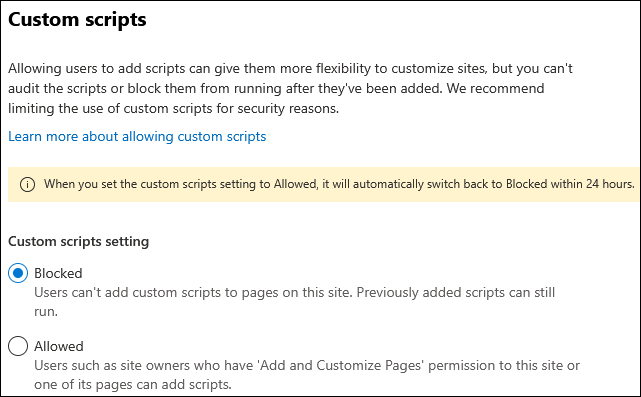
Por padrão, todas as alterações nas configurações de script personalizadas para um site específico duram no máximo 24 horas. Após esse período, a configuração será redefinida como Bloqueado para esse site específico.
Importante
Se o site estiver bloqueado porque está no estado ReadOnly ou NoAccess , as alterações nas configurações de scripts personalizados não aparecerão no centro de administração do SharePoint. No entanto, assim que o estado do site volta para Desbloquear, as configurações de script personalizadas imediatamente mudam para Não permitido antes que os usuários acessem o site.
Quais recursos são afetados quando os scripts personalizados são bloqueados?
Quando você impede que os usuários executem scripts personalizados no OneDrive ou nos sites de equipe clássicos do SharePoint que eles criam, os administradores e proprietários do site não podem criar novos itens, como modelos, soluções, temas e coleções de arquivos de ajuda. Se você permitiu anteriormente o script personalizado, os itens que já foram criados ainda funcionarão.
As seguintes configurações de site não estão disponíveis quando você impede que os usuários executem script personalizado:
| Recurso do site | Comportamento | Observações |
|---|---|---|
| Salvar Site como Modelo | Não está mais disponível nas Configurações do Site | Os usuários ainda podem criar sites a partir de modelos criados antes do script personalizado ser bloqueado. |
| Salvar biblioteca de documentos como modelo | Não está mais disponível nas Configurações da Biblioteca | Os usuários ainda podem criar bibliotecas de documentos a partir de modelos criados antes do script personalizado ser bloqueado. |
| Salvar lista como modelo | Não está mais disponível em Configurações de Lista | Os usuários ainda podem criar listas a partir de modelos criados antes do script personalizado ser bloqueado. |
| Galeria de Temas | Não está mais disponível nas Configurações do Site | Os usuários ainda podem usar temas criados antes do script personalizado ser bloqueado. |
| Configurações da Ajuda | Não está mais disponível nas Configurações do Site | Os usuários ainda podem acessar as coleções de arquivos de ajuda disponíveis antes do script personalizado ser bloqueado. |
| Soluções de área restrita | A Galeria de Soluções não está mais disponível em Configurações do Site | Os usuários não podem adicionar, gerenciar ou atualizar soluções de área restrita. Eles ainda podem executar soluções de área restrita que foram implantadas antes do bloqueio do script personalizado. |
| SharePoint Designer | Páginas que não são HTML não podem mais ser atualizadas. Lista de manipulação: Criar formulário e Ação Personalizada não funcionam mais. Subsites: Novo redirecionamento de Subsite e Excluir Site para a página Configurações do Site no navegador. Fontes de Dados: O botão Propriedades não está mais disponível. |
Os usuários ainda podem abrir algumas fontes de dados. Para abrir um site que não permite script personalizado no SharePoint Designer, você deve primeiro abrir um site que permita script personalizado. |
| Arquivos operacionais que potencialmente incluem script | Os seguintes tipos de arquivo não podem ser carregados, copiados, movidos ou abertos em uma biblioteca:.asmx .ascx .aspx .htc .jar .master .swf .xap .xsf |
Os arquivos existentes na biblioteca não são afetados. |
| Carregando documentos para tipos de conteúdo | Mensagem de acesso negado ao tentar anexar um modelo de documento a um Tipo de Conteúdo. | Recomendamos o uso de modelos de documento da Biblioteca de Documentos. |
| Publicação de fluxos de trabalho do SharePoint 2010 | Mensagem de acesso negado ao tentar publicar um fluxo de trabalho do SharePoint 2010. | |
| Ações Personalizadas | Mensagem de acesso negado ao tentar criar novas ações personalizadas. | As ações personalizadas existentes não são afetadas. |
| Gerenciador de Design | Mensagem de acesso negado ao tentar criar um novo layout, página master ou pacote de design. | Os usuários ainda podem usar designs de página criados antes do script personalizado ser bloqueado. |
Por padrão, você não pode atualizar o recipiente de propriedades do site ao impedir que os usuários executem scripts personalizados. Você pode alterar esse comportamento executando o seguinte comando:
Set-SPOTenant -AllowWebPropertyBagUpdateWhenDenyAddAndCustomizePagesIsEnabled $True
Para obter mais informações, consulte a opção AllowWebPropertyBagUpdateWhenDenyAddAndCustomizePagesIsEnabed .
Quando os scripts personalizados são bloqueados, as seguintes web parts e recursos não ficam disponíveis para os administradores e proprietários do site do SharePoint:
| Categoria de Web part | Web Part |
|---|---|
| Dados de Negócios | Ações de Dados Corporativos Item de Dados de Negócios Construtor do Item dos Dados de Negócios Lista de Dados de Negócios Lista Relacionada aos Dados de Negócios Excel Web Access Detalhes do indicador Lista de Status Visio Web Access |
| Community | Sobre esta comunidade Ingressar Minha Associação Ferramentas O que está acontecendo |
| Acúmulo de Conteúdo | Categorias Resumo do Projeto Documentos Relevantes Visualizador RSS Agregador de Sites Sites na categoria Propriedade do Termo Linha do tempo Visualizador do WSRP Visualizador XML |
| Document Sets | Conteúdo do conjunto de documentos Propriedades do conjunto de documentos |
| Advanced | Token de |
| Formulários | Web Part de Formulário HTML |
| Mídia e Conteúdo | Editor de conteúdo Editor de Scripts Silverlight Web Part Visualizador de Página (não é possível definir a URL da página da Web) |
| Pesquisar | Refinamento Caixa de Pesquisa Navegação da Pesquisa Resultados da pesquisa |
| Conteúdo Orientado por Pesquisa | Catalog-Item Reutilização |
| Colaboração Social | Detalhes do Contato Bloco de Anotações Navegador da Organização Feed do Site Nuvem de marcas Tarefas do Usuário |
| Galeria de Páginas Mestras | Não é possível criar ou editar master páginas |
| Sites de Publicação | Não é possível criar ou editar páginas e layouts de página master |
Além disso, as Web Parts da Estrutura do SharePoint que têm o requiresCustomScript valor definido para true se comportar da seguinte maneira:
- A Web Part não está disponível no seletor de web part.
- Cada instância de uma Web Part que foi adicionada a uma página quando os scripts personalizados eram permitidos anteriormente não é mais exibida nessas páginas.
Os autores de sites do SharePoint podem remover Web Parts que não funcionam mais durante a edição de suas páginas.
Práticas recomendadas para comunicar alterações na configuração de script
Antes de impedir o script personalizado em sites onde você o permitiu anteriormente, comunique a alteração com bastante antecedência para que os usuários possam entender o impacto. Caso contrário, os usuários que estão acostumados a alterar temas ou adicionar Web Parts em seus sites de repente não poderão fazer essas alterações. Eles veem a mensagem de erro a seguir.

Comunicar a alteração com antecedência reduz a frustração do usuário e as chamadas de suporte.