Observação
O acesso a essa página exige autorização. Você pode tentar entrar ou alterar diretórios.
O acesso a essa página exige autorização. Você pode tentar alterar os diretórios.
Entender a estrutura da loja de temas de site
Os recursos de temas de sites do SharePoint usam um esquema JSON para armazenar configurações de cores e outras informações sobre cada tema. As configurações de tema são armazenadas em um objeto JSON que contém as seguintes chaves, somente o novo formato de tema dá suporte aos campos secondaryColor e displayMode:
- isInverted: Esse valor deve ser false para temas claros e true para temas escuros. Ele controla se o SharePoint usa cores do tema escuro ou claro para renderizar texto em telas de fundo coloridas.
- backgroundImageUri: O URI de uma imagem de tela de fundo opcional para o tema (o valor poderá ficar em branco se não houver uma imagem de tela de fundo).
-
palette: Um objeto JSON aninhado que armazena os valores de cor RGB para o tema.
Ao usar o novo formato de tema, os valores de e
backgroundColorsão usados como o primeiro par dethemePrimarycores na paleta. O objeto de paleta inclui as seguintes chaves:- themePrimary
- themeLighterAlt
- themeLighter
- themeLight
- themeTertiary
- themeSecondary
- themeDarkAlt
- themeDark
- themeDarker
- neutralLighterAlt
- neutralLighter
- neutralLight
- neutralQuaternaryAlt
- neutralQuaternary
- neutralTertiaryAlt
- neutralTertiary
- neutralSecondaryAlt
- neutralSecondary
- neutralPrimaryAlt
- neutralPrimary
- neutralDark
- preto
- branco
- primaryBackground
- primaryText
- bodyBackground
- bodyText
- disabledBackground
- disabledText
- erro
- ênfase
- backgroundColor
Observação
backgroundColor só está disponível no novo formato de tema.
As cores no paletteelemento são especificadas como valores de cadeia de caracteres RGB hexadecimais de seis ou três dígitos.
Outra opção é usar a ferramenta Gerador de temas para criar uma paleta de temas personalizada. Ele fornece uma interface interativa para selecionar cores do tema e gera automaticamente as definições JSON, SASS e PowerShell para o seu tema personalizado.
Observação
No momento, as definições do gerador de temas não incluem os seguintes slots de cores e pares de chave/valor:
- "primaryBackground"
- "primaryText"
- "bodyBackground"
- "bodyText"
- "disabledBackground"
- "disabledText"
- "Erro"
- "acento"
- "backgroundColor"
Estes podem ser adicionados manualmente à sua definição gerada antes de fazer upload para o locatário.
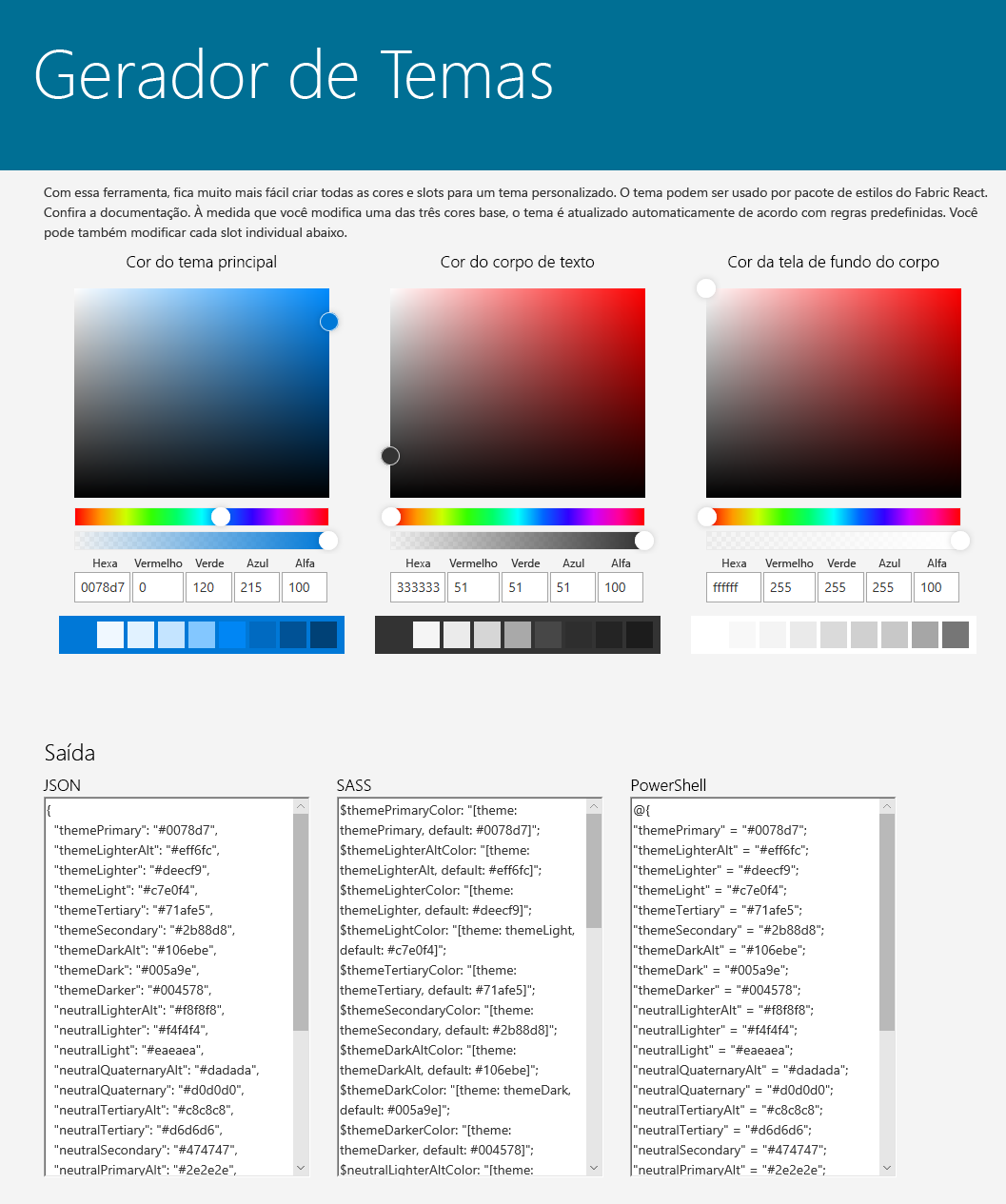
- secondaryColors: uma seção opcional disponível apenas no novo formato de tema do esquema de tema do site do SharePoint. Ele define pares adicionais de cores de destaque e da tela de fundo que complementam a paleta de temas principal. O primeiro par de cores vem da paleta. Atualmente, há suporte apenas para o tema do modo claro.
Aqui está um exemplo de secondaryColors, é o conjunto de combinação de themePrimary e backgroundColor. As cores no secondaryColorselemento são especificadas como valores de cadeia de caracteres RGB hexadecimais de seis ou três dígitos.
  "secondaryColors": {
    "light": [
      { "themePrimary": "#FFFFFF", "backgroundColor": "#007780" },
      { "themePrimary": "#E3FFFD", "backgroundColor": "#007780" },
      { "themePrimary": "#007780", "backgroundColor": "#E3FFFD" },
      { "themePrimary": "#FFF9E3", "backgroundColor": "#007780" },
      { "themePrimary": "#007780", "backgroundColor": "#FFF9E3" },
      { "themePrimary": "#007780", "backgroundColor": "#F5F5F5" },
      { "themePrimary": "#242424", "backgroundColor": "#F5F5F5" },
      { "themePrimary": "#155473", "backgroundColor": "#FFFFFF" },
      { "themePrimary": "#FFFFFF", "backgroundColor": "#155473" },
      { "themePrimary": "#155473", "backgroundColor": "#E3FFFD" },
      { "themePrimary": "#E3FFFD", "backgroundColor": "#155473" },
      { "themePrimary": "#FFF9E3", "backgroundColor": "#155473" },
      { "themePrimary": "#155473", "backgroundColor": "#FFF9E3" }
    ],
    "dark": []
  }
-
displayMode: O modo visual ao qual a paleta de temas corresponde. Atualmente, apenas
lighto modo é suportado. -
themeSchemaVersion: A versão do esquema do tema. Use
2.0.0para o formato de tema mais recente. Use1.0.0para formato de tema herdado. -
version: A versão do tema. Use
2.0.0para o formato de tema mais recente. Use1.0.0para formato de tema herdado.
Veja a seguir um exemplo de um objeto JSON que define um tema em um novo formato de tema para o tema Teal.
{
  "isInverted": true,
  "palette": {
    "themeDarker": "#003a3d",
    "themeDark": "#00585e",
    "themeDarkAlt": "#00676e",
    "themePrimary": "#007780",
    "themeSecondary": "#078b94",
    "themeTertiary": "#45c3cc",
    "themeLight": "#8ae7ed",
    "themeLighter": "#b0f8ff",
    "themeLighterAlt": "#d4fbff",
    "neutralDark": "#201F1E",
    "neutralPrimary": "#323130",
    "neutralPrimaryAlt": "#3B3A39",
    "neutralSecondary": "#605E5C",
    "neutralTertiary": "#A19F9D",
    "neutralTertiaryAlt": "#C8C8C8",
    "neutralLight": "#EAEAEA",
    "neutralLighter": "#F4F4F4",
    "neutralLighterAlt": "#F8F8F8",
    "neutralQuaternaryAlt": "#DADADA",
    "neutralQuaternary": "#D0D0D0",
    "black": "#000000",
    "white": "#FFFFFF",
    "backgroundColor": "#FFFFFF"
  },
  "secondaryColors": {
    "light": [
      { "themePrimary": "#FFFFFF", "backgroundColor": "#007780" },
      { "themePrimary": "#E3FFFD", "backgroundColor": "#007780" },
      { "themePrimary": "#007780", "backgroundColor": "#E3FFFD" },
      { "themePrimary": "#FFF9E3", "backgroundColor": "#007780" },
      { "themePrimary": "#007780", "backgroundColor": "#FFF9E3" },
      { "themePrimary": "#007780", "backgroundColor": "#F5F5F5" },
      { "themePrimary": "#242424", "backgroundColor": "#F5F5F5" },
      { "themePrimary": "#155473", "backgroundColor": "#FFFFFF" },
      { "themePrimary": "#FFFFFF", "backgroundColor": "#155473" },
      { "themePrimary": "#155473", "backgroundColor": "#E3FFFD" },
      { "themePrimary": "#E3FFFD", "backgroundColor": "#155473" },
      { "themePrimary": "#FFF9E3", "backgroundColor": "#155473" },
      { "themePrimary": "#155473", "backgroundColor": "#FFF9E3" }
    ],
    "dark": []
  },
  "displayMode": "light",
  "themeSchemaVersion": "2.0.0",
  "version": "2.0.0"
}
Veja a seguir um exemplo de um objeto JSON que define um tema no formato de tema herdado.
{
  "isInverted": true,
  "palette": {
    "themeDarker": "#003a3d",
    "themeDark": "#00585e",
    "themeDarkAlt": "#00676e",
    "themePrimary": "#007780",
    "themeSecondary": "#078b94",
    "themeTertiary": "#45c3cc",
    "themeLight": "#8ae7ed",
    "themeLighter": "#b0f8ff",
    "themeLighterAlt": "#d4fbff",
    "neutralDark": "#201F1E",
    "neutralPrimary": "#323130",
    "neutralPrimaryAlt": "#3B3A39",
    "neutralSecondary": "#605E5C",
    "neutralTertiary": "#A19F9D",
    "neutralTertiaryAlt": "#C8C8C8",
    "neutralLight": "#EAEAEA",
    "neutralLighter": "#F4F4F4",
    "neutralLighterAlt": "#F8F8F8",
    "neutralQuaternaryAlt": "#DADADA",
    "neutralQuaternary": "#D0D0D0",
    "black": "#000000",
    "white": "#FFFFFF"
  },
  "themeSchemaVersion": "1.0.0",
  "version": "1.0.0"
}
Adicionar ou atualizar um tema
Para criar ou atualizar um tema, use um formato JSON simplificado em vez do esquema completo do repositório de temas.
A Estrutura do SharePoint oferece dez temas internos: oito para planos de fundo claros e dois para planos de fundo escuros. Para criar um tema personalizado, comece selecionando um desses temas internos e ajustando os valores conforme necessário. Em seguida, use o cmdlet Add-SPOTheme do PowerShell para criar ou atualizar seu tema personalizado usando este formato simplificado.
Tema verde-azulado
Use a seguinte tabela de hash do PowerShell para definir os pares de cores para o tema azul-petróleo.
$colorPairs = @{
  light = @(
    @{ "accentColor" = "#007780"; "backgroundColor" = "#FFFFFF" }
    @{ "accentColor" = "#FFFFFF"; "backgroundColor" = "#007780" }
    @{ "accentColor" = "#E3FFFD"; "backgroundColor" = "#007780" }
    @{ "accentColor" = "#007780"; "backgroundColor" = "#E3FFFD" }
    @{ "accentColor" = "#FFF9E3"; "backgroundColor" = "#007780" }
    @{ "accentColor" = "#007780"; "backgroundColor" = "#FFF9E3" }
    @{ "accentColor" = "#007780"; "backgroundColor" = "#F5F5F5" }
    @{ "accentColor" = "#242424"; "backgroundColor" = "#F5F5F5" }
    @{ "accentColor" = "#155473"; "backgroundColor" = "#FFFFFF" }
    @{ "accentColor" = "#FFFFFF"; "backgroundColor" = "#155473" }
    @{ "accentColor" = "#155473"; "backgroundColor" = "#E3FFFD" }
    @{ "accentColor" = "#E3FFFD"; "backgroundColor" = "#155473" }
    @{ "accentColor" = "#FFF9E3"; "backgroundColor" = "#155473" }
    @{ "accentColor" = "#155473"; "backgroundColor" = "#FFF9E3" }
  )
}
Tema Azul
Use a seguinte tabela de hash do PowerShell para definir os pares de cores para o tema azul.
$colorPairs = @{
  light = @(
    @{ "accentColor" = "#1267B5"; "backgroundColor" = "#FFFFFF" }
    @{ "accentColor" = "#FFFFFF"; "backgroundColor" = "#1267B5" }
    @{ "accentColor" = "#1267B5"; "backgroundColor" = "#D7EEFF" }
    @{ "accentColor" = "#D7EEFF"; "backgroundColor" = "#1267B5" }
    @{ "accentColor" = "#1267B5"; "backgroundColor" = "#B6FEC3" }
    @{ "accentColor" = "#B6FEC3"; "backgroundColor" = "#1267B5" }
    @{ "accentColor" = "#1267B5"; "backgroundColor" = "#EBEBEB" }
    @{ "accentColor" = "#242424"; "backgroundColor" = "#EBEBEB" }
    @{ "accentColor" = "#010B2F"; "backgroundColor" = "#FFFFFF" }
    @{ "accentColor" = "#FFFFFF"; "backgroundColor" = "#010B2F" }
    @{ "accentColor" = "#010B2F"; "backgroundColor" = "#D7EEFF" }
    @{ "accentColor" = "#D7EEFF"; "backgroundColor" = "#010B2F" }
    @{ "accentColor" = "#010B2F"; "backgroundColor" = "#B6FEC3" }
    @{ "accentColor" = "#B6FEC3"; "backgroundColor" = "#010B2F" }
  )
}
Tema Laranja
Use a seguinte tabela de hash do PowerShell para definir os pares de cores para o tema laranja.
$colorPairs = @{
  light = @(
    @{ "accentColor" = "#A74411"; "backgroundColor" = "#FFFFFF" }
    @{ "accentColor" = "#FFFFFF"; "backgroundColor" = "#A74411" }
    @{ "accentColor" = "#A74411"; "backgroundColor" = "#D7EEFF" }
    @{ "accentColor" = "#D7EEFF"; "backgroundColor" = "#A74411" }
    @{ "accentColor" = "#A74411"; "backgroundColor" = "#FFECB6" }
    @{ "accentColor" = "#FFECB6"; "backgroundColor" = "#A74411" }
    @{ "accentColor" = "#FF9557"; "backgroundColor" = "#242424" }
    @{ "accentColor" = "#A74411"; "backgroundColor" = "#EBEBEB" }
    @{ "accentColor" = "#242424"; "backgroundColor" = "#EBEBEB" }
  )
}
Tema Vermelho
Use a seguinte tabela de hash do PowerShell para definir os pares de cores para o tema vermelho.
$colorPairs = @{
  light = @(
    @{ "accentColor" = "#AD3A39"; "backgroundColor" = "#FFFFFF" }
    @{ "accentColor" = "#FFFFFF"; "backgroundColor" = "#AD3A39" }
    @{ "accentColor" = "#AD3A39"; "backgroundColor" = "#FFE0E2" }
    @{ "accentColor" = "#FFE0E2"; "backgroundColor" = "#AD3A39" }
    @{ "accentColor" = "#AD3A39"; "backgroundColor" = "#FFECB6" }
    @{ "accentColor" = "#FFECB6"; "backgroundColor" = "#AD3A39" }
    @{ "accentColor" = "#AD3A39"; "backgroundColor" = "#EBEBEB" }
    @{ "accentColor" = "#242424"; "backgroundColor" = "#EBEBEB" }
    @{ "accentColor" = "#590408"; "backgroundColor" = "#FFFFFF" }
    @{ "accentColor" = "#FFFFFF"; "backgroundColor" = "#590408" }
    @{ "accentColor" = "#590408"; "backgroundColor" = "#FFE0E2" }
    @{ "accentColor" = "#FFE0E2"; "backgroundColor" = "#590408" }
    @{ "accentColor" = "#590408"; "backgroundColor" = "#FFECB6" }
    @{ "accentColor" = "#FFECB6"; "backgroundColor" = "#590408" }
  )
}
Tema Roxo
Use a seguinte tabela de hash do PowerShell para definir os pares de cores para o tema púrpura.
$colorPairs = @{
  light = @(
    @{ "accentColor" = "#72559B"; "backgroundColor" = "#FFFFFF" }
    @{ "accentColor" = "#FFFFFF"; "backgroundColor" = "#72559B" }
    @{ "accentColor" = "#72559B"; "backgroundColor" = "#EEE2FF" }
    @{ "accentColor" = "#EEE2FF"; "backgroundColor" = "#72559B" }
    @{ "accentColor" = "#72559B"; "backgroundColor" = "#FFECB6" }
    @{ "accentColor" = "#FFECB6"; "backgroundColor" = "#72559B" }
    @{ "accentColor" = "#72559B"; "backgroundColor" = "#EBEBEB" }
    @{ "accentColor" = "#242424"; "backgroundColor" = "#EBEBEB" }
    @{ "accentColor" = "#382D6F"; "backgroundColor" = "#FFFFFF" }
    @{ "accentColor" = "#FFFFFF"; "backgroundColor" = "#382D6F" }
    @{ "accentColor" = "#382D6F"; "backgroundColor" = "#EEE2FF" }
    @{ "accentColor" = "#EEE2FF"; "backgroundColor" = "#382D6F" }
    @{ "accentColor" = "#382D6F"; "backgroundColor" = "#FFECB6" }
    @{ "accentColor" = "#FFECB6"; "backgroundColor" = "#382D6F" }
  )
}
Tema Verde
Use a seguinte tabela de hash do PowerShell para definir os pares de cores para o tema Verde.
$colorPairs = @{
  light = @(
    @{ "accentColor" = "#437509"; "backgroundColor" = "#FFFFFF" }
    @{ "accentColor" = "#FFFFFF"; "backgroundColor" = "#437509" }
    @{ "accentColor" = "#437509"; "backgroundColor" = "#C2FFFC" }
    @{ "accentColor" = "#C2FFFC"; "backgroundColor" = "#437509" }
    @{ "accentColor" = "#437509"; "backgroundColor" = "#CCFF4D" }
    @{ "accentColor" = "#CCFF4D"; "backgroundColor" = "#437509" }
    @{ "accentColor" = "#437509"; "backgroundColor" = "#F5F5F5" }
    @{ "accentColor" = "#242424"; "backgroundColor" = "#F5F5F5" }
    @{ "accentColor" = "#2C5A43"; "backgroundColor" = "#FFFFFF" }
    @{ "accentColor" = "#FFFFFF"; "backgroundColor" = "#2C5A43" }
    @{ "accentColor" = "#2C5A43"; "backgroundColor" = "#C2FFFC" }
    @{ "accentColor" = "#C2FFFC"; "backgroundColor" = "#2C5A43" }
    @{ "accentColor" = "#2C5A43"; "backgroundColor" = "#CCFF4D" }
    @{ "accentColor" = "#CCFF4D"; "backgroundColor" = "#2C5A43" }
  )
}
Tema Pervinca
Use a seguinte tabela de hash do PowerShell para definir os pares de cores para o tema Pervinca.
$colorPairs = @{
  light = @(
    @{ "accentColor" = "#5B5D9B"; "backgroundColor" = "#FFFFFF" }
    @{ "accentColor" = "#FFFFFF"; "backgroundColor" = "#5B5D9B" }
    @{ "accentColor" = "#5B5D9B"; "backgroundColor" = "#DEE2FC" }
    @{ "accentColor" = "#DEE2FC"; "backgroundColor" = "#5B5D9B" }
    @{ "accentColor" = "#5B5D9B"; "backgroundColor" = "#B6FEC3" }
    @{ "accentColor" = "#B6FEC3"; "backgroundColor" = "#5B5D9B" }
    @{ "accentColor" = "#5B5D9B"; "backgroundColor" = "#EBEBEB" }
    @{ "accentColor" = "#242424"; "backgroundColor" = "#EBEBEB" }
    @{ "accentColor" = "#382D6F"; "backgroundColor" = "#FFFFFF" }
    @{ "accentColor" = "#FFFFFF"; "backgroundColor" = "#382D6F" }
    @{ "accentColor" = "#382D6F"; "backgroundColor" = "#DEE2FC" }
    @{ "accentColor" = "#DEE2FC"; "backgroundColor" = "#382D6F" }
    @{ "accentColor" = "#382D6F"; "backgroundColor" = "#B6FEC3" }
    @{ "accentColor" = "#B6FEC3"; "backgroundColor" = "#382D6F" }
  )
}
Tema Cobalt
Use a seguinte tabela de hash do PowerShell para definir os pares de cores do tema Cobalt.
$colorPairs = @{
  light = @(
    @{ "accentColor" = "#355DCD"; "backgroundColor" = "#FFFFFF" }
    @{ "accentColor" = "#FFFFFF"; "backgroundColor" = "#355DCD" }
    @{ "accentColor" = "#355DCD"; "backgroundColor" = "#D7EEFF" }
    @{ "accentColor" = "#D7EEFF"; "backgroundColor" = "#355DCD" }
    @{ "accentColor" = "#355DCD"; "backgroundColor" = "#B0F4FF" }
    @{ "accentColor" = "#B0F4FF"; "backgroundColor" = "#355DCD" }
    @{ "accentColor" = "#355DCD"; "backgroundColor" = "#EBEBEB" }
    @{ "accentColor" = "#242424"; "backgroundColor" = "#EBEBEB" }
    @{ "accentColor" = "#1A1F50"; "backgroundColor" = "#FFFFFF" }
    @{ "accentColor" = "#FFFFFF"; "backgroundColor" = "#1A1F50" }
    @{ "accentColor" = "#1A1F50"; "backgroundColor" = "#D7EEFF" }
    @{ "accentColor" = "#D7EEFF"; "backgroundColor" = "#1A1F50" }
    @{ "accentColor" = "#1A1F50"; "backgroundColor" = "#B0F4FF" }
    @{ "accentColor" = "#B0F4FF"; "backgroundColor" = "#1A1F50" }
  )
}
Tema azul-petróleo escuro
Use a seguinte tabela de hash do PowerShell para definir os pares de cores para o tema azul-petróleo escuro.
$colorPairs = @{
  light = @(
    @{ "accentColor" = "#51AEB2"; "backgroundColor" = "#292929" }
    @{ "accentColor" = "#FFFFFF"; "backgroundColor" = "#007780" }
    @{ "accentColor" = "#E3FFFD"; "backgroundColor" = "#007780" }
    @{ "accentColor" = "#007780"; "backgroundColor" = "#E3FFFD" }
    @{ "accentColor" = "#FFF9E3"; "backgroundColor" = "#007780" }
    @{ "accentColor" = "#007780"; "backgroundColor" = "#FFF9E3" }
    @{ "accentColor" = "#FFF9E3"; "backgroundColor" = "#292929" }
    @{ "accentColor" = "#F5F5F5"; "backgroundColor" = "#292929" }
    @{ "accentColor" = "#E3FFFD"; "backgroundColor" = "#292929" }
    @{ "accentColor" = "#FFFFFF"; "backgroundColor" = "#155473" }
    @{ "accentColor" = "#155473"; "backgroundColor" = "#E3FFFD" }
    @{ "accentColor" = "#E3FFFD"; "backgroundColor" = "#155473" }
    @{ "accentColor" = "#FFF9E3"; "backgroundColor" = "#155473" }
    @{ "accentColor" = "#155473"; "backgroundColor" = "#FFF9E3" }
  )
}
Tema Azul Escuro
Use a seguinte tabela de hash do PowerShell para definir os pares de cores para o tema Azul Escuro.
$colorPairs = @{
  light = @(
    @{ "accentColor" = "#529FF1"; "backgroundColor" = "#292929" }
    @{ "accentColor" = "#FFFFFF"; "backgroundColor" = "#1267B5" }
    @{ "accentColor" = "#1267B5"; "backgroundColor" = "#D7EEFF" }
    @{ "accentColor" = "#D7EEFF"; "backgroundColor" = "#1267B5" }
    @{ "accentColor" = "#1267B5"; "backgroundColor" = "#B6FEC3" }
    @{ "accentColor" = "#B6FEC3"; "backgroundColor" = "#1267B5" }
    @{ "accentColor" = "#B6FEC3"; "backgroundColor" = "#292929" }
    @{ "accentColor" = "#F5F5F5"; "backgroundColor" = "#292929" }
    @{ "accentColor" = "#D7EEFF"; "backgroundColor" = "#292929" }
    @{ "accentColor" = "#FFFFFF"; "backgroundColor" = "#010B2F" }
    @{ "accentColor" = "#010B2F"; "backgroundColor" = "#D7EEFF" }
    @{ "accentColor" = "#D7EEFF"; "backgroundColor" = "#010B2F" }
    @{ "accentColor" = "#010B2F"; "backgroundColor" = "#B6FEC3" }
    @{ "accentColor" = "#B6FEC3"; "backgroundColor" = "#010B2F" }
  )
}