Observação
O acesso a essa página exige autorização. Você pode tentar entrar ou alterar diretórios.
O acesso a essa página exige autorização. Você pode tentar alterar os diretórios.
Aplica-se a: Administrador de locatário consumidor — Administrador de conformidade / Administrador de segurança / Administrador do SharePoint
Aplique controles de segurança e conformidade ao conteúdo Inserido do SharePoint usando o Microsoft Purview e os recursos de administração do SharePoint com suporte.
O SharePoint Embedded usa recursos de conformidade e governança de dados do Microsoft 365 para que as organizações possam proteger, controlar e investigar o conteúdo armazenado por aplicativos incorporados.
Alguns cenários de conformidade exigem que o aplicativo proprietário forneça a experiência do usuário porque o SharePoint Embedded é somente API e não tem sua própria interface do usuário.
Importante
Coordene os controles de conformidade com o proprietário do aplicativo incorporado do SharePoint. Uma política pode proteger o conteúdo, mas o comportamento do aplicativo deve ser implementado pelo aplicativo proprietário para lidar com os efeitos dessas políticas.
Antes de começar
Confirme esses pré-requisitos.
- Você pode acessar o Microsoft Purview com a função de conformidade necessária.
- Você pode acessar as ferramentas de administração do SharePoint quando os detalhes do contêiner forem necessários.
- Você pode identificar o aplicativo e os contêineres do SharePoint Embedded no escopo.
- Você pode recuperar URLs de site de contêiner para políticas direcionadas.
- Os proprietários de aplicativos entendem o impacto da política na experiência do usuário.
- As partes interessadas jurídicas, de gerenciamento de registros e de segurança aprovam o design de controle.
Para controles compatíveis, consulte Planejar segurança, conformidade e governança.
Obter detalhes do contêiner para o escopo da política
Muitas tarefas de conformidade precisam de uma URL de contêiner ou identificador de contêiner.
Use o PowerShell para recuperar detalhes do aplicativo e do contêiner.
Exiba os aplicativos incorporados do SharePoint registrados no locatário.
Get-SPOApplicationRecuperar contêineres para um aplicativo.
Get-SPOContainer -OwningApplicationId <OwningApplicationID>Recuperar detalhes de um contêiner.
Get-SPOContainer -OwningApplicationId <ApplicationID> -Identity <ContainerID>
Use a URL do site do contêiner para direcionar políticas para contêineres específicos do SharePoint Embedded.
Para obter detalhes sobre cmdlets, consulte Get-SPOContainer.
Aplicar controles de auditoria
Os recursos de auditoria do SharePoint Embedded espelham os recursos de auditoria existentes do SharePoint. As operações de usuário e administrador executadas em aplicativos incorporados do SharePoint são capturadas no log de auditoria unificado.
Use a auditoria do Microsoft Purview para pesquisar a atividade e investigar operações de arquivo, usuário, aplicativo e administrador.
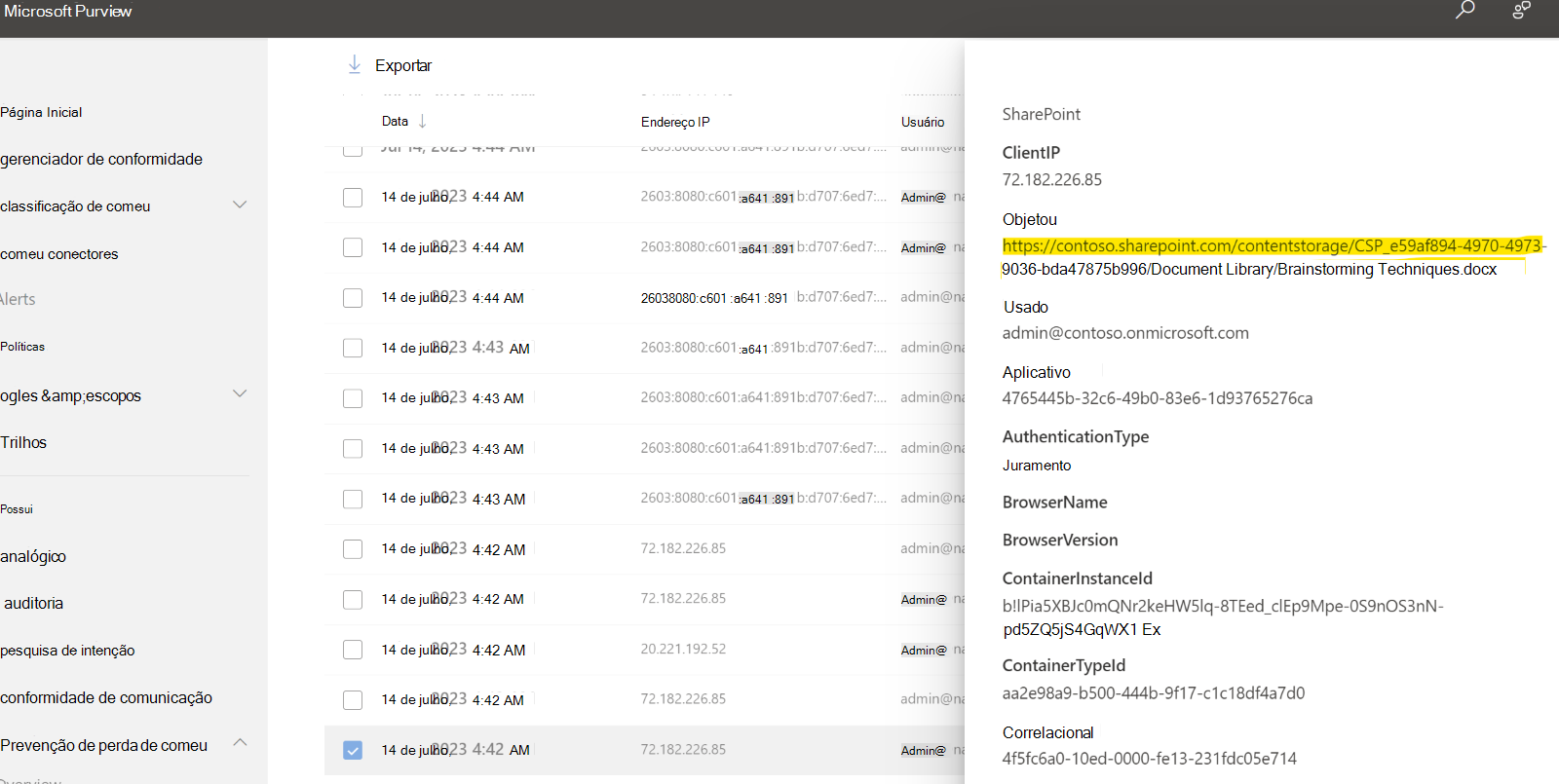
Para ver as etapas de revisão de auditoria, consulte Revisar eventos de auditoria. Para obter uma lista detalhada de eventos de auditoria de registro de tipo de contêiner e tipo de contêiner, consulte Eventos de log de auditoria do SharePoint Embedded.
Aplicar a Descoberta Eletrônica
Os administradores de conformidade podem usar o Descoberta Eletrônica do Microsoft Purview para pesquisar, manter e exportar conteúdo hospedado no SharePoint Embedded.
Para pesquisar todo o conteúdo do SharePoint Embedded com o conteúdo do SharePoint:
- Abra a experiência de Descoberta Eletrônica no Microsoft Purview.
- Configure a pesquisa.
- Selecione Todos os sites do SharePoint para a carga de trabalho do SharePoint.
- Execute a pesquisa.
- Examine os resultados de acordo com seu processo de Descoberta Eletrônica.
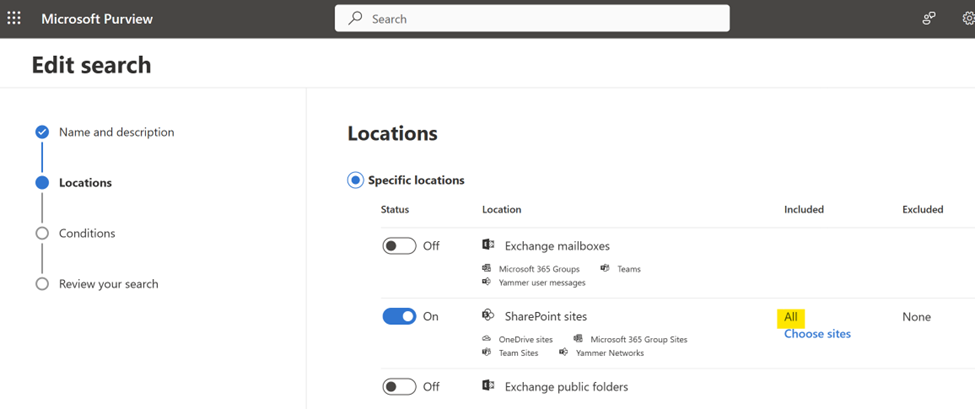
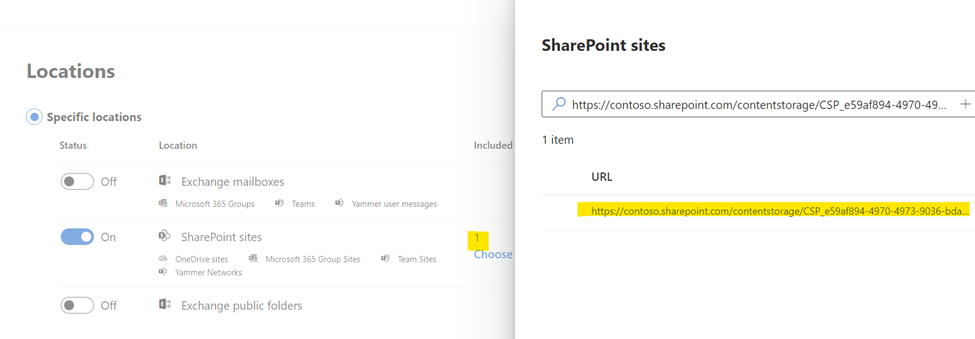
Para limitar a pesquisa a contêineres selecionados do SharePoint Embedded:
- Recupere a URL do site do contêiner.
- Na carga de trabalho de sites do SharePoint, escolha sites específicos.
- Adicione a URL do contêiner.
- Execute e valide a pesquisa.
Para obter diretrizes sobre o produto, consulte Soluções de Descoberta Eletrônica do Microsoft Purview.
Aplicar retenção e guardas de documentos
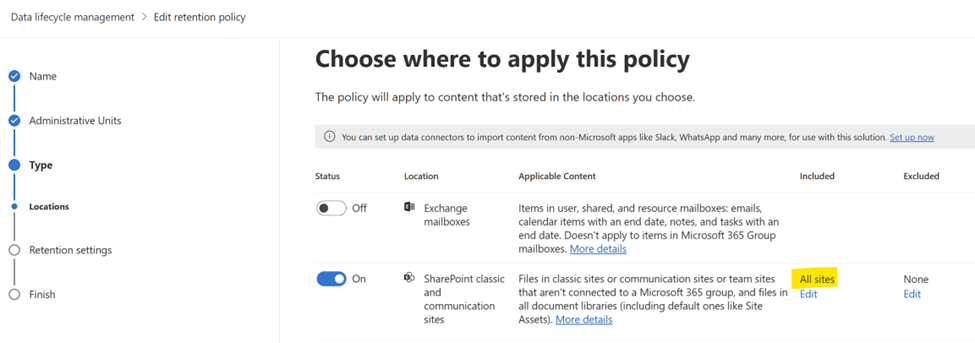
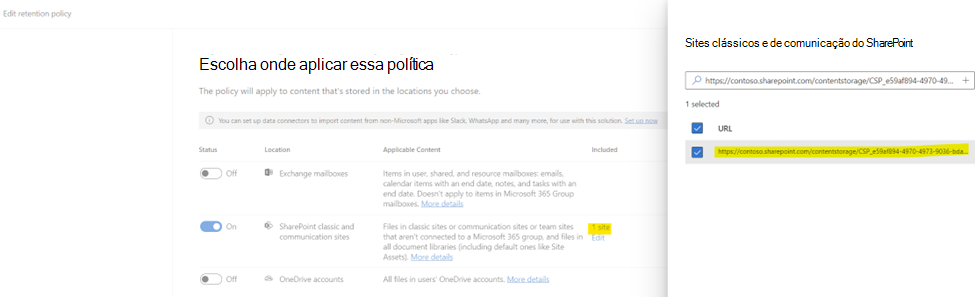
O SharePoint Embedded dá suporte a políticas de retenção e retenção de conteúdo armazenado em aplicativos por meio do Microsoft Purview. Use estas opções de escopo:
| Escopo | Effect |
|---|---|
| Todos os sites do SharePoint | Aplica-se a sites do SharePoint e contêineres do SharePoint Embedded. |
| Locais selecionados | Aplica-se a locais específicos do SharePoint, incluindo URLs de contêiner selecionadas do SharePoint Embedded. |
Use escopo amplo quando uma política se aplicar a todo o conteúdo do SharePoint e do SharePoint Embedded.
Use URLs de contêiner selecionadas quando uma política se aplicar somente a dados específicos.
Observação
O SharePoint Embedded não fornece uma interface de usuário nativa para interações de rótulo de retenção. Se os usuários precisarem aplicar ou responder a rótulos de retenção em um aplicativo, o aplicativo proprietário deverá fornecer essa experiência.
Para o Gerenciamento do Ciclo de Vida de Dados do Microsoft Purview, consulte Saiba mais sobre o Gerenciamento do Ciclo de Vida de Dados do Microsoft Purview.
Aplicar políticas de Prevenção contra Perda de Dados
Use a Prevenção Contra Perda de Dados do Microsoft Purview (DLP) para identificar, monitorar e proteger automaticamente itens confidenciais armazenados em aplicativos incorporados do SharePoint.
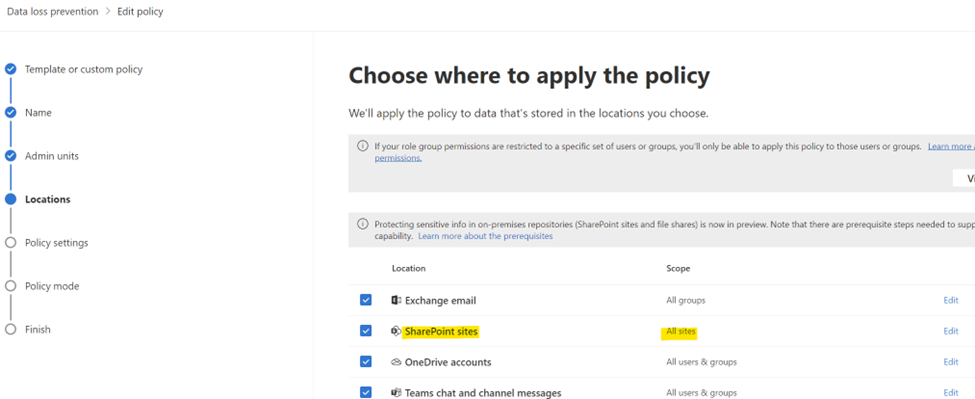
Para aplicar a DLP amplamente:
- Crie ou edite uma política DLP no Microsoft Purview.
- Escolha a carga de trabalho dos sites do SharePoint.
- Selecione Todos os sites quando a política deve incluir todos os sites do SharePoint e contêineres do SharePoint Embedded.
- Configurar regras, ações e alertas.
- Teste e habilite a política de acordo com o processo de distribuição.
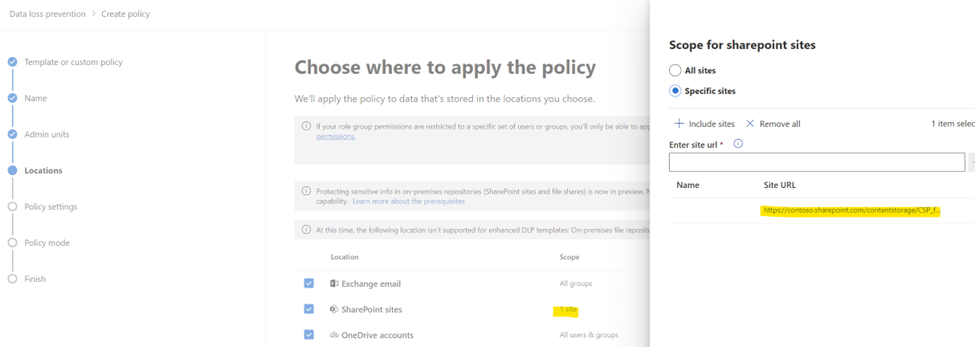
Para aplicar a DLP a contêineres selecionados do SharePoint Embedded:
- Recupere as URLs do contêiner.
- Configure a política DLP para locais selecionados do SharePoint.
- Adicione as URLs do contêiner.
- Valide o comportamento da política com o proprietário do aplicativo.
Alguns cenários de DLP exigem interação do usuário, como justificativa comercial para substituição ou dicas de política.
Como o SharePoint Embedded não fornece uma interface de usuário nativa, o aplicativo cliente deve implementar a experiência do usuário necessária, geralmente usando o Microsoft Graph, quando aplicável.
Para obter detalhes de DLP, consulte Saiba mais sobre a prevenção contra perda de dados.
Aplicar rótulos de confidencialidade a contêineres
Os Administradores Globais e os Administradores do SharePoint Embedded podem definir ou remover rótulos de confidencialidade em contêineres do SharePoint Embedded com o SharePoint PowerShell.
Definir um rótulo:
Set-SPOContainer -Identity <ContainerID/ContainerSiteURL> -SensitivityLabel <SensitivityLabelGUID>
Remova um rótulo usando o comando de rótulo de contêiner com suporte documentado em Gerenciar contêineres com o PowerShell.
Antes de aplicar os rótulos:
- Confirme se o rótulo foi publicado.
- Confirme se o rótulo é apropriado para o recipiente.
- Confirme o comportamento do aplicativo com o proprietário do aplicativo.
- Confirme os requisitos de conformidade com os proprietários de dados.
Para conceitos de rótulos, consulte Saiba mais sobre rótulos de confidencialidade.
Aplicar política de bloqueio de download
Os Administradores Embedded e Administradores Globais do SharePoint podem bloquear downloads de arquivos de contêineres incorporados do SharePoint com o cmdlet de política de contêiner do SharePoint.
Set-SPOContainer -Identity <ContainerSiteURL> -BlockDownloadPolicy $true
Você precisa de uma licença do Gerenciamento Avançado do SharePoint para impor essa política.
Examine a política de bloqueio de download para sites do SharePoint e do OneDrive antes de habilitá-la na produção.
Aplicar política de acesso condicional
O SharePoint Embedded dá suporte a configurações básicas de política de Acesso Condicional.
O ConditionalAccessPolicy parâmetro suporta estes valores:
AllowFullAccessAllowLimitedAccessBlockAccess
Use este cmdlet do PowerShell do SharePoint:
Set-SPOContainer -Identity <ContainerSiteURL> -ConditionalAccessPolicy <SPOConditionalAccessPolicyType>
Examine as políticas de acesso do locatário antes de alterar o acesso ao contêiner.
Teste o comportamento do aplicativo para clientes Web, da área de trabalho e móveis.
Para obter orientações relacionadas, consulte Controlar o acesso de dispositivos não gerenciados.
Esclarecer responsabilidades
Os controles de segurança e conformidade geralmente abrangem várias equipes.
| Equipe | Responsibilities |
|---|---|
| Administradores de conformidade | Configure a auditoria do Purview, a Descoberta Eletrônica, a retenção, a DLP e o escopo da política. |
| Administradores do SharePoint Embedded | Recupere detalhes do contêiner e aplique as configurações de contêiner com suporte. |
| Proprietários de aplicativos do SharePoint Embedded | Implemente experiências do usuário do aplicativo para dicas de política, substituições, rótulos e tratamento de erros. |
| Administradores de segurança | Examine o acesso condicional e as restrições de acesso. |
| Equipes jurídicas ou de registros | Aprove decisões de bloqueio, retenção e exclusão. |
Documente o proprietário de cada controle antes da distribuição.
Validar comportamento da política
Depois de aplicar um controle:
- Confirme se a política foi publicada ou habilitada.
- Confirme se a URL do contêiner de destino ou o escopo de todos os sites está correto.
- Peça ao proprietário do aplicativo para testar fluxos de trabalho comuns do usuário.
- Examine os registros de auditoria para atividades relacionadas à política.
- Examine os alertas de DLP, os resultados da Descoberta Eletrônica ou o estado de retenção, conforme aplicável.
- Registre a alteração no log de operações de conformidade.
Dica
O piloto controla um pequeno conjunto de contêineres antes de aplicá-los amplamente a todos os sites do SharePoint e contêineres do SharePoint Embedded.
Conteúdo relacionado
- Examinar eventos de auditoria
- Gerenciar contêineres com o PowerShell
- Gerenciar contêineres no Centro de Administração do SharePoint
- Planejar segurança, conformidade e governança
- Solução de Problemas
Próximas etapas
Examine as diretrizes de solução de problemas em Solução de Problemas.