Observação
O acesso a essa página exige autorização. Você pode tentar entrar ou alterar diretórios.
O acesso a essa página exige autorização. Você pode tentar alterar os diretórios.
Importante
O Verificador de Modernização do SharePoint é uma ferramenta herdada e não é mais mantida ativamente. Para páginas clássicas, comece com Avaliar e transformar páginas clássicas do SharePoint no Microsoft Learn. Use as orientações do scanner arquivado apenas para interpretar a saída existente do scanner, continuar um fluxo de trabalho estabelecido do scanner ou usar um recurso somente do scanner. Para roteamento, consulte Por onde devo começar uma avaliação de modernização do SharePoint?.
Para ajudar você a entender quais sites estão prontos para serem conectados ao grupo, use o Verificador de modernização do SharePoint para analisar seu ambiente. Use este artigo para entender como você pode usar a saída do verificador para preparar seus sites para serem conectados a um grupo do Microsoft 365. O verificador, a partir da versão 1.5, vai gerar um relatório do Excel e vários arquivos CSV. É recomendável usar o painel com base no Excel para revisar os dados do verificador e, quando necessário, usar os dados CSV para obter dados mais detalhados.
Usando o relatório "Preparação de Conexão do Grupo do Microsoft 365"
O relatório "Preparação de Conexão do Grupo do Microsoft 365" é um dashboard baseado no Excel que permite tomar decisões informadas sobre quais sites estão prontos para a conexão de grupo do Microsoft 365. O painel ajudará a compreender por que um site ainda não está pronto, se for o caso. O painel tem diversas segmentações na parte superior que podem ser usadas para filtrar os dados:

Os dados filtrados são então apresentados em diversos gráficos:
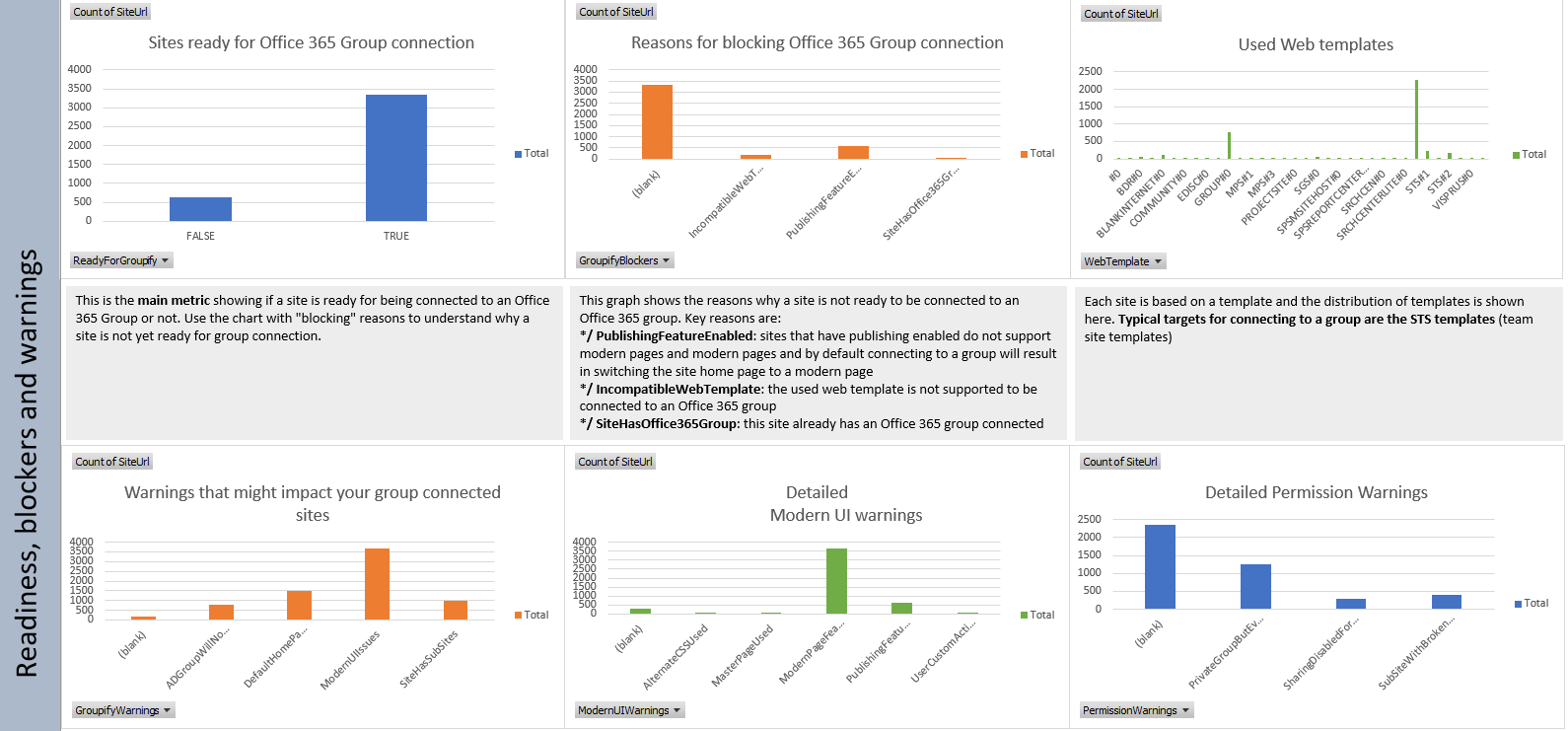
Entenda quais sites estão prontos para a conexão de grupo do Microsoft 365
Aplique o seguinte filtro e confirme se "Sites prontos para conexão de grupo do Microsoft 365" mostra apenas TRUE:
| Filtrar | Validação |
|---|---|

|

|
Para obter a lista real de sites (por exemplo, para entrada para os scripts de "conexão de grupo em massa do Microsoft 365"), você pode seguir estas etapas:
- Clique com o botão direito do mouse na guia Painel no Excel, clique em Reexibir e selecione a planilha ReadyForGroupify
- Defina o filtro de tabela da coluna B (ReadyForGroupify) como TRUE e tiver a lista de sites
Neste ponto, você tem uma lista de todos os sites que podem ser conectados a um grupo do Microsoft 365, mas ainda pode querer filtrar alguns sites com base no modelo da Web e nos possíveis avisos encontrados. Vamos começar com o modelo da Web: o site principal para se conectar a um grupo do Microsoft 365 é o site de equipe "clássico". Portanto, vamos filtrá-los primeiro:
| Filtrar | Validação |
|---|---|

|

|
Com esse filtro aplicado vamos dar uma olhada nos avisos típicos:
Avisos de conexão do grupo do Microsoft 365

- SiteHasSubSites: um grupo está conectado ao site raiz do conjunto de sites e não aos subsites individuais. Nos sites de comunicação e de equipe moderna, o uso de subsites não é enfatizados, mas ter subsites é totalmente compatível. É importante entender que você não pode usar os serviços conectados do grupo em seus subsites.
- ModernUIIssues: como a conexão a um grupo exibe uma home page moderna, isso pode fazer com que as personalizações existentes sejam "ignoradas" na home page moderna. Os detalhes de quais problemas de interface do usuário moderna foram encontrados pelo verificador são encontrados na próxima seção. Opcionalmente, você pode ficar com sua página inicial "atual" se executar a conexão de grupo do Microsoft 365 usando as APIs ou usando os scripts de "Conexão de grupo em massa do Microsoft 365".
- DefaultHomePageImpacted: a home page padrão com base no modelo de web do site difere muito da nova home page obtida pela conexão a um grupo. Opcionalmente, você pode ficar com sua página inicial "atual" se executar a conexão de grupo do Microsoft 365 usando as APIs ou usando os scripts de "conexão de grupo em massa do Microsoft 365". Outra alternativa é criar uma nova página inicial moderna, como é mostrado no script "Conexão de grupo em massa do Microsoft 365".
- ADGroupWillNotBeExpanded: ao se conectar ao grupo por meio da interface do usuário, você tem a opção de definir os proprietários e membros do grupo do Microsoft 365; Quando você se conecta ao grupo em massa, o script de exemplo explicado posteriormente faz o mesmo. No entanto, como um grupo do Microsoft 365 só pode conter pessoas como Proprietários ou Membros, isso significa que, se hoje você concedeu acesso ao seu site do SharePoint usando um grupo de segurança do Azure Active Directory (Azure AD), não poderá adicionar esse grupo de segurança do Azure AD como proprietário ou membro do grupo do Microsoft 365. Se você quiser depender apenas das permissões definidas no grupo do Microsoft 365, deverá adicionar todos os membros individuais do grupo do Azure AD como parte do processo de conexão de grupo, mas não é necessário ter acesso idêntico definido no site do SharePoint e no grupo do Microsoft 365, o que torna isso não um problema de bloqueio.
Avisos de Interface de Usuário Moderna

- MasterPageUsed ou AlternateCSSUsed: páginas mestres personalizadas ou CSS alternativo não é usado em páginas modernas. Se o seu site depende disso, talvez seja melhor verificar essa questão, porque suas páginas mestras personalizadas e CSS não funcionarão na home page moderna do site. Veja o artigo Modernizar a identidade visual para saber mais sobre as etapas possíveis de correção.
- UserCustomActionUsed: o uso de ações personalizadas de usuário que inserem JavaScript é comum em sites personalizados, mas isso não funciona para páginas modernas. Se você tiver ações personalizadas de usuário, poderá criar alternativas usando extensões da Estrutura do SharePoint e instalando-as em seu site. Veja o arquivo ModernizationUserCustomActionScanResults.csv e o artigo Modernizar personalizações para obter mais detalhes.
- PublishingFeatureEnabled: os recursos de publicação não são compatíveis com o recurso de página moderna, o qual é um requisito devido à configuração da home page moderna. Se os recursos de publicação não forem usados em seu site, então, você pode desabilitá-los.
- ModernPageFeatureDisabled: como o site recebe uma home page moderna após a conexão a um grupo, é importante que o recurso de home page moderna esteja habilitado. Use as etapas de correção descritas em Transformar páginas clássicas em páginas modernas para corrigir isso.
- ModernListsBlockedAtSiteLevel ou ModernListsBlockedAtWebLevel: impedir a interface do usuário moderna para listas e bibliotecas não está bloqueando a conexão de grupo, mas como a conexão de grupo normalmente faz parte de uma modernização do site, não faz sentido impedir que listas e bibliotecas usem a interface de usuário moderna em um site conectado ao grupo do Microsoft 365. Use as etapas de correção descritas em Maximizar o uso de listas e bibliotecas modernas para corrigir isso.
Avisos de permissão

- SharingDisabledForSiteButGroupWillAllowExternalSharing: a configuração padrão para sites conectados ao grupo do Microsoft 365 é permitir o compartilhamento com pessoas externas, mas você pode ter desabilitado o compartilhamento com pessoas externas para o seu site. É recomendável sincronizar as configurações de compartilhamento externo do site do SharePoint com as configurações do grupo conectado do Microsoft 365.
- PrivateGroupButEveryoneUsedOutsideOfAdminOwnerMemberGroups: o verificador proporá a criação do grupo como privado ou público com base na existência de declarações de todos dentro dos grupos de administradores, proprietários ou membros de site do SharePoint. No entanto, talvez você tenha usado as declarações de todos fora desses grupos, o que é indicado por esse aviso. Normalmente, isso é bom, use este aviso para avaliar se deseja alterar um grupo de particular para público.
- SubSiteWithBrokenPermissionInheritance: se você tiver subsites com permissões exclusivas, eles não herdarão as permissões definidas no grupo do Microsoft 365 conectado. Como os serviços do Office 365 que chegam pelo grupo não são aplicáveis para subsites, isso geralmente não é um problema.
Entenda quais sites não estão prontos para a conexão de grupo do Microsoft 365
Aplique o seguinte filtro e confirme se "Sites prontos para conexão de grupo do Microsoft 365" mostra apenas FALSE:
| Filtrar | Validação |
|---|---|

|

|
Neste ponto, você tem uma lista de todos os sites que não estão prontos para serem conectados a um grupo do Microsoft 365, portanto, vamos analisar por que eles não estão. Os principais sites para se conectar a um grupo do Microsoft 365 são os sites de equipe "clássicos", portanto, vamos filtrá-los primeiro:
| Filtrar | Validação |
|---|---|

|

|
Com esse filtro aplicado vamos dar uma olhada por que um site ainda não está pronto.
Grupo do Microsoft 365 Bloqueadores de conexão

- PublishingFeatureEnabled: sites que têm a publicação ativada não oferecem suporte as páginas modernas e, por padrão, a conexão a um grupo resultará na troca da home page do site para uma página moderna. Se os recursos de publicação não forem usados em seu site, então, você pode desabilitá-los.
- SiteHasOffice365Group: este site já tem um grupo do Microsoft 365 conectado e um site só pode estar conectado a um grupo do Microsoft 365.
- IncompatibleWebTemplate: o modelo da Web usado não tem suporte para estar conectado.