Observação
O acesso a essa página exige autorização. Você pode tentar entrar ou alterar diretórios.
O acesso a essa página exige autorização. Você pode tentar alterar os diretórios.
Ao criar uma tarefa de migração, você pode optar por migrar seus sites, apenas suas listas ou bibliotecas de documentos do Servidor do SharePoint ou migrar seus fluxos de trabalho do SharePoint para o Power Automate. Um método em massa também está disponível, permitindo que você insira todas as suas informações de tarefa em um arquivo CSV ou JSON e carregue o arquivo no SPMT.
Tipos de migração
| Como | Descrição |
|---|---|
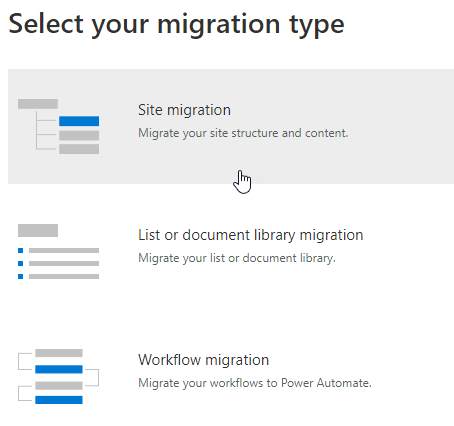
| Migração do site | Migre um único site ou inclua todos os seus subsites. Opcionalmente, você pode optar por modernizar sua estrutura de site durante a migração. |
| Migração de lista e biblioteca de documentos | Insira o site e selecione a biblioteca de documentos onde os arquivos estão localizados. |
| Migração do fluxo de trabalho | Migre fluxos de trabalho do Servidor do SharePoint para Power Automate. |
| Migração em massa usando um arquivo CSV ou JSON | Se você tiver um grande número de fontes, pode inseri-las em um arquivo CSV ou JSON e carregar o arquivo no SPMT. |
Antes de começar
- Nome de usuário e senha. Ao abrir o SPMT pela primeira vez, você será solicitado a fornecer seu nome de usuário e senha do Microsoft 365. As credenciais fornecidas devem estar no destino da migração.
- Não há suporte para conexões de proxy. O uso de conexões proxy produz erros como "Falha de logon do SharePoint" ou "Não é possível carregar a biblioteca de documentos".
- Se você já estiver conectado ao site de destino usando o SPMT, não será solicitado novamente as mesmas credenciais de site.
Migração do site
Observação
Se você ainda não verificou seu site, saiba mais: Verificar e avaliar um site do Servidor do SharePoint.
Inicie o SPMT e insira seu nome de usuário e senha do Microsoft 365.
Selecione Adicionar nova migração.

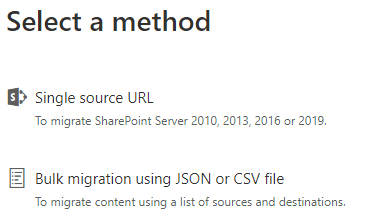
Em Select a method, escolha Single source URL.
Selecione Migração de site como seu tipo de migração.
Insira a URL do site do Servidor do SharePoint que você deseja migrar e selecione Avançar.
Observação
Se ainda não estiver conectado, poderá ser solicitado o nome de usuário e a senha para o site do Servidor do SharePoint. Você pode especificar o nome de usuário usando o formato UPN (Nome Principal Universal) (user@domain.com) ou o formato de logon NT4 (DOMAIN\user).
Para migração de site, selecione Este site e todos os subsites.
Em selecionar um destino, escolha SharePoint.
Insira o site do SharePoint para o qual você deseja migrar seu conteúdo.
Selecione uma estrutura de site. Selecione Manter a estrutura de site clássica (não faça alterações na estrutura do site) ou Alternar para a estrutura de site moderna para modernizar sua estrutura de site durante a migração.

Se você escolheu Alternar para a estrutura de site moderna, selecione a opção Associar a um hub se quiser que os subsites de nível um promovidos sejam associados a um hub.

Se você optar por associar a um hub, selecione a opção Registrar seu destino como um site de hub se quiser registrar seu destino como um hub ou selecione Associar a um site de hub existente para associar os sites a um hub existente.

Se você optou por associar os subsites de nível um promovidos a um hub existente, selecione o nome do hub na lista suspensa e selecione Avançar.

Examine sua migração. Selecione Avançar para revisar as configurações de migração.
Selecione Iniciar para começar a migrar o conteúdo.
Migração de lista e biblioteca de documentos
- Inicie o SPMT e insira seu nome de usuário e senha do Microsoft 365.
- Selecione Adicionar nova migração.
- Em Select a method, escolha Single source URL.
- Em Selecione o tipo de migração, selecione Migração de lista ou biblioteca de documentos.
- Insira a URL da lista ou biblioteca que você deseja migrar. Selecione uma lista ou biblioteca na lista suspensa. Selecione Avançar.
- Selecione um destino: Microsoft Teams, SharePoint ou OneDrive. Insira a URL, o endereço de email ou o nome da equipe para onde você deseja migrar. Selecione Avançar.
- Insira a lista de destino. Selecione Avançar.
- Selecione Avançar para revisar as configurações.
- Selecione Iniciar para iniciar a migração.
Migração do fluxo de trabalho
Para obter uma visão geral completa e uma solução passo a passo sobre a migração de fluxos de trabalho do Servidor do SharePoint, consulte:
Migração em massa
Se você tiver muitas fontes para migrar, poderá usar um arquivo JSON ou CSV para fazer uma migração em massa. Para saber mais sobre como criar um arquivo JSON ou CSV para migração de conteúdo de dados, consulte Como formatar seu arquivo JSON ou CSV para migração de conteúdo de dados.
Inicie o SPMT e insira seu nome de usuário e senha do Microsoft 365.
Selecione Adicionar nova migração.
Em Selecionar um método, selecione Migração em massa usando um arquivo JSON ou CSV.
Insira o caminho completo do seu .CSV ou . JSON em que o conteúdo está localizado e, em seguida, selecione Avançar.
Observação
Se você estiver migrando arquivos de um Servidor do SharePoint local, será solicitado seu nome de usuário e senha para esse site, a menos que você tenha fornecido essas credenciais em uma etapa anterior.
Se algum erro aparecer em seu arquivo, ele será detectado linha por linha. O erro indica qual(is) linha(s) contém os erros. Você não pode prosseguir até corrigir os erros em seu arquivo.
Se quiser selecionar outro conjunto de arquivos de dados para migrar, clique em Adicionar outra migrar. Caso contrário, selecione Avançar. Ou escolha se deseja salvar essa tarefa para mais tarde.
Examine suas configurações e selecione Iniciar.
Migração incremental
Após a conclusão de uma tarefa de migração, você pode salvá-la para ser executada novamente em uma data posterior, permitindo que você copie apenas os arquivos novos ou atualizados no local de origem.
Observação
[!OBSERVAçãO] Se quiser fazer alterações nessas configurações, faça antes do envio do trabalho de migração inicial. Essa configuração é global; Ele se aplica a todas as tarefas subsequentes que você enviar.
Quando essa configuração estiver ativada, será realizada uma verificação incremental do ambiente de destino do SharePoint. Os arquivos são avaliados da seguinte maneira:
| Status | Resultado |
|---|---|
| A hora de modificação do arquivo de origem é anterior à hora de modificação do arquivo de destino. | O arquivo não é migrado. |
| Existem arquivos ou listas no local de destino do SharePoint. | A migração ignora esses objetos existentes durante a verificação. |
| Carimbo de hora em arquivos ou objetos no local de origem é o mais recente na fonte. | Os arquivos mais recentes são migrados. |
| A fonte é um compartilhamento de arquivo. | A validação para migração é baseada no caminho do arquivo/pasta. |
| A origem é um Servidor do SharePoint local. | A validação para migração é baseada no GUID do item de lista. Use o caminho da pasta como uma alternativa. |
Importante
É altamente recomendável não renomear nem mover os arquivos migrados antes que a migração final seja concluída. Isso resulta na substituição de arquivos.