Observação
O acesso a essa página exige autorização. Você pode tentar entrar ou alterar diretórios.
O acesso a essa página exige autorização. Você pode tentar alterar os diretórios.
Aplica-se a: SQL Server SSIS Integration Runtime no Azure Data Factory
O contêiner Loop Foreach define um fluxo de controle repetitivo em um pacote. A implementação de loop é semelhante à estrutura de loop Foreach em linguagens de programação. Em um pacote, o looping é habilitado por um enumerador Foreach. O contêiner Loop Foreach repete o fluxo de controle para cada membro de um enumerador especificado.
SQL Server Integration Services fornece os seguintes tipos de enumerador:
Enumerador ADO Foreach para enumerar as linhas das tabelas. Por exemplo, você pode obter as linhas em um conjunto de registros ADO.
O destino do Conjunto de Registros salva dados na memória em um conjunto de registros armazenado em uma variável de pacote do tipo de dados Object . Geralmente você usa um contêiner Loop Foreach com o enumerador ADO Foreach para processar uma linha do conjunto de registros de cada vez. A variável especificada para o enumerador Foreach ADO deve ser de tipo de dados Object. Para obter mais informações sobre o destino do conjunto de registros, consulte Usar um destino do conjunto de registros.
O Enumerador de Conjunto de Linhas de Esquema ADO.NET Foreach enumera informações de esquema sobre uma fonte de dados. Por exemplo, você pode enumerar e obter uma lista das tabelas no banco de dados AdventureWorks2025 SQL Server.
Enumerador de Arquivo Foreach para enumerar arquivos em uma pasta. O enumerador pode desviar subpastas. Por exemplo, você pode ler todos os arquivos que têm extensão de nome de arquivo * .log na pasta e respectivas subpastas do Windows. Não é possível especificar a ordem em que os arquivos são recuperados.
Enumerador Foreach de Variável para enumerar o objeto enumerável que uma variável especificada contém. O objeto enumerável pode ser uma matriz, um DataTableADO.NET, um enumerador do Integration Services , e assim por diante. Por exemplo, você pode enumerar os valores de uma matriz que contém o nome de servidores.
Enumerador de Item Foreach para enumerar itens que são coleções. Por exemplo, você pode enumerar os nomes de executáveis e diretórios em funcionamento utilizados por uma tarefa Executar Processo.
Enumerador Nodelist Foreach para enumerar o conjunto de resultados de uma expressão Xpath (XML Path Language). Por exemplo, essa expressão enumera e obtém uma lista de todos os autores do período clássico:
/authors/author[@period='classical'].Enumerador SMO Foreach para enumerar objetos SQL Server Management Objects (SMO). Por exemplo, você pode enumerar e obter uma lista das exibições em um banco de dados do SQL Server .
Enumerador de Arquivos Foreach HDFS para enumerar arquivos HDFS no local de HDFS especificado.
Enumerador de Blob do Azure Foreach para enumerar blobs em um contêiner de blob no Armazenamento do Azure.
Enumerador de arquivo do ADLS Foreach para enumerar arquivos em um diretório no Azure Data Lake Store.
Enumerador de Arquivos Foreach do Data Lake Storage Gen2 para enumerar arquivos em um diretório no Azure Data Lake Storage Gen2.
O diagrama a seguir mostra um contêiner Foreach Loop que contém uma tarefa de Sistema de Arquivos. O loop Foreach usa o enumerador de Arquivo Foreach e a tarefa Sistema de Arquivos é configurada para copiar um arquivo. Se a pasta que o enumerador especifica contiver quatro arquivos, o loop repetirá quatro vezes e copiará quatro arquivos.
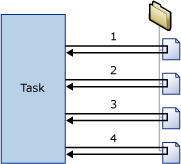
Você pode usar uma combinação de variáveis e expressões de propriedade para atualizar a propriedade do objeto de pacote com o valor de coleção do enumerador. Primeiro você mapeia o valor de coleção para uma variável definida pelo usuário e, depois, implementa uma expressão na propriedade que usa a variável. Por exemplo, o valor de coleção do enumerador de Arquivo Foreach é mapeado para uma variável denominada MyFile e, depois, a variável é usada na expressão para a propriedade Subject de uma tarefa Enviar Email. Quando o pacote é executado, a propriedade Subject é atualizada com o nome de um arquivo cada vez que o loop é repetido. Para obter mais informações, consulte Usar expressões de propriedade em pacotes.
Variáveis mapeadas para o valor de coleção do enumerador também podem ser usadas em expressões e scripts.
Um contêiner Loop Foreach pode incluir várias tarefas e contêineres , mas só pode usar um tipo de enumerador. Se o contêiner Loop Foreach incluir várias tarefas, você poderá mapear o valor de coleção do enumerador para várias propriedades de cada tarefa.
Você pode definir um atributo de transação no contêiner Loop Foreach para definir uma transação para um subconjunto do fluxo de controle de pacotes. Deste modo, é possível gerenciar as transações em nível de Loop Foreach em vez de pacote. Por exemplo, se um contêiner Foreach Loop repetir um fluxo de controle que atualiza tabelas de dimensão e de fatos em um esquema em estrela, você poderá configurar uma transação para garantir que todas as tabelas de fatos sejam atualizadas com êxito ou que nenhuma delas seja atualizada. Para obter mais informações, consulte Transações do Integration Services.
Tipos de enumerador
Enumeradores são configuráveis, e você deve fornecer informações diferentes, dependendo do enumerador.
A tabela a seguir resume as informações que cada tipo de enumerador requer.
| Enumerador | Requisitos de configuração |
|---|---|
| Foreach ADO | Especifique a variável de origem de objeto ADO e o modo do enumerador. A variável deve ser do tipo de dados Object. |
| Conjunto de Linhas de Esquema ADO.NET Foreach | Especifique a conexão com um banco de dados e o esquema a ser enumerado. |
| Arquivo Foreach | Especifique uma pasta e os arquivos a serem enumerados, o formato do nome de arquivo dos arquivos recuperados, e se as subpastas devem ser desviadas. |
| Foreach de Variável | Especifique a variável que contém os objetos a serem enumerados. |
| Item Foreach | Defina os itens na coleção Foreach Item, incluindo colunas e os tipos de dados das colunas. |
| Nodelist Foreach | Especifique a origem do documento XML e configure a operação XPath. |
| Foreach SMO | Especifique a conexão com um banco de dados e os objetos SMO a serem enumerados. |
| Enumerador de Arquivos Foreach HDFS | Especifique uma pasta e os arquivos a serem enumerados, o formato do nome de arquivo dos arquivos recuperados, e se as subpastas devem ser desviadas. |
| Blob do Azure Foreach | Especifica o contêiner de Armazenamento de Blobs do Azure em que os blobs serão enumerados. |
| Arquivo ADLS Foreach | Especifique o diretório do Azure Data Lake Store que contém os arquivos a serem enumerados. |
| Arquivo do Foreach Data Lake Storage Gen2 | Especifique o diretório do Azure Data Lake Storage Gen2 que contém os arquivos a serem enumerados, junto com outras opções. |
Adicionar enumeração a um fluxo de controle com um contêiner do Loop Foreach
O Integration Services inclui o contêiner Foreach Loop, um elemento do fluxo de controle que facilita a inclusão de uma construção de loop que enumera arquivos e objetos no fluxo de controle de um pacote. Para obter mais informações, consulte Contêiner Loop Foreach.
O contêiner Foreach Loop não fornece nenhuma funcionalidade; ele apenas fornece a estrutura na qual você cria o fluxo de controle repetível, especifica um tipo de enumerador e configura o enumerador. Para fornecer funcionalidade de contêiner, você deve incluir no mínimo uma tarefa no contêiner Loop Foreach. Para obter mais informações, consulte Tarefas do Integration Services.
O contêiner Loop Foreach pode incluir um fluxo de controle com várias tarefas e outros contêineres. Adicionar tarefas e contêineres ao contêiner Loop Foreach é semelhante a adicioná-las a um pacote, exceto que você arrasta as tarefas e contêineres para o contêiner Loop Foreach e não para o pacote. Se o contêiner Loop Foreach incluir mais de uma tarefa ou contêiner, você poderá conectá-los usando as restrições de precedência, assim como faria em um pacote. Para obter informações, consulte Restrições de precedência.
Adicionar e configurar um contêiner de Loop Foreach
Adicione o contêiner Loop Foreach ao pacote. Para obter mais informações, consulte Adicionar ou excluir uma tarefa ou um contêiner em um fluxo de controle.
Adicione tarefas e contêineres ao contêiner Loop Foreach. Para obter mais informações, consulte Adicionar ou excluir uma tarefa ou um contêiner em um fluxo de controle.
Conecte tarefas e contêineres no contêiner Loop Foreach usando restrições de precedência. Para obter mais informações, consulte Como conectar tarefas e contêineres utilizando uma restrição de precedência padrão.
Configure o contêiner do Foreach Loop.
Configurar um contêiner de loop Foreach
Este procedimento descreve como configurar um contêiner Foreach Loop, incluindo expressões de propriedade nos níveis do enumerador e do contêiner.
No SQL Server Data Tools (SSDT), abra o projeto do Integration Services que contém o pacote desejado.
Clique na guia Fluxo de Controle e clique duas vezes no loop Foreach.
Na caixa de diálogo Editor de Loop Foreach , clique em Geral e, como alternativa, modifique o nome e a descrição do Loop Foreach.
Clique em Coleção e selecione um tipo de enumerador na lista Enumerador .
Especifique um enumerador e defina opções de enumerador conforme mostrado a seguir:
Para usar o enumerador de Arquivo Foreach, forneça a pasta que contém os arquivos a serem enumerados, especifique um filtro do nome e tipo de arquivo e especifique se o nome do arquivo totalmente qualificado deverá ser retornado. Indique também se você deseja a função recursiva em subpastas para obter mais arquivos.
Para usar o enumerador de Item Foreach, clique em Colunase, na caixa de diálogo Colunas Para Cada Item , clique em Adicionar para adicionar colunas. Selecione um tipo de dados para cada coluna na lista Tipo de Dados e clique em OK.
Digite os valores nas colunas ou selecione-os nas listas.
Observação
Para adicionar uma nova linha, clique em qualquer lugar fora da célula digitada.
Observação
Se um valor não for compatível com o tipo de dados de coluna, o texto será realçado.
Para usar o enumerador ADO Foreach, selecione uma variável existente ou clique em Nova Variável na lista Variável de origem de objeto ADO para especificar a variável que contém o nome do objeto ADO a ser enumerado e selecione uma opção de modo de enumeração.
Se você estiver criando uma variável nova, defina as propriedades da variável na caixa de diálogo Adicionar Variável .
Para usar o enumerador de Conjunto de Linhas de Esquema ADO.NET Foreach, selecione uma conexão ADO.NET existente ou clique em Nova conexão na lista Conexão e depois selecione um esquema.
Outra opção é clicar em Definir Restrições e selecionar restrições de esquema, selecionar a variável que contém o valor de restrição ou digitar o valor da restrição e clicar em OK.
Para usar o enumerador Foreach de Variável , selecione uma variável na lista Variável .
Para usar o enumerador NodeList Foreach, clique em DocumentSourceType, selecione o tipo de fonte na lista e clique em DocumentSource. Dependendo do valor selecionado para DocumentSourceType, selecione uma variável ou uma conexão de arquivo da lista, crie uma nova variável ou conexão de arquivo ou digite a origem XML no Editor de Origem de Documento.
Depois, clique em EnumerationType e selecione um tipo de enumeração na lista. Se EnumerationType for Navegador, Nó ou Texto de Nó, clique em OuterXPathStringSourceType e selecione o tipo de fonte, clicando em seguida em OuterXPathString. Dependendo do conjunto de valores de OuterXPathStringSourceType, selecione uma variável ou uma conexão de arquivo da lista, crie uma nova variável ou conexão de arquivo ou digite a cadeia de caracteres da expressão de XML Path Language (XPath) externa.
Se EnumerationType for ElementCollection, defina OuterXPathStringSourceType e OuterXPathString, conforme descrito acima. Depois, clique em InnerElementType e selecione um tipo de enumeração para os elementos internos e clique em InnerXPathStringSourceType. Dependendo do valor definido para InnerXPathStringSourceType, selecione uma variável ou uma conexão de arquivo, crie uma nova variável ou conexão de arquivo ou digite a cadeia de caracteres da expressão XPath interna.
Para usar o enumerador SMO Foreach, selecione uma conexão ADO.NET existente ou clique em Nova conexão na lista Conexão e então digite a cadeia de caracteres a ser usada ou clique em Procurar. Se você clicar em Procurar, na caixa de diálogo Selecionar Enumeração SMO , selecione o tipo de objeto a ser enumerado e o tipo de enumeração e clique em OK.
Outra opção é clicar no botão Procurar (…) na caixa de texto Expressões na página Coleção para criar expressões que atualizem os valores de propriedade. Para obter mais informações, consulte Adicionar ou alterar uma expressão de propriedade.
Observação
As propriedades relacionadas na lista Propriedade variam por enumerador.
Opcionalmente, clique em Mapeamentos de Variáveis para mapear propriedades de objeto do valor da coleção e execute um dos procedimentos a seguir:
Na caixa de diálogo Variáveis , selecione uma variável ou clique em <New Variable> para criar uma nova variável.
Se você adicionar uma variável nova, defina as propriedades da variável na caixa de diálogo Adicionar Variável e clique em OK.
Se você usar o enumerador Para Cada Item, você poderá atualizar o valor de índice na lista Índice .
Observação
O valor de índice indica qual coluna no item será mapeada para a variável. Apenas o enumerador Para Cada Item pode usar um valor de índice diferente de 0.
Opcionalmente, clique em Expressões e, na página Expressões , crie expressões de propriedade para as propriedades do contêiner Loop Foreach. Para obter mais informações, consulte Adicionar ou alterar uma expressão de propriedade.
Clique em OK.
Página Geral – Editor de Loop Foreach
Use a página Geral da caixa de diálogo Editor de Loop Foreach para nomear e descrever um contêiner Loop Foreach que usa um enumerador especificado para repetir um fluxo de trabalho para cada membro em uma coleção.
Opções
Nome
Forneça um nome exclusivo para o contêiner Loop Foreach. Esse nome é usado como rótulo no ícone de tarefa e nos logs.
Observação
Os nomes de objeto devem ser exclusivos em um pacote.
Descrição
Digite uma descrição do contêiner Foreach Loop.
Página Coleção – Editor de Loop Foreach
Use a página Coleção da caixa de diálogo Editor de Loop Foreach para configurar o enumerador e especificar o tipo dele.
Para saber mais sobre o contêiner Loop Foreach e como configurá-lo, consulte Contêiner Loop Foreach e Configurar um contêiner Loop Foreach.
Opções estáticas
Enumerador
Selecione o tipo de enumerador na lista. As opções desta propriedade estão listadas na seguinte tabela:
| Valor | Descrição |
|---|---|
| Enumerador de Arquivo Foreach | Enumera arquivos. Se este valor for selecionado, serão exibidas as opções dinâmicas na seção Enumerador de Arquivo Foreach. |
| Enumerador de itens Foreach | Enumera valores em um item. Se este valor for selecionado serão exibidas as opções dinâmicas na seção Enumerador de Item Foreach. |
| Enumerador Foreach ADO | Enumera tabelas ou linhas em tabelas. Se este valor for selecionado serão exibidas as opções dinâmicas na seção Enumerador ADO Foreach. |
| Enumerador de Conjunto de Linhas de Esquema ADO.NET Foreach | Enumera um esquema. Se este valor for selecionado serão exibidas as opções dinâmicas na seção Enumerador ADO.NET Foreach. |
| Enumerador Foreach a partir de Variável | Enumera o valor em uma variável. Se este valor for selecionado serão exibidas as opções dinâmicas na seção Enumerador Foreach de Variável. |
| Enumerador de lista de nós (foreach) | Enumera nós em um documento XML. Ao selecionar este valor, as opções dinâmicas são exibidas na seção Foreach Nodelist Enumerator. |
| Enumerador Foreach do SMO | Enumera um objeto SMO. Se este valor for selecionado serão exibidas as opções dinâmicas na seção Enumerador SMO Foreach. |
| Enumerador de Arquivos Foreach HDFS | Enumere arquivos HDFS no local de HDFS especificado. Se esse valor for selecionado, serão exibidas as opções dinâmicas na seção Enumerador de Arquivos Foreach HDFS. |
| Enumerador de Blob do Azure Foreach | Arquivos de Blob enumeráveis no local de Blob especificado. A seleção desse valor exibe as opções dinâmicas na seção Enumerador de Blob do Azure Foreach. |
| Enumerador de Arquivos ADLS do Foreach | Enumere arquivos no diretório especificado do Data Lake Store. Se esse valor for selecionado, serão exibidas as opções dinâmicas na seção Enumerador de Arquivos ADLS Foreach. |
| Enumerador de Arquivos Foreach Data Lake Storage Gen2 | Enumere arquivos no diretório especificado do Data Lake Storage Gen2. Se esse valor for selecionado, serão exibidas as opções dinâmicas na seção Enumerador de Arquivos Foreach Data Lake Storage Gen2. |
Expressões
Clique ou expanda Expressões para exibir a lista de expressões de propriedade existentes. Clique no botão de reticências (...) para adicionar uma expressão de propriedade para uma propriedade de enumerador ou edite e avalie uma expressão de propriedade existente.
Tópicos relacionados:Expressões do SSIS (Integration Services), Editor de Expressões de Propriedade, Construtor de Expressões
Opções dinâmicas do Enumerador
Enumerador = Enumerador de Arquivo Foreach
Você usa o Enumerador de Arquivo Foreach para enumerar arquivos em uma pasta. Por exemplo, se o Loop Foreach incluir uma tarefa Execute SQL, você poderá usar o enumerador de arquivo Foreach para enumerar arquivos que contêm instruções SQL executadas pela tarefa Execute SQL. O enumerador pode ser configurado para incluir subpastas.
O conteúdo das pastas e subpastas que o enumerador de arquivo Foreach enumera pode alterar-se enquanto o loop estiver sendo executando porque processos externos ou tarefas no loop adicionam, renomeiam ou excluem arquivos enquanto o loop está em execução. Essas alterações podem causar várias situações inesperadas:
Se arquivos forem excluídos, as ações de uma tarefa no Loop Foreach poderão afetar um conjunto de arquivos diferente dos arquivos usados por tarefas subsequentes.
Se forem renomeados arquivos e um processo externo adicionar arquivos automaticamente para substituir os arquivos renomeados, as ações de tarefas no Loop Foreach poderão afetar os mesmos arquivos duas vezes.
Se forem adicionados arquivos, poderá ser difícil determinar quais arquivos foram afetados pelo Loop Foreach.
Pasta
Forneça o caminho da pasta raiz a enumerar.
Navegar
Navegue para localizar a pasta raiz.
Arquivos
Especifique os arquivos a enumerar.
Observação
Use caracteres curinga (*) para especificar os arquivos a serem incluídos na coleção. Por exemplo, para incluir arquivos com nomes que contenham "abc", use o seguinte filtro: *abc*.
Quando você especifica uma extensão de nome de arquivo, o enumerador também retorna os arquivos que têm a mesma extensão com caracteres adicionais acrescentados. (É o mesmo comportamento do comando dir no sistema operacional, que também compara nomes de arquivos 8.3 para fins de compatibilidade com versões anteriores.) Este comportamento do enumerador poderia causar resultados inesperados. Por exemplo, você deseja enumerar somente arquivos do Excel 2003 e especifica "*.xls". Todavia, o enumerador também retorna arquivos do Excel 2007 porque esses arquivos têm a extensão ".xlsx".
Você pode usar uma expressão para especificar os arquivos a serem incluídos em uma coleção expandindo Expressões na página Coleção, selecionando a propriedade FileSpec e clicando no botão de reticências (…) para adicionar a expressão de propriedade.
Totalmente qualificado
Selecione para recuperar o caminho totalmente qualificado de nomes de arquivo. Se forem especificados caracteres curinga na opção Arquivos, os caminhos totalmente qualificados que retornarem corresponderão ao filtro.
Apenas nome
Selecione para recuperar só os nomes de arquivo. Se forem especificados caracteres curinga na opção Arquivos, os nomes de arquivo que retornarem corresponderão ao filtro.
Nome e extensão
Selecione para recuperar os nomes de arquivo e suas extensões. Se forem especificados caracteres curinga na opção Arquivos, os nomes e extensões que retornarem corresponderão ao filtro.
Percorrer subpastas
Selecione para incluir as subpastas na enumeração.
Enumerador = Enumerador de Item Foreach
Use o Enumerador de Item Foreach para enumerar itens em uma coleção. Defina os itens da coleção ao especificar as colunas e os valores das colunas. As colunas em uma linha definem um item. Por exemplo, um item que especifica os executáveis que uma tarefa Execute Process executa e o diretório de trabalho usado pela tarefa tem duas colunas, uma que lista os nomes de executáveis e outra que lista o diretório de trabalho. O número de linhas determina o número de vezes que o loop é repetido. Se a tabela tiver 10 linhas, o loop será repetido 10 vezes.
Para atualizar as propriedades da tarefa Execute Process, mapeie variáveis para colunas de item usando o índice da coluna. A primeira coluna definida no item do enumerador tem o valor de índice 0, a segunda coluna, 1 e assim por diante. Os valores das variáveis são atualizados com cada repetição do loop. As propriedades do Executable e do WorkingDirectory da tarefa Execute Process podem então ser atualizadas por expressões de propriedade que usam estas variáveis.
Defina os itens na coleção do For Each Item
Forneça um valor para cada coluna na tabela.
Observação
Uma linha nova é adicionada automaticamente à tabela depois que você insere valores nas colunas das linhas.
Observação
Se os valores fornecidos não forem compatíveis com o tipo de dados da coluna, o texto aparecerá em vermelho.
Tipo de dados da coluna
Lista o tipo de dados da coluna ativa.
Remover
Selecione um item e clique em Remover para removê-lo da lista.
Colunas
Clique para configurar o tipo de dados das colunas no item.
Tópicos relacionados: referência da interface da caixa de diálogo de colunas por item
Enumerador = Enumerador ADO Foreach
Use o enumerador ADO Foreach para enumerar linhas ou tabelas em um objeto ADO ou ADO.NET armazenado em uma variável. Por exemplo, se o Loop Foreach incluir uma tarefa de Script que grava um conjunto de dados em uma variável, você poderá usar o enumerador ADO Foreach para enumerar linhas no conjunto de dados. Se a variável contiver um conjunto de dados ADO.NET, o enumerador poderá ser configurado para enumerar linhas em várias tabelas ou para enumerar tabelas.
Variável de origem de um objeto ADO
Selecione uma variável definida pelo usuário na lista ou clique em <Nova variável...> para criar uma variável.
Observação
A variável deve ter o tipo de dados do Objeto, caso contrário ocorrerá um erro.
Tópicos relacionados:Variáveis do Integration Services (SSIS), Adicionar variável
Linhas na primeira tabela
Selecione para enumerar somente linhas na primeira tabela.
Linhas em todas as tabelas (somente conjunto de dados ADO.NET)
Selecione para enumerar linhas em todas as tabelas. Esta opção só estará disponível se os objetos a enumerar forem todos membros do mesmo conjunto de dados ADO.NET.
Todas as tabelas (somente conjunto de dados ADO.NET)
Selecione para enumerar somente tabelas.
Enumerador = Enumerador de Conjunto de Linhas de Esquema ADO.NET Foreach
Você usa o enumerador Foreach ADO.NET Schema Rowset para enumerar o esquema de uma fonte de dados especificada. Por exemplo, se o Loop Foreach incluir uma tarefa Execute SQL, você poderá usar o Enumerador de Conjunto de Linhas de Esquema ADO.NET Foreach para enumerar esquemas como as colunas no banco de dados AdventureWorks e a tarefa Execute SQL para obter as permissões do esquema.
Conexão
Selecione um gerenciador de conexões ADO.NET na lista ou clique em <Nova conexão...> para criar um gerenciador de conexões ADO.NET.
Importante
O gerenciador de conexões ADO.NET deve usar um provedor .NET para OLE DB. Se você estiver se conectando com o SQL Server, o provedor indicado é o Cliente Nativo do SQL Server , listado na seção Provedores de .Net para OleDb da caixa de diálogo Gerenciador de conexões .
Tópicos relacionados:ADO Gerenciador de Conexões, Configurar ADO.NET Gerenciador de Conexões
Esquema
Selecione o esquema a enumerar.
Definir Restrições
Tópicos relacionados: Caixa de diálogo Restrições de Esquema; configurando o gerenciador de conexões ADO.NET; e trabalhando com variáveis do SSIS (Integration Services) e a caixa de diálogo Adicionar Variável.
Enumerador = Enumerador Foreach de Variável
Você usa o Enumerador Foreach de Variável para enumerar os objetos enumeráveis na variável especificada. Por exemplo, se o Loop Foreach incluir uma tarefa Execute SQL que executa uma consulta e armazena o resultado em uma variável, você poderá usar o Enumerador Foreach de Variável para enumerar os resultados da consulta.
Variável
Selecione uma variável na lista ou clique em <Nova variável...> para criar uma variável.
Tópicos relacionados:Variáveis do Integration Services (SSIS), Adicionar variável
Enumerador = Enumerador NodeList Foreach
Use o enumerador NodeList Foreach para enumerar o conjunto de nós XML resultante da aplicação de uma expressão XPath a um arquivo XML. Por exemplo, se o Loop Foreach incluir uma tarefa Script, você poderá usar o enumerador NodeList Foreach para passar um valor que atende aos critérios da expressão XPath do arquivo XML para a tarefa Script.
A expressão XPath que se aplica ao arquivo XML é a operação XPath externa, armazenada na propriedade OuterXPathString. Se o tipo de enumeração XPath for definido como ElementCollection, o enumerador NodeList Foreach poderá aplicar uma expressão XPath interna, armazenada na propriedade InnerXPathString, a uma coleção de elementos.
Para saber mais sobre como trabalhar com documentos e dados XML, consulte "Employing XML in the .NET Framework" na Biblioteca MSDN.
TipoDeFonteDoDocumento
Selecione o tipo de origem do documento XML. As opções desta propriedade estão listadas na seguinte tabela:
| Valor | Descrição |
|---|---|
| Entrada Direta | Defina a origem de um documento XML. |
| Conexão do Arquivo | Selecione um arquivo que contém o documento XML. |
| Variável | Defina a origem como uma variável que contém o documento XML. |
FonteDeDocumento
Se DocumentSourceType estiver definido como Entrada direta, forneça o código XML ou clique no botão de reticências (...) para fornecer o XML usando a caixa de diálogo Document Source Editor.
Se DocumentSourceType for definido como Conexão do arquivo, selecione um Gerenciador de conexões do arquivo ou clique em <Nova conexão...> para criar um gerenciador de conexões.
Tópicos relacionados:File Gerenciador de Conexões, File Gerenciador de Conexões Editor
Se DocumentSourceType for definido como Variável, selecione uma variável existente ou clique em <Nova variável...> para criar uma variável.
Tópicos relacionados: Variáveis do Integration Services (SSIS), Adicionar variável.
TipoEnumeração
Selecione um tipo de enumeração na lista. As opções desta propriedade estão listadas na seguinte tabela:
| Valor | Descrição |
|---|---|
| Navegador | Enumere usando um XPathNavigator. |
| Nó | Enumere nós retornados por uma operação XPath. |
| NodeText | Enumere nós de texto retornados por uma operação XPath. |
| ElementCollection | Enumera nós de elementos retornados por uma operação XPath. |
OuterXPathStringSourceType
Selecione o tipo de origem da cadeia XPath. As opções desta propriedade estão listadas na seguinte tabela:
| Valor | Descrição |
|---|---|
| Entrada Direta | Defina a origem de um documento XML. |
| Conexão do Arquivo | Selecione um arquivo que contém o documento XML. |
| Variável | Defina a origem como uma variável que contém o documento XML. |
OuterXPathString
Se OuterXPathStringSourceType for definido como Entrada direta, forneça a cadeia de caracteres XPath.
Se OuterXPathStringSourceType for definido como Conexão do arquivo, selecione um Gerenciador de conexões do arquivo ou clique em <Nova conexão...> para criar um gerenciador de conexões.
Tópicos relacionados:File Gerenciador de Conexões, File Gerenciador de Conexões Editor
Se OuterXPathStringSourceType for definido como Variável, selecione uma variável existente ou clique em <Nova variável...> para criar uma variável.
Tópicos relacionados: Variáveis do Integration Services (SSIS), Adicionar variável.
InnerElementType
Se EnumerationType for definido como ElementCollection, selecione o tipo de elemento interno na lista.
InnerXPathStringSourceType
Selecione o tipo de origem da string XPath interna. As opções desta propriedade estão listadas na seguinte tabela:
| Valor | Descrição |
|---|---|
| Entrada Direta | Defina a origem de um documento XML. |
| Conexão do Arquivo | Selecione um arquivo que contém o documento XML. |
| Variável | Defina a origem como uma variável que contém o documento XML. |
InnerXPathString
Se InnerXPathStringSourceType estiver definido como Entrada direta, forneça a string XPath.
Se InnerXPathStringSourceType for definido como Conexão do arquivo, selecione um Gerenciador de conexões do arquivo ou clique em <Nova conexão...> para criar um gerenciador de conexões.
Tópicos relacionados:File Gerenciador de Conexões, File Gerenciador de Conexões Editor
Se InnerXPathStringSourceType for definido como Variável, selecione uma variável existente ou clique em <Nova variável...> para criar uma variável.
Tópicos relacionados: Variáveis do Integration Services (SSIS), Adicionar variável.
Enumerador = Enumerador SMO Foreach
Use o enumerador SMO Foreach para enumerar objetos SMO (SQL Server Management Object). Por exemplo, se o Loop Foreach incluir uma tarefa Execute SQL, você poderá usar o enumerador SMO Foreach para enumerar as tabelas no banco de dados AdventureWorks e executar consultas que contam o número de linhas em cada tabela.
Conexão
Selecione um gerenciador de conexões ADO.NET existente ou clique em <Nova conexão...> para criar um gerenciador de conexões.
Tópicos relacionados: Gerenciador de conexões ADO.NET, Configurar Gerenciador de conexões ADO.NET
Enumerar
Especifique o objeto SMO a enumerar.
Navegar
Selecione a enumeração SMO.
Tópicos relacionados: Caixa de Diálogo Selecionar Enumeração SMO
Enumerador = Enumerador de Arquivos Foreach HDFS
O Enumerador de Arquivos Foreach HDFS permite que um pacote do SSIS enumere arquivos HDFS no local de HDFS especificado. O nome de cada arquivo HDFS pode ser armazenado em uma variável e usado em tarefas dentro do Contêiner do Loop Foreach.
Gerenciador de Conexões do Hadoop
Especifique um Gerenciador de conexões do Hadoop existente ou crie um novo, que aponte para onde os arquivos HDFS são hospedados. Para obter mais informações, consulte Hadoop Gerenciador de Conexões.
Caminho do Diretório
Especifique o nome do diretório de HDFS contém os arquivos HDFS a serem enumerados.
Filtro de nome do arquivo
Especifique um filtro de nome para enumerar arquivos com um determinado padrão de nome. Por exemplo, MySheet*.xls* inclui arquivos como MySheet001.xls e MySheetABC.xlsx.
Recuperar o nome do arquivo
Especifique o tipo de nome do arquivo recuperado pelo SSIS.
Nome totalmente qualificado significa o nome completo que contém o nome do arquivo e o caminho do diretório.
Apenas o nome significa que o nome do arquivo é recuperado sem o caminho.
Percorrer subpastas
Especifique se deseja executar um loop recursivamente pelas subpastas.
Na página Mapeamentos de Variáveis do editor, selecione ou crie uma variável para armazenar o nome do arquivo HDFS enumerado.
Enumerador = Enumerador de Blob do Azure Foreach
O Enumerador de Blob do Azure habilita um pacote do SSIS a enumerar arquivos de Blob no local de Blob especificado. Você pode armazenar o nome do arquivo de blob enumerado em uma variável e usá-lo em tarefas dentro do Contêiner do Loop Foreach.
O Enumerador de Blob do Azure é um componente do SSIS (SQL Server Integration Services) Feature Pack para Azure do SQL Server 2016 (13.x). Baixe o Feature Pack.
Gerenciador de conexões do Armazenamento do Azure
Selecione um Gerenciador de Conexão de Armazenamento do Azure existente ou crie um novo que se refere a uma Conta de Armazenamento do Azure.
Tópicos relacionados: Gerenciador de conexões do Armazenamento do Azure.
Nome do contêiner de Blob
Especifique o nome do contêiner de blob que contém os arquivos de blob a serem enumerados.
Diretório de blobs
Especifique o diretório de blob que contém os arquivos de blob a serem enumerados. O diretório de blob é uma estrutura hierárquica virtual.
Pesquisar recursivamente
Especifica se é necessário pesquisar recursivamente nos subdiretórios.
Filtro por nome do Blob
Especifique um filtro de nome para enumerar arquivos com determinado padrão de nome. Por exemplo, MySheet*.xls\* inclui arquivos como MySheet001.xls e MySheetABC.xlsx.
Filtro de intervalo de tempo (de/até) para blobs
Especifique um filtro de intervalo de tempo. Arquivos modificados após TimeRangeFrom e antes de TimeRangeTo são enumerados.
Enumerador = Enumerador de Arquivos ADLS Foreach
O Enumerador de Arquivos ADLS habilita um pacote SSIS para enumerar arquivos no Azure Data Lake Store. Você pode armazenar o caminho completo do arquivo enumerado (prefixado com uma barra – /) em uma variável e usar o caminho do arquivo em tarefas dentro do Contêiner do Loop Foreach.
AzureDataLakeConnection
Especifica um gerenciador de conexões do Azure Data Lake ou cria um novo que se refere a uma conta do ADLS.
AzureDataLakeDirectory
Especifica o diretório do ADLS que contém os arquivos a serem enumerados.
FileNamePattern
Especifica um filtro de nome de arquivo. Somente os arquivos cujo nome corresponde ao padrão especificado são enumerados. Há suporte para os curingas * e ?.
SearchRecursively
Especifica se deve-se pesquisar recursivamente dentro do diretório especificado.
Enumerador = Enumerador de Arquivos Foreach Data Lake Storage Gen2
O Enumerador de Arquivos Foreach Data Lake Storage Gen2 permite que um pacote do SSIS enumere arquivos no Azure Data Lake Storage Gen2.
AzureStorageConnection
Especifica um Gerenciador de Conexões do Armazenamento do Azure ou cria um novo que faz referência ao serviço do Data Lake Storage Gen2.
FolderPath
Especifica o caminho da pasta em que os arquivos serão enumerados.
SearchRecursively
Especifica se é necessário pesquisar recursivamente na pasta especificada.
Observações sobre a configuração de permissões do principal de serviço
A permissão do Data Lake Storage Gen2 é determinada tanto pelo RBAC quanto pelas ACLs. Note que as ACLs estão configuradas usando o ID de Objeto (OID) do principal de serviço para o registro de aplicativo. Consulte Como definir corretamente as ACLs para uma entidade de serviço? Isso é diferente da ID do Aplicativo (cliente) usada na configuração de RBAC. Quando uma entidade de segurança recebe permissões de dados RBAC por meio de uma função interna ou por meio de uma função personalizada, essas permissões são avaliadas primeiro após a autorização de uma solicitação. Se a operação solicitada for autorizada pelas atribuições de RBAC da entidade de segurança, a autorização será imediatamente resolvida e nenhuma verificação de ACL adicional será executada. Como alternativa, se a entidade de segurança não tiver uma atribuição de RBAC ou se a operação da solicitação não corresponder à permissão atribuída, as verificações de ACL serão executadas para determinar se a entidade de segurança está autorizada a executar a operação solicitada. Para o enumerador funcionar, conceda pelo menos a permissão de execução no sistema de arquivos raiz, juntamente com a permissão de leitura para a pasta de destino. Como alternativa, conceda pelo menos a função de Leitor de dados do blob de armazenamento com RBAC. Consulte este artigo para obter detalhes.
Página de Mapeamentos de Variáveis – Editor do Loop Foreach
Use a página Mapeamentos de Variáveis da caixa de diálogo Editor de Loop Foreach para associar as variáveis ao valor da coleção. O valor da variável é atualizado com os valores da coleção em cada iteração do loop.
O tutorial do Microsoft SQL Server Integration Services, Criando um Pacote ETL Simples, inclui uma lição que ensina a adicionar e configurar um Loop Foreach.
Opções
Variável
Selecione uma variável existente ou clique em Nova variável... para criar uma nova variável.
Observação
Depois que você mapeia uma variável, uma nova linha é adicionada automaticamente à lista Variável.
Tópicos relacionados: Variáveis do Integration Services (SSIS), Adicionar variável
Índice
Se estiver usando o Enumerador de Item Foreach, especifique o índice da coluna no valor da coleção para mapear para a variável. Em outros tipos de enumerador, o índice é somente leitura.
Observação
O índice é baseado em 0.
Delete (excluir)
Selecione uma variável e clique em Excluir.
Caixa de diálogo Restrições de Esquemas (ADO.NET)
Use a caixa de diálogo Restrições de Esquemas para definir as restrições de esquema a aplicar ao Enumerador de Conjunto de Linhas de Esquemas ADO.NET Foreach.
Opções
Restrições
Selecione as restrições a aplicar ao esquema.
Variável
Use uma variável para definir restrições. Selecione uma variável na lista ou clique em Nova variável... para criar uma nova variável.
Tópicos relacionados:Variáveis do Integration Services (SSIS), Adicionar variável
Texto
Forneça o texto para definir restrições.
Caixa de diálogo Colunas Para Cada Item
Use a caixa de diálogo Colunas de cada item para definir as colunas dos itens enumerados pelo enumerador Foreach Item.
Opções
Coluna
Lista as colunas.
Tipo de Dados
Selecione o tipo de dados.
Adicionar
Adicione uma nova coluna.
Remover
Selecione uma coluna e clique em Remover.
caixa de diálogo Selecionar Enumeração SMO
Use a caixa de diálogo Selecionar Enumeração SMO para especificar o objeto do SMO (Objetos de Gerenciamento do SQL Server ) na instância especificada do SQL Server para enumerar e selecionar o tipo de enumeração.
Opções
Enumerar
Expande o servidor e seleciona o objeto de SMO.
Objetos
Usa o tipo de enumeração Objetos.
Preencher previamente
Use a opção Prepopulate com o tipo de enumeração de Objetos.
Nomes
Usa o tipo de enumeração Nomes.
URNs
Usa o tipo de enumeração URNs.
Locais
Use o tipo de enumeração Locations. Esta opção está disponível somente para arquivos.
Usar expressões de propriedade com os contêineres Foreach Loop
É possível configurar pacotes para executar simultaneamente vários executáveis. Essa configuração deve ser usada com cautela quando o pacote inclui um contêiner de loop Foreach que implementa expressões de propriedade.
Geralmente é útil implementar uma expressão de propriedade para definir o valor da propriedade ConnectionString dos gerenciadores de conexões que os enumeradores Loop Foreach usam. A expressão de propriedade de ConnectionString é definida por uma variável que mapeia para o valor de coleção do enumerador e é atualizada a cada iteração do loop.
Para evitar as consequências negativas da temporização não determinística da execução paralela de tarefas no laço, o pacote deve ser configurado para executar apenas um executável por vez. Por exemplo, se um pacote puder executar várias tarefas simultaneamente, um contêiner Loop Foreach que enumera os arquivos da pasta, obtém os nomes dos arquivos e depois usa uma tarefa Executar SQL para inserir esses nomes em uma tabela pode gerar conflitos de gravação quando duas instâncias da tarefa Executar SQL tentam gravar ao mesmo tempo. Para obter mais informações, consulte Usar expressões de propriedade em pacotes.