Observação
O acesso a essa página exige autorização. Você pode tentar entrar ou alterar diretórios.
O acesso a essa página exige autorização. Você pode tentar alterar os diretórios.
Aplica-se: SQL Server
Antes de prosseguir, verifique se todos os pré-requisitos necessários foram atendidos.
Localizações do arquivo de log
Registro da extensão
O arquivo de log de extensão está em:
C:\ProgramData\GuestConfig\extension_logs\Microsoft.AzureData.WindowsAgent.SqlServer\
O nome do arquivo de log depende da versão da Extensão do Azure para SQL Server. Para a versão mais recente da Extensão do Azure para SQL Server, o arquivo de log é:
unifiedagent.log
Para a versão de extensão 1.1.24724.69 e versões anteriores, o arquivo de log é:
ExtensionLog_0.log
Log do agente do Azure Monitor
O log do agente do Azure Monitor está em:
C:\ProgramData\GuestConfig\extension_logs\Microsoft.Azure.Monitor.AzureMonitorWindowsAgent\Extension.1.log
Você pode encontrar os seguintes problemas ao habilitar a avaliação de práticas recomendadas.
Nenhum workspace do Log Analytics está disponível na lista suspensa

Certifique-se de que o usuário que está configurando o SQL BPA tenha a função Colaborador do Log Analytics no grupo de recursos ou na assinatura do espaço de trabalho do Log Analytics. A lista de pré-requisitos pode ser encontrada no artigo de avaliação de práticas recomendadas .
Notificações de erro que exigem que os usuários aguardem cinco minutos
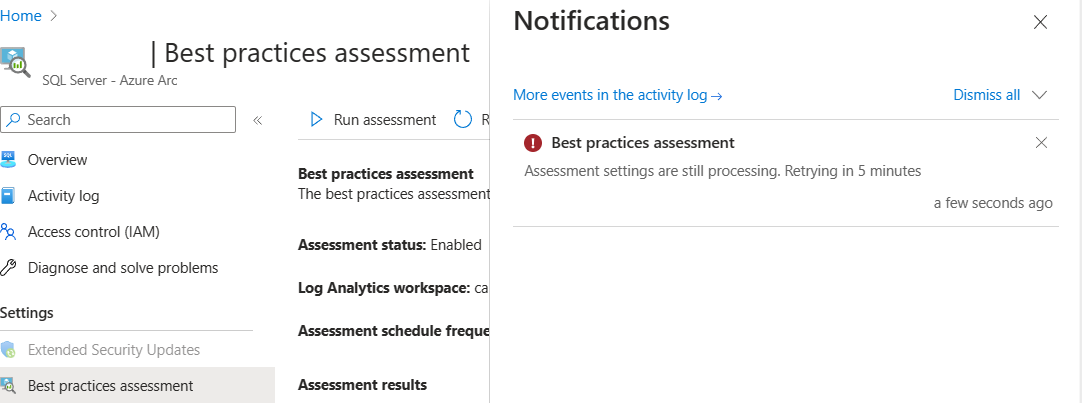
Se essa notificação for exibida e você mantiver a página aberta, o portal repetirá automaticamente a operação após cinco minutos. Se a página for atualizada, o portal recomenda que você aguarde cinco minutos antes de repetir a operação. Caso o mesmo erro persista após um longo tempo, verifique o estado da extensão WindowsAgent.SqlServer e verifique se a extensão não está presa em um estado de Atualização. Caso a extensão ainda esteja paralisada, verifique a conectividade do computador Arc.
A execução da avaliação falhou
Caso a execução da avaliação falhe, selecione a linha correspondente para abrir uma página que exibe a mensagem de erro.
Falhas de conexão do SQL Server, erros gerais de rede
Descrição
Falha no teste de conexão para a Avaliação do SQL indica que a avaliação falhou ao se conectar à instância do SQL Server. Isso retorna:

Resolução
Siga as etapas em Solucionar problemas de conectividade do SQL Server.
A entidade de segurança do servidor não consegue acessar o modelo de banco de dados
Descrição
A entidade de segurança do servidor NT Authority/SYSTEM não tem permissão para acessar o banco de dados "modelo" no contexto de segurança atual.
O principal do servidor não consegue acessar o banco de dados no contexto de segurança atual; esse erro é retornado no portal.

Resolução
Certifique-se de que o logon interno do SQL Server NT AUTHORITY\SYSTEM seja membro da função de servidor sysadmin do SQL Server para todas as instâncias do SQL Server em execução na máquina.
Se isso não for permitido, você poderá configurar uma conta com privilégios mínimos para a extensão do Azure para o serviço do SQL Server na sua máquina do SQL Server.
Para configurar o servidor, siga as etapas em Operar o SQL Server habilitado pelo Azure Arc com privilégios mínimos.
Falha no envio do agente do Azure Monitor
Se o erro indicar que o upload falhou para o Agente do Azure Monitor (AMA), verifique se o AMA está provisionado e configurado corretamente. Os seguintes componentes devem ser configurados corretamente para garantir que o agente possa carregar logs no workspace:
- O workspace vinculado do Log Analytics deve ter uma tabela chamada
SqlAssessment_CL.- Vá para a guia Tabelas no espaço de trabalho vinculado do Log Analytics.
- A tabela
SqlAssessment_CLdeve estar presente.
- O Agente do Azure Monitor (versão >= 1.10.0) deve ser provisionado com êxito.
- Navegue até a guia Extensões no recurso Arc.
- O AMA com a versão necessária deve ser provisionado com sucesso.
- A regra de coleta de dados (DCR) e o terminal de coleta de dados (DCE) devem estar no mesmo local que o workspace do Log Analytics.
- Navegue até a guia Visão geral do grupo de recursos ao qual o workspace do Log Analytics pertence.
- Na lista de recursos, o DCR e o DCE podem ser identificados por seus prefixos, sqlbpa-.
- Verifique se a DCR e o DCE estão no mesmo local que o workspace do Log Analytics.
- A DCR (regra de coleta de dados) deve ser configurada corretamente.
- Navegue até a guia Recursos na DCR correspondente. O nome do computador Arc deve estar presente na lista.
- Navegue até a aba Fontes de Dados na DCR relevante. Selecione a entrada Logs de Texto Personalizados.
- Na guia Fontes de Dados, o nome da tabela deve ser
SqlAssessment_CL. - Na guia Fontes de Dados, o caminho de coleta de logs configurado deve ser
C:\Windows\System32\config\systemprofile\AppData\Local\Microsoft SQL Server Extension Agent\Assessment\*.csv. - Na guia Destino, o nome do espaço de trabalho do Log Analytics deve ser exibido.
- Na guia Fontes de Dados, o nome da tabela deve ser
Caso algum dos componentes esteja ausente, faça o seguinte:
- Desabilite a avaliação selecionando Configuração>Desabilitar avaliação.
- Confirme se você tem as permissões necessárias para habilitar a avaliação.
- Habilite a avaliação selecionando Habilitar avaliação.
A implantação da avaliação falhou
- Navegue até a implantação e solucione o erro.
- Se houver algum problema com a implantação do Agente do Azure Monitor, verifique se o computador Arc está conectado.
- A implantação sempre pode ser disparada novamente com o mesmo espaço de trabalho do Log Analytics ao selecionar o botão Ativar avaliação.
Alterar o espaço de trabalho do Log Analytics
Para alterar o espaço de trabalho do Log Analytics que está vinculado à avaliação de práticas recomendadas, siga as etapas abaixo.
Desative a avaliação de melhores práticas se ela estiver habilitada no momento por meio do portal do Azure.
Faça uma chamada GET para a API e obtenha a extensão do Azure para as configurações do SQL Server. Para obter mais informações, confira Como chamar APIs REST do Azure com curl.
Para concluir essa tarefa, você precisa obter o token de portador para executar essa ação no recurso no portal do Azure. Do portal do Azure:
- Navegue até o recurso correspondente do SQL Server - Azure Arc.
- Selecione Ctrl+Shift+I juntos e vá para a guia Rede.
- Selecione Visão geral para o recurso SQL Server - Azure Arc.
- Na coluna Nome, localize e selecione a entrada para ArcServer name?api-version.
- Na janela à direita, vá para Request Headers.
- Copie o texto completo para Autorização: Portador para obter o token de autorização ao portador.
GET https://edge.management.azure.com/subscriptions/ <subscription-id>/resourceGroups/<resource-group-name>/providers/Microsoft.HybridCompute/machines/<arc-resource-name>/extensions/WindowsAgent.SqlServer?api-version=2022-03-10As configurações de avaliação de melhores práticas antes da alteração.
"AssessmentSettings": {
  "Enable": true,
  "RunImmediately": true,
  "schedule": {
    "dayOfWeek": "Sunday",
    "Enable": true,
    "monthlyOccurrence": null,
    "StartDate": null,
    "startTime": "00:00",
    "WeeklyInterval": 1
  },
  "WorkspaceResourceId": null,
  "WorkspaceLocation": null,
  "ResourceNamePrefix": null,
  "settingsSaveTime": 1673278632
}
Atualize as configurações relacionadas ao espaço de trabalho para nulo, conforme abaixo.
"AssessmentSettings": {
  "Enable": false,
  "RunImmediately": true,
  "schedule": {
    "dayOfWeek": "Sunday",
    "Enable": true,
    "monthlyOccurrence": null,
    "StartDate": null,
    "startTime": "00:00",
    "WeeklyInterval": 1
  },
  "WorkspaceResourceId": null,
  "WorkspaceLocation": null,
  "ResourceNamePrefix": null,
  "SettingsSaveTime": 1673278632
}
Faça uma chamada
PATCHpara a API para atualizar as configurações de avaliação da extensão do Azure para o SQL Server.PATCH https://management.azure.com/subscriptions/ <subscription-id>/resourceGroups/<resource-group-name>/providers/Microsoft.HybridCompute/machines/<arc-resource-name>/extensions/WindowsAgent.SqlServer?api-version=2022-08-11-previewAcesse Avaliação de Melhores Práticas na página de recursos do SQL Server habilitado para Arc no portal do Azure, habilite novamente a avaliação de melhores práticas e selecione um novo espaço de trabalho de análise de log.
Para obter mais assistência, crie um tíquete de suporte com a Microsoft e anexe os arquivos de log. Acesse Criar uma solicitação de suporte do Azure
Conteúdo relacionado
- Configurar práticas recomendadas de avaliação do SQL Server habilitado pelo Azure Arc
- Gerenciar o inventário de recursos do SQL Server com o Azure Arc
- Configurar o SQL Server habilitado pelo Azure Arc
- Usar logs de atividade do SQL Server habilitado pelo Azure Arc
- Coleta de dados e relatórios do SQL Server habilitado pelo o Azure Arc