Observação
O acesso a essa página exige autorização. Você pode tentar entrar ou alterar diretórios.
O acesso a essa página exige autorização. Você pode tentar alterar os diretórios.
O modo de agente permite GitHub Copilot orquestrar as ferramentas contribuídas pela extensão MSSQL para Visual Studio Code. Quando a extensão está instalada e ativa, o GitHub Copilot pode listar conexões do Microsoft SQL Server, conectar-se a um servidor e banco de dados, recuperar metadados do esquema, executar consultas e investigar o desempenho do Repositório de Consultas, tudo a partir de prompts em linguagem natural. Os requisitos de aprovação dependem da ferramenta.
Todas as ações usam o mesmo contexto de conexão e credenciais que a extensão MSSQL. O modo de agente não apresenta outra autenticação ou alterações de permissão.
Tip
Use o modo de agente para fluxos de trabalho de várias etapas, exploração em escala e alterações delegadas. Use o modo de pergunta quando precisar de uma única resposta ou de uma consulta única. Use o modo de plano quando precisar raciocinar sobre um design antes de escrever a linguagem de definição de dados (DDL) Transact-SQL (T-SQL).
Principais conclusões
- O modo de agente pega automaticamente as ferramentas de extensão do MSSQL. Não é necessário mencionar
@mssql. - Analise e aprove chamadas de ferramenta quando for solicitado. As leituras de diagnóstico do Repositório de Consultas não solicitam confirmação; forçar ou desforçar um plano requer revisão e confirmação.
- O modo de agente tem reconhecimento de esquema por meio de suas ferramentas: cada chamada de ferramenta retorna dados reais do banco de dados conectado.
- Para o contexto arquitetônico em todas as superfícies, consulte Como GitHub Copilot funciona com a extensão MSSQL.
Quando usar o modo de agente
O modo de agente é o melhor para:
- Fluxos de trabalho de várias etapas. "Conecte-se ao LocalDev, mude para AdventureWorks e mostre-me todas as tabelas com uma chave estrangeira para o Cliente."
- Exploração em escala. "Localize todos os procedimentos armazenados que façam referência a SalesOrderHeader e resumir o que cada um faz."
- Investigações de desempenho. Use o Repositório de Consultas para encontrar as consultas com maior uso de CPU nas últimas 24 horas e, em seguida, analise o histórico, as esperas e os planos da consulta principal.
- Alterações delegadas. "Adicione colunas de auditoria a cada tabela no esquema Vendas e regenere os procedimentos armazenados relacionados."
Use o modo de perguntas quando uma única pergunta ou uma consulta pontual atender à sua necessidade. Use comandos de barra quando você já souber qual ação deseja. Use o modo de plano quando quiser um plano escrito antes de qualquer alteração.
Para obter detalhes sobre como o modo de agente seleciona e executa ferramentas, consulte a documentação Visual Studio Code no modo de agente.
O que é o modo de agente?
O modo Agente permite que o GitHub Copilot realize ações relacionadas ao SQL usando a extensão MSSQL. As ferramentas que exigem confirmação apresentam a ação solicitada para sua revisão antes da execução.
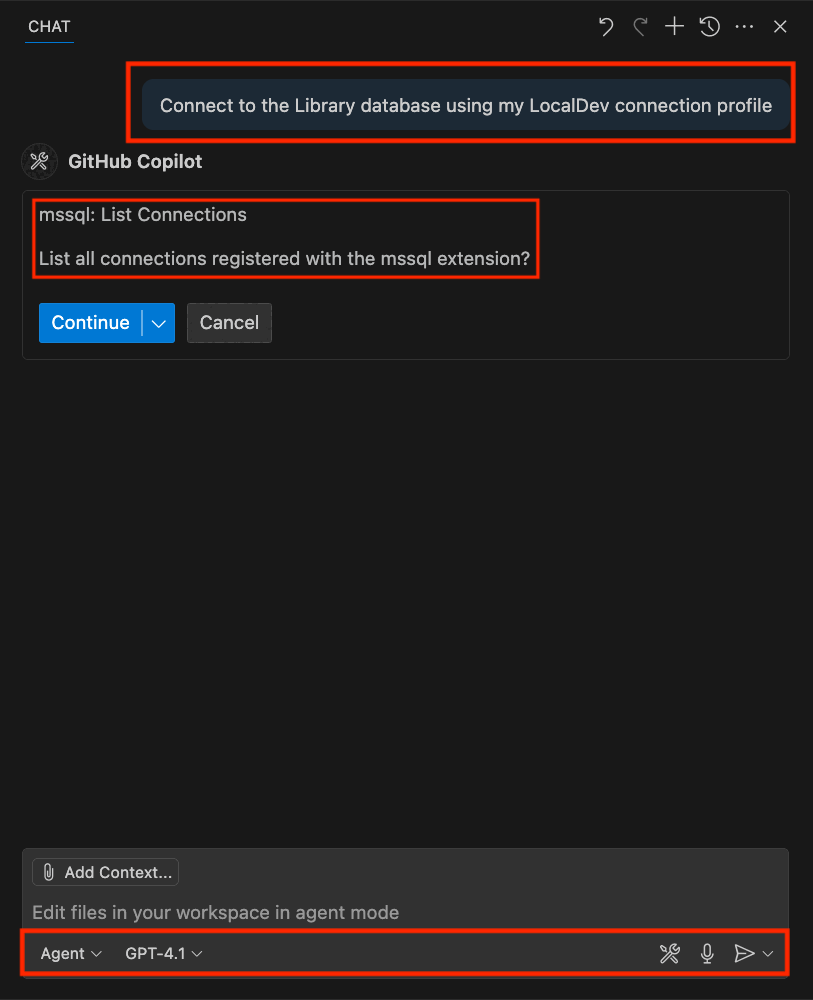
Você pode invocar essas ações usando variáveis de chat, como #mssql_connect, ou emitindo solicitações de linguagem natural equivalentes, por exemplo:
Connect to my Library database using my LocalDev profile
Referência da ferramenta no modo Agente do MSSQL
Esta seção fornece uma referência detalhada para as ferramentas específicas do SQL disponíveis no Modo do Agente Copilot do GitHub. A extensão MSSQL contribui com essas ferramentas, permitindo que o GitHub Copilot execute ações por meio de variáveis de chat ou prompts de linguagem natural. As ferramentas de diagnóstico do Repositório de Consultas leem dados de desempenho capturados sem solicitar confirmação. Analise e aprove outras ações quando for solicitado.

Tip
Você também pode usar variáveis de chat como #mssql_connect invocar essas ferramentas diretamente ou escrever prompts em linguagem natural, como:
Connect to my development database
O GitHub Copilot manipula automaticamente a seleção de ferramentas.
Gerenciamento de conexões
| Nome da ferramenta | Description |
|---|---|
connect |
Conecta-se a um banco de dados usando um perfil de conexão salvo ou um servidor e banco de dados especificados. |
disconnect |
Encerra a sessão de conexão ativa atual. |
change_database |
Altera o banco de dados para uma sessão de conexão existente. |
get_connection_details |
Obtém detalhes de conexão para uma conexão MSSQL específica. |
list_servers |
Lista todos os perfis de conexão salvos do SQL Server em seu ambiente. |
list_databases |
Lista todos os bancos de dados disponíveis para um servidor MSSQL conectado. |
Examples
Use as frases a seguir para interagir com o GitHub Copilot.
- Connect to my LocalDev environment
- Disconnect from my current database
- List my available connection profiles
- List all databases in the localhost server
- Set the active connection to localhost
- Set AdventureWorks as the active database
- Get the connection string for AdventureWorks on localhost

Como funciona a lógica de conexão
O Modo do Agente Copilot do GitHub dá suporte a maneiras flexíveis de se conectar ao banco de dados SQL, fazendo referência a perfis salvos ou especificando diretamente um servidor e um banco de dados. Veja como funciona a lógica de conexão.
Quando você se conecta com um perfil salvo:
- Você se conecta fazendo referência ao nome de um perfil de conexão salvo.
- O GitHub Copilot usa a
mssql_list_serversferramenta para verificar se o perfil existe. - Em seguida, a ferramenta
mssql_connectusa o salvo e seus parâmetrosprofileIdpara estabelecer a conexão.
Ao se conectar especificando um servidor e um banco de dados:
Se um perfil salvo corresponder ao servidor e ao banco de dados especificados:
- O GitHub Copilot usa
mssql_list_serverspara localizar a correspondência. - Em seguida, ele chama
mssql_connectusando o perfil completo.
- O GitHub Copilot usa
Se um perfil salvo corresponder apenas ao servidor:
- O GitHub Copilot localiza o perfil de servidor correspondente.
- Ele tenta se conectar substituindo o banco de dados solicitado pelo usuário nesse perfil.
- Se a conexão falhar, um erro será mostrado.
Se nenhum perfil corresponder ao servidor especificado:
- O GitHub Copilot relata um erro.
Esse sistema de correspondência flexível permite GitHub Copilot lidar com uma variedade de cenários de conexão. Ele minimiza o esforço do usuário, garantindo ações seguras e confirmáveis.
Exploração de esquema
| Nome da ferramenta | Description |
|---|---|
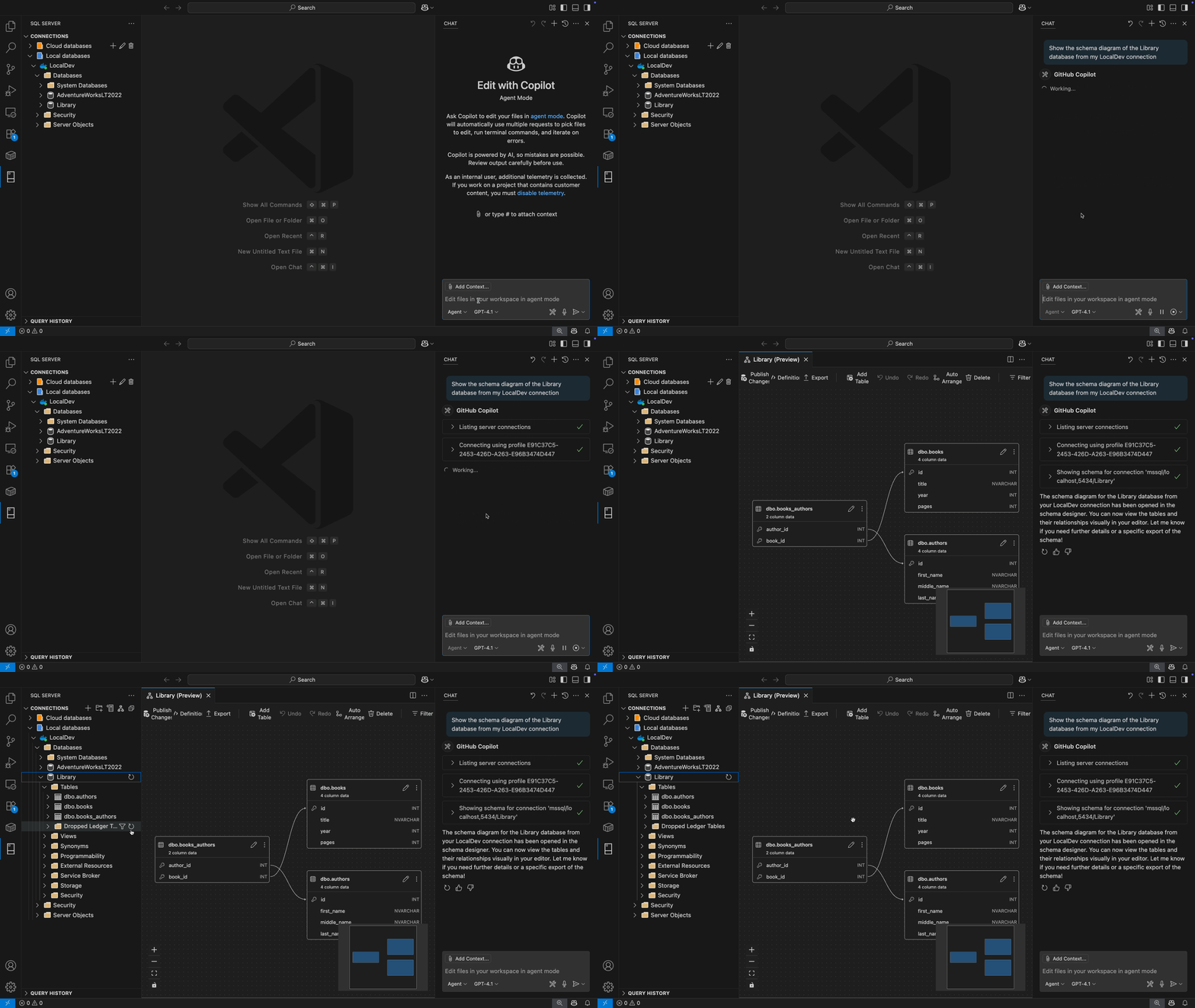
show_schema |
Exibe um diagrama de alto nível do esquema de banco de dados conectado, incluindo tabelas e relações. |
list_schemas |
Lista todos os esquemas em um banco de dados para um servidor MSSQL conectado. |
list_tables |
Lista todas as tabelas em um banco de dados para um servidor MSSQL conectado. |
list_views |
Lista todas as visões em um banco de dados para um servidor MSSQL conectado. |
list_functions |
Lista todas as funções em um banco de dados para um servidor MSSQL conectado. |
Examples
Use as frases a seguir para interagir com o GitHub Copilot.
- Show me the schema for this database
- Show me all tables in the current database
- List all views from this MSSQL database
- Give me a list of all the functions available in this schema
- What schemas are available in this database?
Execução de consulta
| Nome da ferramenta | Description |
|---|---|
run_query |
Executa uma consulta SQL no banco de dados conectado. |
Examples
Use as frases a seguir para interagir com o GitHub Copilot.
- Give me the top five posts published this week
- Execute the current file to find how many comments each post has
- Get all categories along with the number of posts in each


Ferramentas de desempenho do Repositório de Consultas (pré-visualização)
Use essas ferramentas para investigar o desempenho das consultas capturadas, em vez de criar manualmente o SQL de diagnóstico. Eles exigem um banco de dados que suporte o Repositório de Consultas, dados capturados para o período solicitado e permissão para ler esses dados. Você pode identificar um destino por meio de uma conexão existente ou de um perfil de conexão salvo e nome de banco de dados.
| Nome da ferramenta | Description |
|---|---|
mssql_query_store_status |
Lê o estado do Repositório de Consultas, motivos somente de leitura e o histórico disponível. |
mssql_query_store_top_queries |
Encontra consultas classificadas por métrica de recursos ou contagem de execução em uma janela de tempo. |
mssql_query_store_query_details |
Lê o texto, as estatísticas de execução e os planos de uma consulta com suas estatísticas. |
mssql_query_store_query_history |
Lê o desempenho de uma consulta ao longo do tempo, incluindo estatísticas dos planos que foram executados em cada intervalo. |
mssql_query_store_wait_stats |
Lê o tempo de espera por categoria para um banco de dados, consulta ou plano. Requer suporte e captura de estatísticas de espera do Repositório de Consultas. |
mssql_query_store_plan_summary |
Resume as informações da instrução de um plano armazenado, avisos, recomendações de índice faltante e operadores caros. |
mssql_query_store_analyze_query |
Combina detalhes de consultas, planos, histórico de execução, esperas e resumos dos planos principais em uma única chamada de diagnóstico. |
mssql_open_performance_dashboard |
Abre o Painel de Desempenho de Consulta para um banco de dados ou em uma consulta e guia específica. |
mssql_query_store_plan_forcing |
Força ou deixa de forçar um plano de consulta após você revisar e confirmar o SQL gerado. |
mssql_query_store_verify_forced_plan |
Verifica se execuções após um plano ter sido forçado usaram esse plano. |
Para iniciar uma investigação, identifique o banco de dados e o período no seu prompt:
Use Query Store to find the queries with the highest total CPU time in AdventureWorksLT in the past 24 hours. Analyze the top query, explain its execution history and waits, and open it in the performance dashboard. Don't make changes.
Substitua o nome do banco de dados de exemplo pelo seu banco de dados. Você também pode referenciar uma ferramenta explicitamente, como #mssql_query_store_analyze_query, quando já conhece o ID da consulta e o banco de dados de destino.
A ação Chat do painel abre o modo agente e envia um prompt que faz referência a #mssql_query_store_analyze_query e fornece explicitamente o servidor, banco de dados, ID de perfil salvo, ID e intervalo de tempo da consulta selecionada. Para um guia e sugestões de acompanhamento, consulte Investigar o desempenho do Repositório de Consultas.
Importante
Leituras de diagnóstico não modificam o banco de dados nem exigem confirmação. Forçar ou desreforçar um plano é uma mudança separada: a ferramenta apresenta o SQL exato e quaisquer avisos para sua revisão e confirmação. A verificação de um plano forçado é somente leitura. Diagnostique o problema e revise as evidências antes de solicitar uma mudança no plano.
Configurações de retenção e captura do Repositório de Consultas determinam os dados disponíveis. Se o Repositório de Consultas estiver desativado ou se o período solicitado não tiver dados capturados, as ferramentas não podem fornecer um diagnóstico de desempenho para esse período. Para detalhes de configuração, consulte Pré-requisitos do Painel de Desempenho de Consulta.
Como as ferramentas são gerenciadas no modo de agente
O GitHub Copilot pode usar ferramentas específicas do MSSQL e outras ferramentas com contribuição de extensão enquanto processa sua solicitação. Você pode ver essas ferramentas na interface modo agente no menu Ferramentas , em que você também pode ativar ou desativar ferramentas específicas.
Quando uma ferramenta precisa de confirmação, o GitHub Copilot pede que você revise a ação solicitada antes de executá-la. Você pode permitir a ferramenta apenas para a sessão atual, o espaço de trabalho ou permanentemente. As leituras de diagnóstico do Repositório de Consultas não solicitam confirmação; a imposição e a remoção da imposição de plano solicitam.
Para obter mais informações sobre a visibilidade e as aprovações da ferramenta, consulte Gerenciar aprovações de ferramentas.
Fluxo de trabalho de confirmação do modo de agente
Para ferramentas que exigem confirmação, o GitHub Copilot mostra detalhes sobre a ação solicitada. Revise a solicitação antes de escolher uma opção de aprovação:
- Permitir nesta sessão
- Permitir neste espaço de trabalho
- Sempre permitir
Esta etapa de confirmação ajuda a garantir interações seguras e intencionais com seu ambiente de desenvolvimento.
Note
Para obter mais informações sobre como a confirmação funciona em todas as ferramentas no Modo agente, consulte a documentação do Visual Studio Code sobre aprovações de ferramentas.
Catálogo de prompts do modo agente
Use esses prompts de linguagem natural para invocar ferramentas de extensão MSSQL por meio do modo de agente. Para cada categoria, há uma referência cruzada para um comando de barra ou prompt do modo de perguntas equivalente.
Gerenciamento de conexões
Connect to my LocalDev profile and set AdventureWorks as the active database.
List all my saved connection profiles and tell me which one I'm currently connected to.
Disconnect from my current database.
Comandos de barra equivalentes: /connect, , /listServers, /changeDatabase, /disconnect.
Exploração de esquema
Show me every table in the SalesLT schema, grouped by whether they're
referenced by a foreign key from another table.
Find all stored procedures that reference SalesLT.SalesOrderHeader and
summarize what each one does in one sentence.
Which tables in the current database have no primary key?
Prompts de pergunta equivalentes: consulte Converse com o @mssql participante.
Execução de consulta
Run a query to count the number of active customers in SalesLT.Customer,
then show me the top 10 by order total.
Show me the execution plan for this query: SELECT ... FROM ...
Execute the last query I ran against my Dev database instead.
Fluxos de trabalho de várias etapas
Connect to LocalDev, switch to AdventureWorks, list all tables with a
foreign key to SalesLT.Customer, and save the list to a file called
customer-dependents.md.
Find every stored procedure that uses dynamic SQL and open each one
in a new editor tab so I can review them.
Alterações de esquema delegadas
Note
Alterações de esquema são bons candidatos para serem executadas primeiro no modo de planejamento. Planeje as alterações, examine-as e, em seguida, entregue o plano ao modo de agente para execução.
Add createdAt and updatedAt audit columns to every table in the Sales
schema that doesn't already have them. Use DATETIME2(7) with a default
of GETUTCDATE().
Regenerate every stored procedure that inserts into SalesLT.Customer
to include the new email column.
Conteúdo relacionado
- Como o GitHub Copilot funciona com a extensão MSSQL
- Painel de Desempenho de Consulta (prévia)
-
Início rápido: Conversar com o
@mssqlparticipante (modo perguntar) - Início rápido: Use o modo de planejamento para design de banco de dados orientado por especificações
- Início rápido: Use comandos de barra do GitHub Copilot
- Início rápido: Use instruções personalizadas para alinhar o GitHub Copilot com suas convenções T-SQL
- Início rápido: Gerar código
- Início rápido: Projete esquemas visualmente com cenários incorporados do GitHub Copilot
- Início rápido: Use o construtor de consultas inteligente
- Início rápido: Assistente de otimizador de consultas
- Integrações de mapeamento objeto-relacional com GitHub Copilot
- Limitações e problemas conhecidos