Observação
O acesso a essa página exige autorização. Você pode tentar entrar ou alterar diretórios.
O acesso a essa página exige autorização. Você pode tentar alterar os diretórios.
A integração do GitHub Copilot com a extensão MSSQL para Visual Studio Code fornece desenvolvimento de SQL assistido por IA. Você pode usá-lo para escrever e otimizar o código do banco de dados, gerar e modificar esquemas, entender a lógica existente e trabalhar com padrões de desenvolvimento de banco de dados de primeiro código e de dados.
Essa integração foi projetada para desenvolvedores, com foco nas seguintes personas:
Desenvolvedor de aplicações modernas: Cria aplicações ricas em recursos e escaláveis com frameworks como Node.js, Python, .NET e Go.
Desenvolvedor de IA / nativo em nuvem: Especializa-se em aplicações baseadas em contêineres, serverless e microsserviços, frequentemente integrando capacidades baseadas em IA.
Arquiteto de soluções: Projeta sistemas ponta a ponta que alinham soluções de banco de dados com objetivos arquitetônicos mais amplos.
Desenvolvedor de banco de dados: Foca em Transact-SQL (T-SQL), conceitos específicos de banco de dados e otimização de fluxos de trabalho de banco de dados.
O que é a extensão MSSQL para Visual Studio Code?
A extensão MSSQL para Visual Studio Code suporta banco de dados SQL em Fabric, Banco de Dados SQL do Azure, Instância Gerenciada de SQL do Azure e SQL Server.
Para mais informações sobre a extensão, veja MSSQL extension para Visual Studio Code.
O que é o GitHub Copilot para a extensão MSSQL para Visual Studio Code?
O GitHub Copilot para a extensão MSSQL fornece assistência de IA para desenvolvimento de SQL no Visual Studio Code. Ela pode ajudar você a:
- Explore, projete e modifique esquemas de banco de dados usando abordagens primeiro código (code-first) e primeiro dados (data-first).
- Sugira sintaxe SQL, relações e restrições com base no contexto do esquema.
- Escreva, otimize e solucione problemas de consultas SQL.
- Investigue o desempenho do Repositório de Consultas capturado, histórico de execução, esperas e planos por meio das ferramentas do agente (prévia).
- Gere dados fictícios e scripts de semente para teste e desenvolvimento.
- Gerar automaticamente migrações de ORM (mapeamento relacional de objeto) ou scripts de alteração T-SQL.
- Explicar a lógica de negócios em procedimentos armazenados, exibições e funções.
- Identifique problemas de segurança, como riscos de injeção de SQL ou permissões excessivas.
- Forneça explicações de linguagem natural do código T-SQL.
- Descrever os esquemas e relações de banco de dados existentes.
- Faça scaffold das camadas de acesso aos dados e de outros componentes de back-end com base no seu esquema de banco de dados.
Plataformas do SQL Server com suporte
O GitHub Copilot para a extensão MSSQL funciona com todas essas plataformas do SQL Server:
SQL Server
- SQL Server 2019 (15.x)
- SQL Server 2022 (16.x)
- SQL Server 2025 (17.x)
- SQL Server em execução em qualquer plataforma:
- Windows
- Linux
- Contêineres (implantações locais e do Kubernetes)
SQL do Azure
- Banco de Dados SQL do Azure
- Instância Gerenciada de SQL do Azure
- SQL Server em Máquinas Virtuais do Azure
Microsoft Fabric
- Banco de dados SQL no Fabric
- Data Warehouse do Fabric
- Fabric Lakehouse (ponto de extremidade de análise SQL)
Público-alvo
O GitHub Copilot para a extensão MSSQL foi projetado para desenvolvedores que trabalham com aplicativos e bancos de dados SQL no Visual Studio Code.
| Personagem | Descrição |
|---|---|
| Desenvolvedor de aplicações modernas | Crie aplicativos usando estruturas como React, Angular, .NET, Django e Node.js. O GitHub Copilot auxilia na geração de esquema, criação de consultas e padrões de integração da base de código. |
| Desenvolvedor de IA / cloud-native | Crie soluções baseadas em microsserviços, contêineres e sem servidor. O GitHub Copilot gera consultas T-SQL, gerencia alterações de esquema e ajuda com padrões de acesso a dados para arquiteturas nativas de nuvem, incluindo a pesquisa de vetor e cenários de recuperação híbrida. |
| Arquiteto de soluções | Crie sistemas centrados em dados em serviços e ambientes. O GitHub Copilot ajuda você a visualizar, validar e prototipar interações de banco de dados. |
| Engenheiro de banco de dados | Gerencie a evolução do esquema, escreva consultas T-SQL e otimize o desempenho. O GitHub Copilot oferece sugestões, explica o código e identifica possíveis otimizações. |
Escolher um modo para sua tarefa
GitHub Copilot oferece vários modos de interação. Use esta tabela para escolher a certa.
| Tarefa | Modo de pergunta | Modo de Edição | Modo de agente | Modo planejamento |
|---|---|---|---|---|
| Explicar um procedimento armazenado | Recomendado | No | Sim | No |
| Gerar uma consulta para um esquema | Recomendado | No | Sim | No |
| Refatorar uma consulta em vários arquivos | No | Recomendado | Sim | No |
| Adicionar colunas de auditoria a cada tabela e atualizar procedimentos relacionados | No | Sim | Recomendado | Sim |
| Criar um modelo de dados completo a partir de um documento de requisitos de produto | No | No | Sim | Recomendado |
| Conectar, alternar banco de dados, executar consulta no chat | Comandos de barra | No | Recomendado | No |
| Investigue o desempenho capturado do Repositório de Consultas | No | No | Recomendado | No |
| Criar um esquema visualmente com assistência de inteligência artificial | Cenários do Schema Designer | No | No | No |
Para obter uma explicação mais profunda de cada modo, consulte Como GitHub Copilot funciona com a extensão MSSQL.
Superfícies de interação
Cada superfície tem reconhecimento de esquema diferente. Saiba qual interface usar quando precisar de sugestões sensíveis ao esquema.
| Superfície | Fornecido por | Sensível a esquema? | Artigo |
|---|---|---|---|
Participante do chat (@mssql) |
Extensão MSSQL | Sim (banco de dados conectado) |
Conversar com @mssql (modo perguntar) |
| Ferramentas de modo de agente | A extensão MSSQL contribui com ferramentas | Sim (por meio de chamadas de ferramenta) | Modo de agente |
| Chat do Painel de desempenho de consultas (prévia) | O painel transfere para as ferramentas do agente | Sim (por meio de chamadas de ferramenta) | Investigação de desempenho do Repositório de Consultas |
| Modo planejamento | Visual Studio Code | Sim (via @mssql contexto) |
Modo de planejamento |
| Comandos de barra "/" | Extensão MSSQL | Sim | Comandos de barra |
| Complementações em linha (texto fantasma) | Modelo do GitHub Copilot diretamente | No | Conclusões embutidas |
| Área de trabalho do Designer de Esquemas | GitHub Copilot integrado | Sim | Cenários do Schema Designer |
| Tela do construtor de API de dados | GitHub Copilot integrado | Sim | Construtor de API de Dados |
Conclusões em linha (texto fantasma em arquivos .sql) não conseguem ver o esquema do banco de dados conectado. Para sugestões de SQL sensíveis ao esquema, use o @mssql participante do chat. Pelo motivo da arquitetura, consulte Como GitHub Copilot funciona com a extensão MSSQL.
Features
| Característica | Status | Descrição |
|---|---|---|
Conversar com @mssql (modo perguntar) |
GA | Conversas em linguagem natural com o participante do @mssql chat. Sugestões com reconhecimento de esquema com base em seu banco de dados conectado e arquivos ativos. |
| Modo de agente | GA | Fluxos de trabalho de várias etapas em que GitHub Copilot orquestra ferramentas de extensão MSSQL (conectar, listar bancos de dados, executar consulta). Os requisitos de aprovação dependem da ferramenta. |
| Ferramentas de desempenho do Repositório de Consultas | Preview | Diagnostique o desempenho capturado da consulta, inspecione o histórico de execução e as esperas, resuma os planos e abra o Painel de Desempenho da Consulta. |
| Modo de plano | GA | Analise um modelo de dados antes de redigir a linguagem SQL de definição de dados. Combine com documentos de requisitos do produto para design orientado por especificações. |
| Comandos de barra | GA | Prompts estruturados para tarefas comuns: conectar, listar bancos de dados, executar consulta e mostrar esquema. Mais rápido do que digitar um prompt de linguagem natural completo. |
| Completações em linha | GA | Texto fantasma ao digitar. Útil para padrões sql comuns. Não vê o esquema do banco de dados. |
| Instruções personalizadas | GA | Ensine GitHub Copilot as convenções de Transact-SQL (T-SQL) de sua equipe. Aplica-se em conclusões embutidas, de solicitação, edição e agente. |
| Construtor de consultas inteligente | GA | Gere consultas SQL e ORM (mapeamento relacional de objeto) de linguagem natural com reconhecimento de esquema. |
| Geração de código | GA | Gere procedimentos armazenados, tabelas e código ORM de acesso a dados a partir do seu esquema. |
| Assistente do otimizador de consultas | GA; Fluxo de trabalho Repositório de Consultas em visualização | Sugestões de desempenho, estratégias de indexação, análise de planos de execução e investigações baseadas em evidências no Repositório de Consultas. |
| Explicador de lógica de negócios | GA | Explicações em linguagem natural de procedimentos armazenados, exibições e funções definidas pelo usuário. |
| Analisador de segurança | GA | Detecte padrões de injeção de SQL, funções excessivamente permissivas e dados confidenciais não criptografados. |
| Auxiliar de localização e formatação | GA | Ordenação, Unicode e padrões de consulta específicos da região. |
| Gerador de dados de teste | GA | Gere dados de propagação e instruções INSERT realistas. |
| Schema Designer com GitHub Copilot | GA | Inteligência artificial inserida na tela do Designer de Esquema visual. Crie, evolua e examine esquemas com atualizações de diagramas ao vivo. |
| Data API builder com GitHub Copilot | GA | Configure pontos de extremidade REST, GraphQL e Protocolo de Contexto do Modelo (MCP) usando linguagem natural. |
| Explorador de esquemas (baseado em chat) | GA | Exploração de esquema orientada por prompt, criação e engenharia reversa por meio do chat @mssql. |
| Integrações de mapeamento relacional de objetos | GA | Referência para Entity Framework, Prisma, Sequelize, SQLAlchemy, Django ORM, TypeORM, Drizzle e Dapper. |
Pré-requisitos
Instalar o Visual Studio Code
- Baixe o Visual Studio Code.
- Conclua a instalação seguindo o assistente de instalação.
Instale a extensão MSSQL para Visual Studio Code
Para começar a desenvolver SQL no Visual Studio Code, instale a extensão MSSQL:
Abra o Visual Studio Code.
Selecione o ícone Extensões na Barra de Atividades (Cmd+Shift+X no macOS ou Ctrl+Shift+X no Windows e Linux).
Na barra de pesquisa, digite
mssql.Localize o SQL Server (mssql) nos resultados e selecione-o.
Selecione o botão Instalar.


Dica
Se você não estiver familiarizado com a extensão MSSQL para Visual Studio Code, consulte a extensão MSSQL para Visual Studio Code.
Configurar o GitHub Copilot no Visual Studio Code
Verifique se você tem uma conta do GitHub. Se você não tiver um, inscreva-se gratuitamente no GitHub.
Verifique se você tem uma assinatura ativa do GitHub Copilot. Você pode iniciar uma avaliação gratuita ou comprar uma assinatura no GitHub Copilot.
No Visual Studio Code, abra a exibição Extensões (Cmd+Shift+X no macOS ou Ctrl+Shift+X no Windows e Linux).
Pesquise e instale as extensões do GitHub Copilot e do GitHub Copilot Chat .
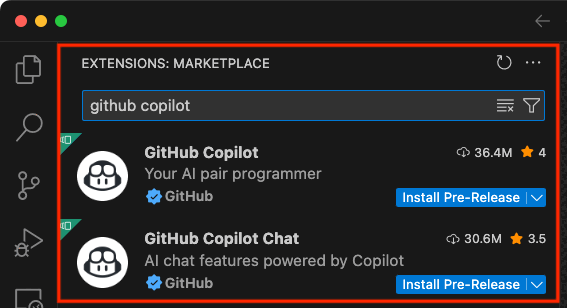
Após a instalação, entre em sua conta do GitHub. Use a paleta
GitHub Copilot: Sign inde comandos do Visual Studio Code ou entre usando o ícone do GitHub Copilot na barra de status na parte inferior da janela.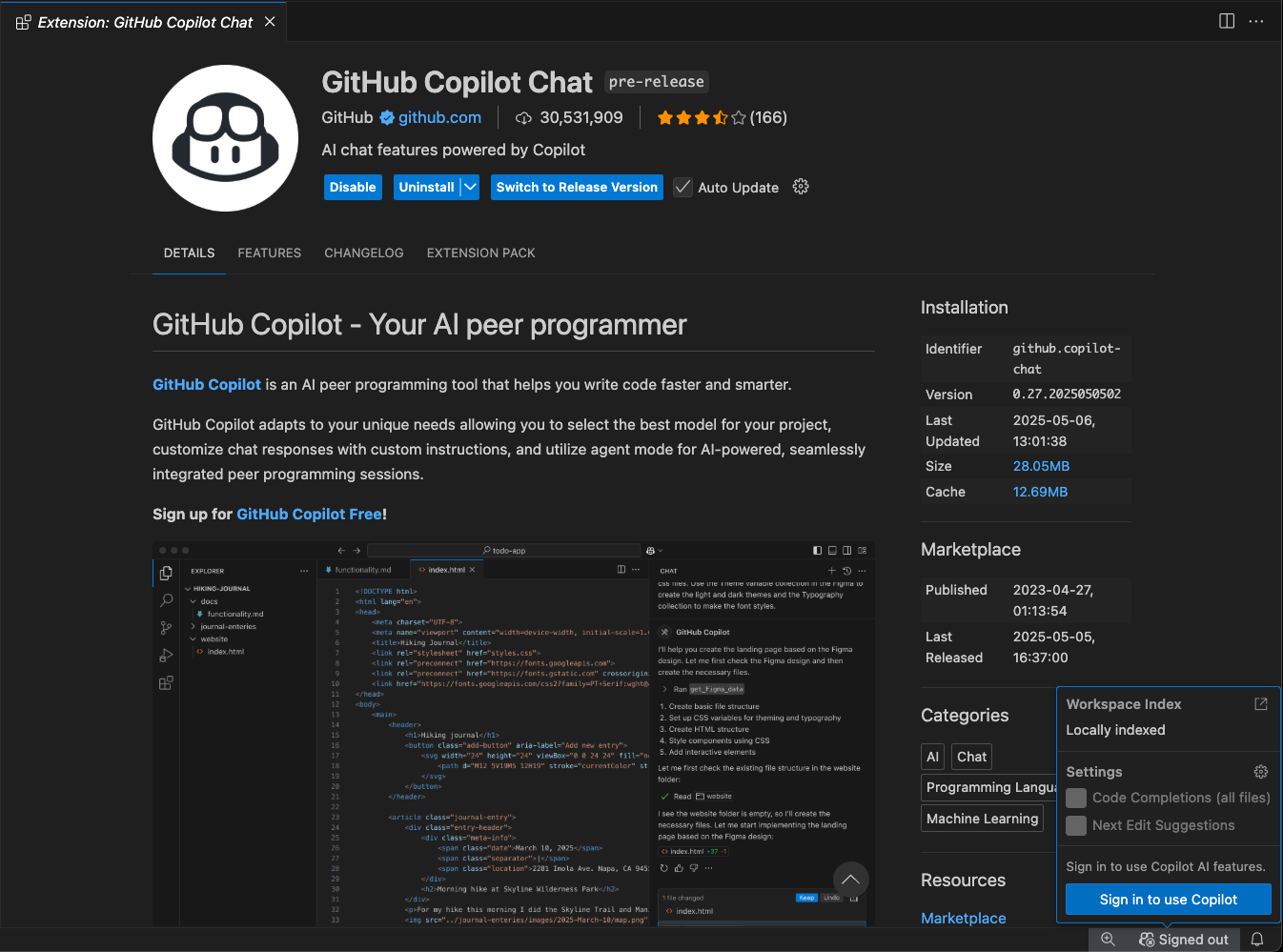
Depois de entrar, talvez seja necessário autorizar a extensão do GitHub Copilot para acessar sua conta do GitHub. Siga os prompts para concluir o processo de autorização.
Quando você entra, o GitHub Copilot está ativo e pronto para ajudar enquanto você escreve código em seu editor.
Para obter mais informações, consulte o Início Rápido oficial do GitHub Copilot no Visual Studio Code.
Conectar a um banco de dados
Para começar a usar o GitHub Copilot para a extensão MSSQL, conecte-se a um SQL Server ou banco de dados SQL do Azure com suporte na exibição Conexões no Visual Studio Code.
Observação
Para obter instruções passo a passo sobre como criar um novo perfil de conexão e conectar-se a um banco de dados, consulte Conectar-se a um banco de dados com a extensão MSSQL para Visual Studio Code.
Comece a conversar com seu banco de dados
Você pode começar a usar o GitHub Copilot iniciando uma sessão de chat com seu banco de dados:
Acesse a exibição Conexões na extensão MSSQL.
Clique com o botão direito do mouse em um banco de dados conectado.
Selecione Chat com esse banco de dados no menu de contexto.
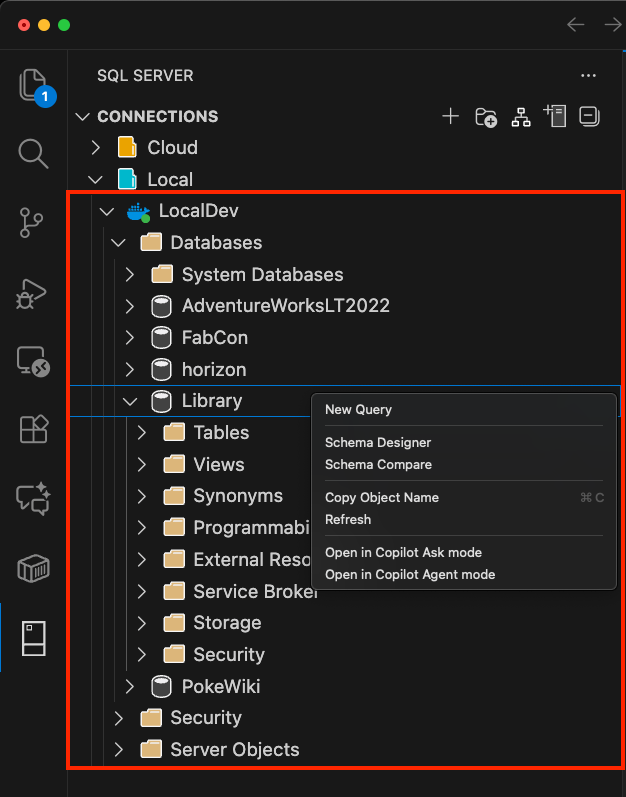
Depois de selecionar essa opção, você precisa conceder à extensão MSSQL acesso aos modelos de linguagem fornecidos pelo GitHub Copilot Chat.
Esse acesso é necessário para habilitar conversas contextuais sobre seu banco de dados.

Depois de aprovar o acesso, uma janela de chat do GitHub Copilot será aberta no contexto do banco de dados selecionado. Agora você está pronto para fazer perguntas, gerar Transact-SQL e explorar insights de esquema usando linguagem natural.
Comece pelo Painel de Desempenho de Consultas (versão prévia)
Para uma investigação de desempenho, abra o Painel de Desempenho da Consulta, selecione um período de tempo e escolha uma consulta. Selecione Chat no menu de ações da linha de consulta (...) ou na página de detalhes da consulta.
O painel abre o GitHub Copilot Chat no modo agente e envia um prompt que identifica o servidor, banco de dados, perfil de conexão salvo, ID da consulta e intervalo de tempo selecionado. Ele faz referência explícita a #mssql_query_store_analyze_query para recuperar estatísticas de consulta, histórico de execução, esperas e resumos de planos. Você não precisa de uma menção a @mssql nem de um arquivo de plano anexado manualmente.
As leituras de diagnóstico do Repositório de Consultas não solicitam confirmação nem modificam seu banco de dados. Forçar ou desfazer um plano de execução é uma ação separada que requer revisão e confirmação. Para os pré-requisitos e exemplos de prompts, consulte Investigar o desempenho do Repositório de Consultas.
Gerenciar o contexto do banco de dados
O GitHub Copilot usa sua conexão de banco de dados atual para fornecer sugestões com reconhecimento de esquema. O @mssql participante do chat detecta automaticamente o status da conexão e adapta seu comportamento adequadamente.
Conectar a um banco de dados
Quando você inicia uma sessão @mssql do modo Ask sem uma conexão de banco de dados ativa, o participante do chat detecta essa condição e fornece diretrizes úteis para estabelecer uma conexão:
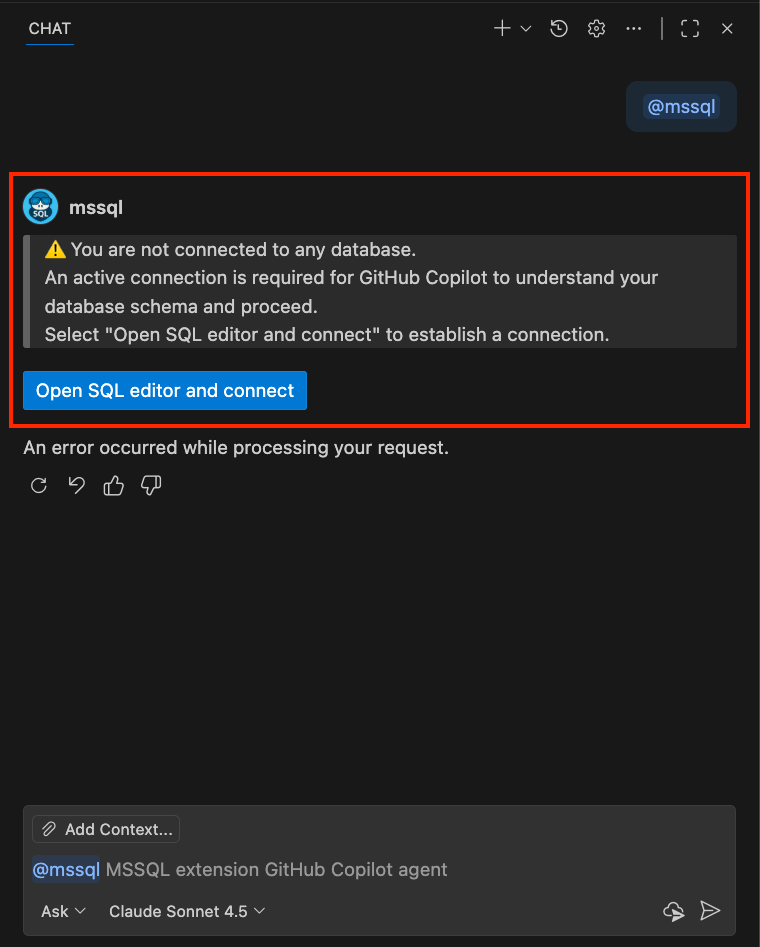
Você pode se conectar a um banco de dados de várias maneiras:
Use a interface de chat do GitHub Copilot: Quando solicitado pelo participante
@mssql, selecione o botão Abrir editor SQL e conectar para abrir a caixa de diálogo de conexão.Use a extensão MSSQL: Use o comando Connect na visualização Conexões da extensão MSSQL para criar ou selecionar um perfil de conexão.
Use comandos de barra: digite
@mssql /connectno chat do GitHub Copilot para abrir rapidamente a caixa de diálogo de conexão. Para obter mais comandos de barra relacionados à conexão, consulte comandos de barra de gerenciamento de conexão.Use o Modo Agente: Se você estiver usando o modo agente do Copilot do GitHub, pode se conectar diretamente por meio de prompts em linguagem natural sem exigir uma conexão pré-estabelecida. Para obter mais informações sobre como o Modo agente lida com conexões, consulte Como a lógica de conexão funciona.

Contexto de mensagem de boas-vindas e banco de dados
Uma vez conectado, o participante do @mssql chat exibe uma mensagem de boas-vindas com os detalhes da conexão atual:

A mensagem de boas-vindas é exibida:
- Seu servidor conectado
- Seu nome de banco de dados atual
- Recursos disponíveis e opções de assistência
Alternar contextos de banco de dados
Para alternar para um banco de dados diferente durante o trabalho, use uma das seguintes opções:
Botão Alterar Banco de Dados: Use o botão Alterar Banco de Dados na barra lateral da extensão MSSQL.

Barra de status: Selecione o painel da barra de status que exibe a conexão atual (servidor, banco de dados, usuário). Essa ação abre uma lista suspensa na qual você pode selecionar um banco de dados diferente dos perfis configurados.
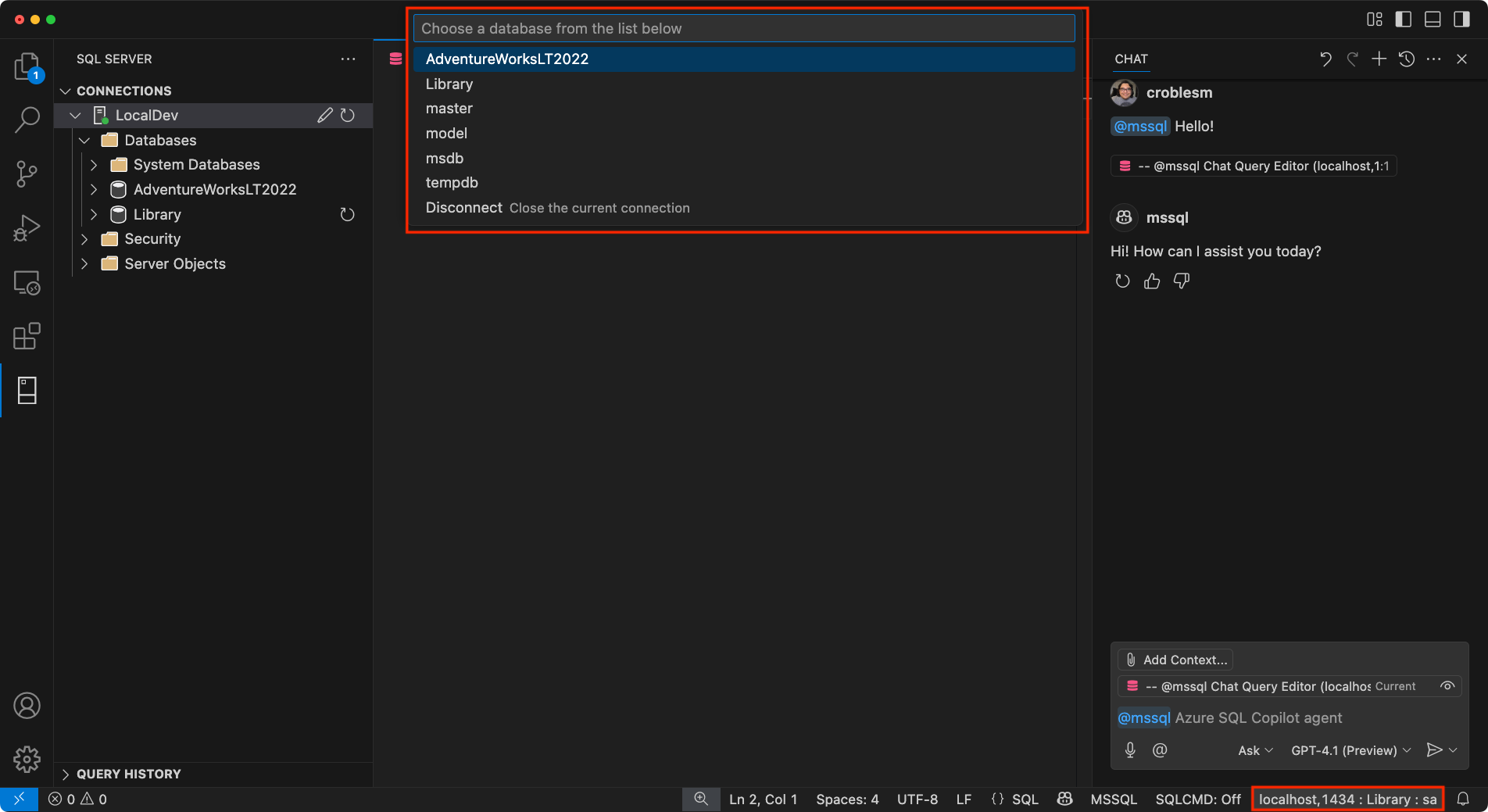
Importante
O GitHub Copilot requer uma conexão de banco de dados ativa para fornecer sugestões significativas e com reconhecimento de esquema. Sem uma conexão, o
@mssqlparticipante orienta você a estabelecer uma antes de prosseguir com tarefas relacionadas ao banco de dados.Comandos com barra: digite
@mssql /changeDatabaseno chat do GitHub Copilot para mudar rapidamente para um banco de dados diferente. Para obter mais informações, consulte Comandos de barra de gerenciamento de conexão.Ferramentas do Modo Agente: Use prompts em linguagem natural com o Modo Agente para alternar bancos de dados. Para obter mais informações, consulte Gerenciamento de conexões no modo de agente.
Observação
Ao usar o modo agente do GitHub Copilot, você pode se conectar a bancos de dados sem precisar de uma conexão pré-estabelecida. O Modo de Agente usa ferramentas contribuidas pela extensão MSSQL para lidar com conexões por meio de prompts de linguagem natural ou variáveis de chat como
#mssql_connect. Para obter detalhes, consulte Como funciona a lógica de conexão.

O GitHub Copilot detecta seu estado de conexão e fornece assistência com reconhecimento de contexto se você está se conectando pela primeira vez ou alternando entre ambientes.
Compartilhar sua experiência
Para nos ajudar a refinar e melhorar o GitHub Copilot para a extensão MSSQL, use o seguinte modelo de problema do GitHub para enviar seus comentários: Comentários do GitHub Copilot
Ao enviar comentários, considere incluir:
Cenários testados: Conte para nós em quais áreas você se concentrou, por exemplo, criação de esquemas, geração de consultas, segurança, localização.
O que funcionou bem: Descreva quaisquer experiências que tenham sido tranquilas, úteis ou que tenham superado suas expectativas.
Problemas ou bugs: Inclua quaisquer problemas, inconsistências ou comportamentos confusos. Capturas de tela ou gravações de tela são especialmente úteis.
Sugestões para melhoria: compartilhe ideias para melhorar a usabilidade, ampliar a cobertura ou aprimorar as respostas do GitHub Copilot.
Conteúdo relacionado
- Início rápido: Use comandos de barra do GitHub Copilot
- Início Rápido: use o modo agente do GitHub Copilot
-
Início rápido: Conversar com o
@mssqlparticipante (modo perguntar) - Início rápido: Gerar código
- Início rápido: Use o explorador de esquemas e o designer
- Início rápido: Use o construtor de consultas inteligente
- Início rápido: Assistente de otimizador de consultas
- Início rápido: Use o explicador de lógica de negócios
- Início rápido: Analisador de segurança
- Início Rápido: auxiliar de localização e formatação
- Início rápido: Gerar dados para testes e mocking
- Integração GitHub Copilot no Schema Designer
- Construtor de API de Dados
- Limitações e problemas conhecidos