Observação
O acesso a essa página exige autorização. Você pode tentar entrar ou alterar diretórios.
O acesso a essa página exige autorização. Você pode tentar alterar os diretórios.
Este artigo mostra como provisionar rapidamente um Banco de Dados SQL do Azure (nível gratuito) usando a extensão MSSQL para Visual Studio Code.
Esta experiência fornece apenas provisionamento no nível gratuito, que você não pode personalizar. Você não pode alterar opções de computação, armazenamento ou preços.
Para definir configurações avançadas ou usar camadas pagas, implante seu banco de dados por meio do portal Azure.
A extensão MSSQL para Visual Studio Code integra-se ao Azure para que você possa provisionar bancos de dados SQL do Azure e conectá-los sem sair do editor. Um assistente guiado na página Implantações se autentica com sua conta do Azure e cria um banco de dados do SQL do Azure totalmente gerenciado em minutos. A experiência de provisionamento utiliza as cotas mensais do nível gratuito. Revise a elegibilidade, os limites e o comportamento de pausa ou excedente pago antes de criar recursos. A faixa gratuita é destinada principalmente a cenários de desenvolvimento e prova de conceito e não possui SLA; recursos de suporte podem ter cobranças separadas.
Features
Azure integração na extensão MSSQL oferece os seguintes recursos:
- Provisione novos bancos de dados SQL do Azure diretamente do Visual Studio Code com as cotas mensais do nível gratuito.
- Autentique com sua conta do Azure usando o Microsoft Entra ID com login persistente.
- Configure a assinatura, o grupo de recursos, o servidor e o banco de dados em uma única página em um assistente guiado.
- Escolha o que acontece quando o limite mensal gratuito for atingido: pausar automaticamente até o início do próximo mês ou continuar com as tarifas padrão do serverless.
- Conecte-se automaticamente ao novo banco de dados assim que o provisionamento for concluído, com a conexão adicionada aos perfis salvos.
Pré-requisitos
Antes de provisionar um banco de dados SQL do Azure do Visual Studio Code, verifique se você atende aos seguintes requisitos:
- Instale a extensão MSSQL para Visual Studio Code. Para obter as etapas de instalação, consulte a extensão MSSQL para Visual Studio Code.
- Tenha uma conta de Azure ativa. Se você não tiver uma, crie uma conta gratuita do Azure.
- Tenha permissões para criar recursos na assinatura do Azure de destino e no grupo de recursos.
Provisionar um banco de dados SQL do Azure
Você pode provisionar um novo banco de dados SQL do Azure na página Implantações da extensão MSSQL.
Na Barra de Atividades da extensão MSSQL, selecione a exibição Implantações.
Selecione Criar um Banco de Dados SQL do Azure.

Entre com sua conta Azure quando solicitado.
Configure o banco de dados em uma única página:
- Assinatura: selecione a assinatura Azure que possui o novo banco de dados.
- Grupo de recursos: Selecione um grupo de recursos existente ou crie um novo.
- Servidor: selecione um servidor lógico SQL do Azure existente ou crie um. Novos servidores solicitam uma entrada e uma senha de administrador.
- Nome do banco de dados: insira um nome para o novo banco de dados.
- Configurações opcionais: adicionar um nome de perfil, um grupo de conexões, uma fonte de dados ou marcas.
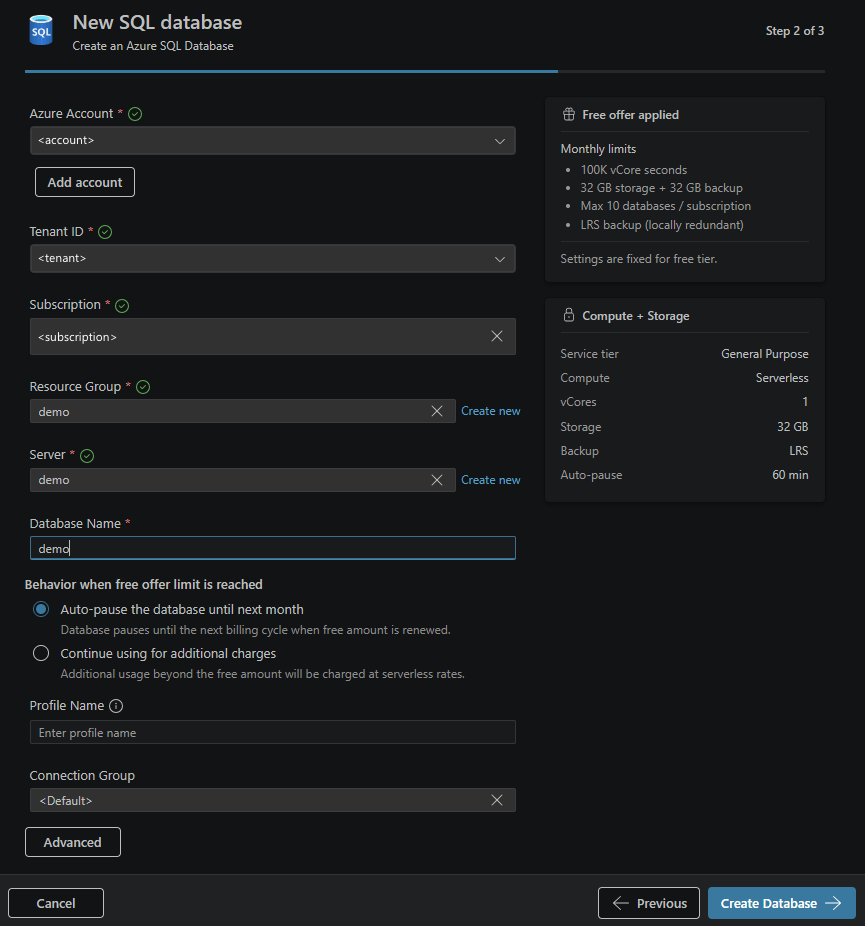
Para a camada gratuita, escolha o que acontece quando o limite mensal é atingido:
- Pausar automaticamente o banco de dados até o próximo mês do calendário.
- Continue com taxas padrão sem servidor.
Selecione Criar Banco de Dados. A extensão cria o banco de dados e adiciona a conexão aos seus perfis salvos. A nova conexão se conecta automaticamente quando o provisionamento é concluído.
Após o provisionamento
Use o banco de dados que você acabou de provisionar em vez de criar outro banco de dados para um tutorial.
- Verifique a implantação, incluindo a assinatura pretendida, grupo de recursos, servidor, configuração do tier gratuito e o comportamento do limite mensal. Se o provisionamento falhar ou seu status for incerto, inspecione a implantação existente antes de tentar novamente; não crie outro banco de dados nem mude para uma configuração paga como plano B.
- Encontre a nova conexão salva no Pesquisador de Objetos. Se não estiver conectado, use a conexão salva para reconectar. Para ajuda com conexão ou autenticação, veja Conectar a um banco de dados.
- Abra um editor de consultas conectado ao novo banco de dados e execute
SELECT DB_NAME() AS current_database;. Confirme se o resultado corresponde ao nome do banco de dados que você provisionou antes de executar instruções de exemplo. - Siga Use an existing database no início rápido da primeira consulta, depois crie sua tabela de exemplo, insira linhas e consulte os resultados. Pule a etapa genérica Criar banco de dados:
CREATE DATABASE Librarynão provisiona um banco de dados de nível gratuito. Os passos da tabela de exemplo não exigem Adventure Works nem um banco de dados importado. - Quando terminar, siga as instruções de limpeza de objetos de exemplo do quickstart. Mantenha seu banco de dados se pretende continuar o projeto.
Acompanhe sua franquia restante e revise o comportamento de pausa e excedente. Desconecte os editores de consultas e a conexão do Pesquisador de Objetos quando terminar. Conexões abertas podem evitar a pausa automática em ocioso; desconectar não restaura os segundos do vCore já consumidos.
Depois que você executa sua primeira consulta, pode continuar seu fluxo de trabalho no mesmo banco de dados. Verifique as permissões, alterações geradas e custos para quaisquer serviços adicionais antes de usar estas ferramentas opcionais:
- Abra o Designer de Esquema para projetar e desenvolver seu modelo de dados. Com GitHub Copilot integração no Designer de Esquema, você pode descrever seu esquema em linguagem natural e permitir que GitHub Copilot gerar tabelas e relações.
- Use o Construtor de API de Dados para gerar endpoints REST, GraphQL e do Protocolo de Contexto de Modelo (MCP) a partir do seu esquema. Ele funciona com a mesma conexão SQL do Azure.
- Use o SQL Notebooks ou o editor de consultas padrão para criar consultas e explorar dados.
Juntas, essas experiências oferecem um caminho de ponta a ponta de um banco de dados de SQL do Azure provisionado para um back-end de trabalho, tudo dentro de Visual Studio Code.
Limitações
- No momento, há suporte apenas para Banco de Dados SQL do Azure. não há suporte para Instância Gerenciada de SQL do Azure e SQL Server em Máquinas Virtuais do Azure.
- O nível gratuito segue os limites padrão do Banco de Dados SQL do Azure free tier. Depois que você atingir o limite mensal, o comportamento escolhido (pausa automática ou continuação) se aplicará.
- Você precisa da autenticação do Microsoft Entra ID para o provisionamento.
Feedback e suporte
Se você tiver ideias, comentários ou quiser se envolver com a comunidade, participe da discussão em https://aka.ms/vscode-mssql-discussions. Para relatar um bug, visite https://aka.ms/vscode-mssql-bug. Para solicitar um novo recurso, vá para https://aka.ms/vscode-mssql-feature-request.
Conteúdo relacionado
- Conectar-se a um banco de dados com a extensão MSSQL para Visual Studio Code
- Início Rápido: Execute sua primeira consulta com a extensão MSSQL para Visual Studio Code
- Designer de Esquema
- integração GitHub Copilot no Designer de Esquema
- Construtor de API de Dados
- Notebooks SQL
- Extensão MSSQL para Visual Studio Code
- Implante o Banco de Dados SQL do Azure gratuitamente