Observação
O acesso a essa página exige autorização. Você pode tentar entrar ou alterar diretórios.
O acesso a essa página exige autorização. Você pode tentar alterar os diretórios.
Crie e gerencie um banco de dados local sem escrever comandos de container usando a extensão MSSQL para Visual Studio Code. Escolha um container Banco de Dados SQL do Azure (Preview) para desenvolver usando o mecanismo do Banco de Dados SQL do Azure no seu próprio computador, ou um container SQL Server para desenvolvimento do SQL Server. Inicie, pare, reconecte e exclua seu contêiner da extensão.
Para uma nova aplicação direcionada ao Banco de Dados SQL do Azure, comece com o container do Banco de Dados SQL do Azure. É gratuito para desenvolvimento e teste local, não requer assinatura Azure nem cartão de crédito, e funciona com os drivers e mapeadores objeto-relacionais (ORMs) que você usa para o Banco de Dados SQL do Azure.
Observação
Banco de Dados SQL do Azure contêiner está em versão prévia pública. Ele suporta tanto dispositivos x64 quanto ARM.
O que é um contêiner de Banco de Dados SQL do Azure?
Um container empacota o motor do banco de dados para que um runtime de container possa executá-lo no seu computador. A extensão MSSQL guia você durante a configuração, baixa a imagem, inicia o mecanismo e salva uma conexão. Seu aplicativo se conecta a um endereço local, como localhost,1433, em vez de um servidor lógico SQL do Azure.
O contêiner do Banco de Dados SQL do Azure executa o mecanismo do Banco de Dados SQL do Azure, não a imagem de contêiner do SQL Server. Ele dá suporte a Banco de Dados SQL do Azure T-SQL e ao protocolo TDS (Fluxo de Dados Tabular) usado por drivers SQL. Por exemplo, SERVERPROPERTY('EngineEdition') retorna 5, identificando o motor Banco de Dados SQL do Azure. Vetores nativos, pesquisa de vetor e JSON ajudam a explorar cenários de dados prontos para IA localmente.
O contêiner não fornece o serviço de nuvem gerenciado. backups gerenciados pelo Azure, alta disponibilidade, pools elásticos e pausa automática sem servidor são recursos de nuvem, não recursos de contêiner local. Antes da implantação, teste contra o Banco de Dados SQL do Azure no Azure: restrições de visualização, padrões e suporte a recursos podem variar. Veja limitações conhecidas.
Escolha seu banco de dados de desenvolvimento
Use a opção que corresponda ao destino da sua aplicação, em vez de tratar as duas imagens de contêiner como intercambiáveis.
| Option | Escolha-o quando | Requisitos de custo e conta |
|---|---|---|
| Container Banco de Dados SQL do Azure (Prévia) | Você quer aprender SQL ou construir e testar uma aplicação direcionada localmente ao Banco de Dados SQL do Azure. Suporta X64 e ARM. Recomendado para este fluxo de trabalho de desenvolvimento local. | Gratuito para desenvolvimento e teste locais. Não é necessária assinatura do Azure ou cartão de crédito. |
| Contêiner SQL Server | Sua aplicação tem como alvo o SQL Server ou precisa de comportamento específico do SQL Server. Suporta apenas X64. | Use uma edição licenciada para o seu cenário. Não é necessária assinatura Azure para desenvolvimento local. |
| Banco de Dados SQL do Azure camada gratuita | Você quer um banco de dados gerenciado no Azure, integração com nuvem ou um ambiente de validação em nuvem. | Requer uma assinatura Azure. Aplicam-se subsídios mensais, requisitos de elegibilidade e comportamento de pausa ou de cobrança de excedente. |
Importante
contêineres do Banco de Dados SQL do Azure são para desenvolvimento, teste, CI e demonstrações, não para produção. Para produção, implante seu aplicativo e banco de dados no Banco de Dados SQL do Azure em Azure. O contêiner local gratuito e o Banco de Dados SQL do Azure na camada gratuita são opções separadas.
Prerequisites
Para o contêiner Banco de Dados SQL do Azure, você precisa:
- Código do Visual Studio.
- Uma versão atual da extensão MSSQL que inclui o container Banco de Dados SQL do Azure (Prévia).
- Um runtime de container suportado instalado e executando containers Linux. O assistente Banco de Dados SQL do Azure detecta motores disponíveis e verifica seus pré-requisitos. As opções incluem Docker, Podman, containerd com
nerdctl, e contêineres WSL no Windows. - Recursos suficientes para o motor de banco de dados. Aloque pelo menos 4 GB de memória e dois núcleos de CPU para o tempo de execução do container e mantenha pelo menos 10 GB de espaço livre em disco para a imagem e um pequeno banco de dados. Conjuntos de dados maiores requerem mais espaço em disco.
- Acesso à internet para o download inicial da imagem. Depois de armazenar a imagem em cache, consultas locais não precisam de um banco de dados em nuvem. Pontos de extremidade de IA externos e outros serviços online ainda exigem conectividade.
A imagem Banco de Dados SQL do Azure fornece variantes nativas linux/amd64 e linux/arm64 para hosts x64 e ARM64. Você pode desenvolver no macOS, Linux ou Windows com WSL2. Os contêineres do SQL Server possuem requisitos separados de imagem e de tempo de execução.
Criar um contêiner de Banco de Dados SQL do Azure
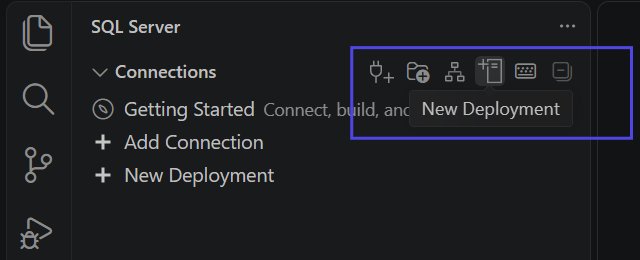
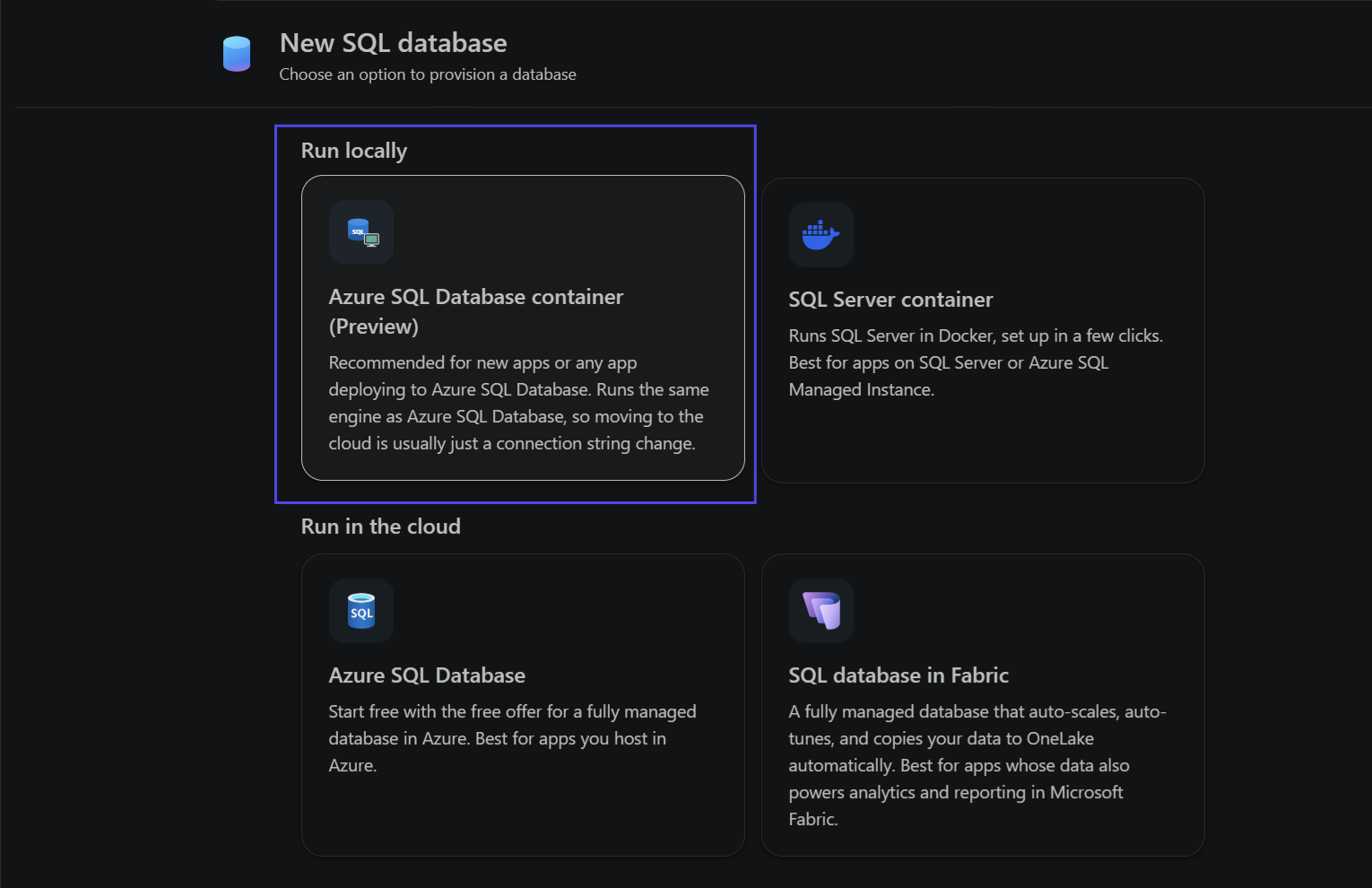
Na visualização Conexões da extensão MSSQL, selecione Nova Implantação e Banco de Dados SQL do Azure container (Prévia).
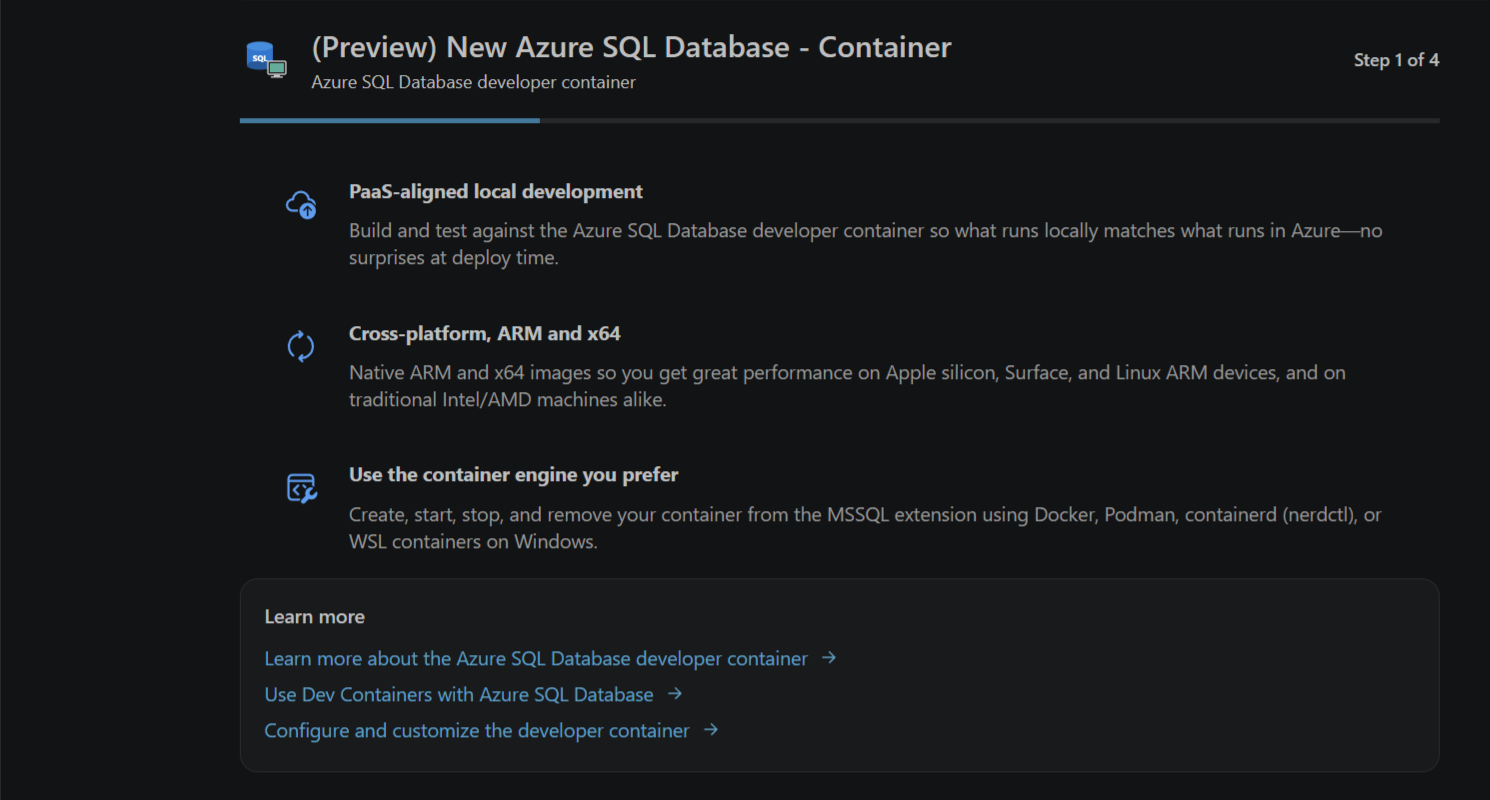
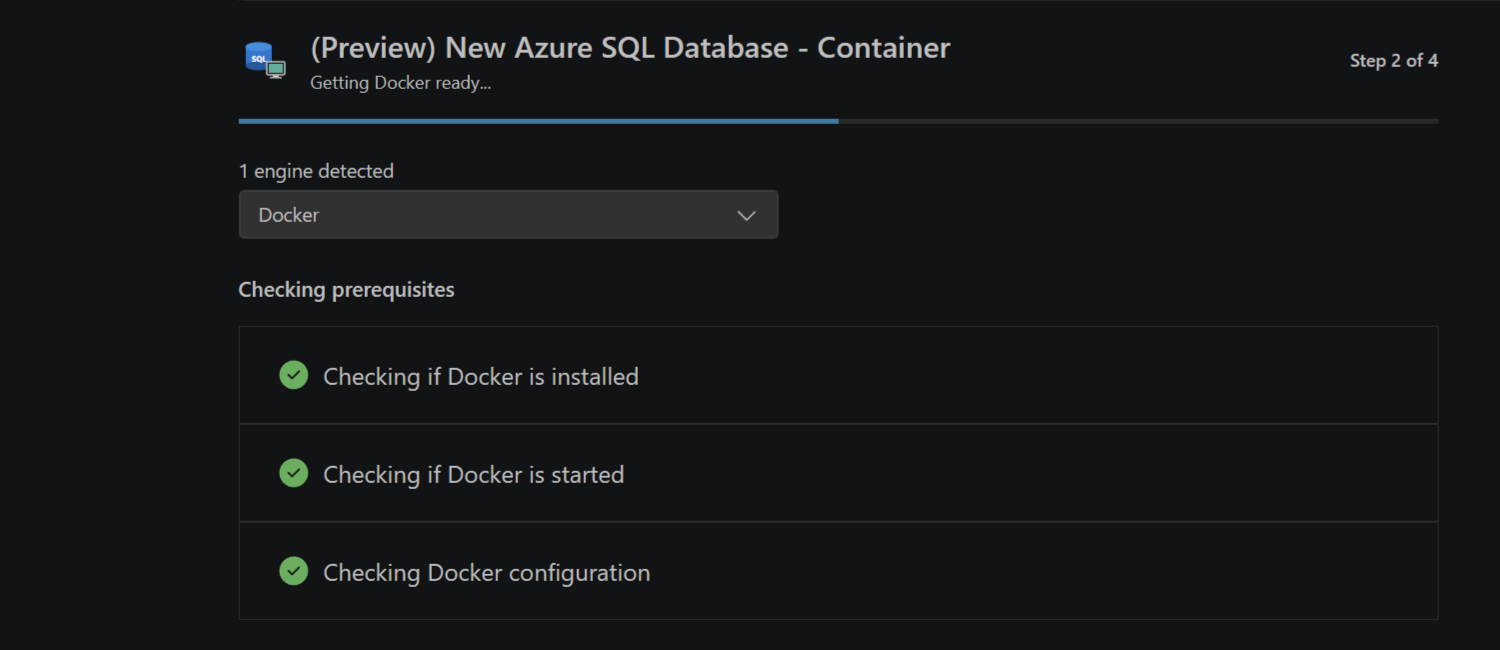
Revise a visão geral do contêiner de desenvolvedor e selecione Avançar. O assistente verifica o mecanismo que você instalou. Se o assistente não encontrar um mecanismo, use os links de instalação fornecidos para instalar um mecanismo e, em seguida, tente novamente as verificações. Quando as verificações de pré-requisito passarem, selecione Avançar.
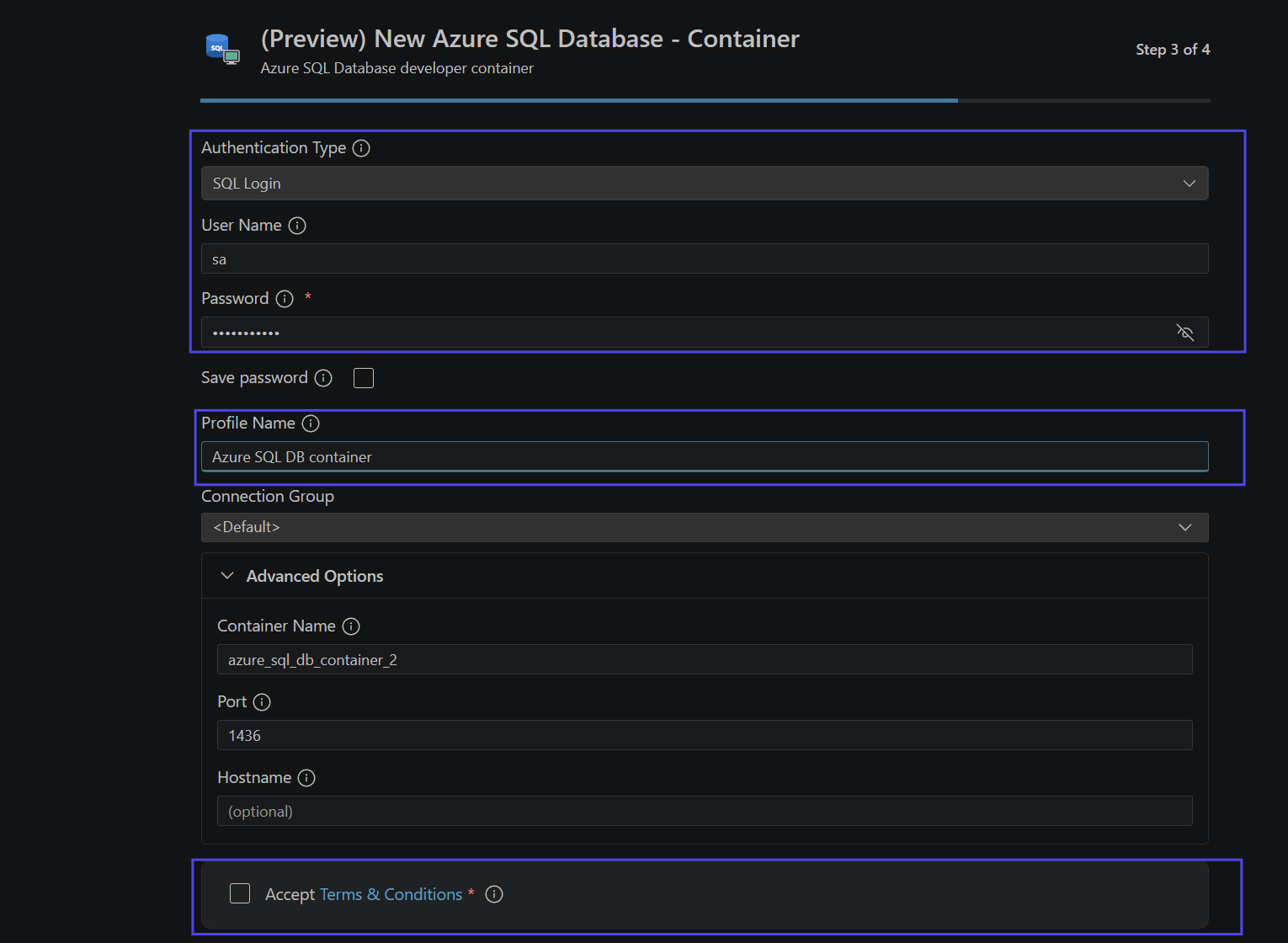
Configure a sua conexão com uma Senha forte de pelo menos oito caracteres (letras maiúsculas e minúsculas, números e símbolos). Leia e aceite os Termos e Condições e selecione Avançar para provisionar o contêiner.
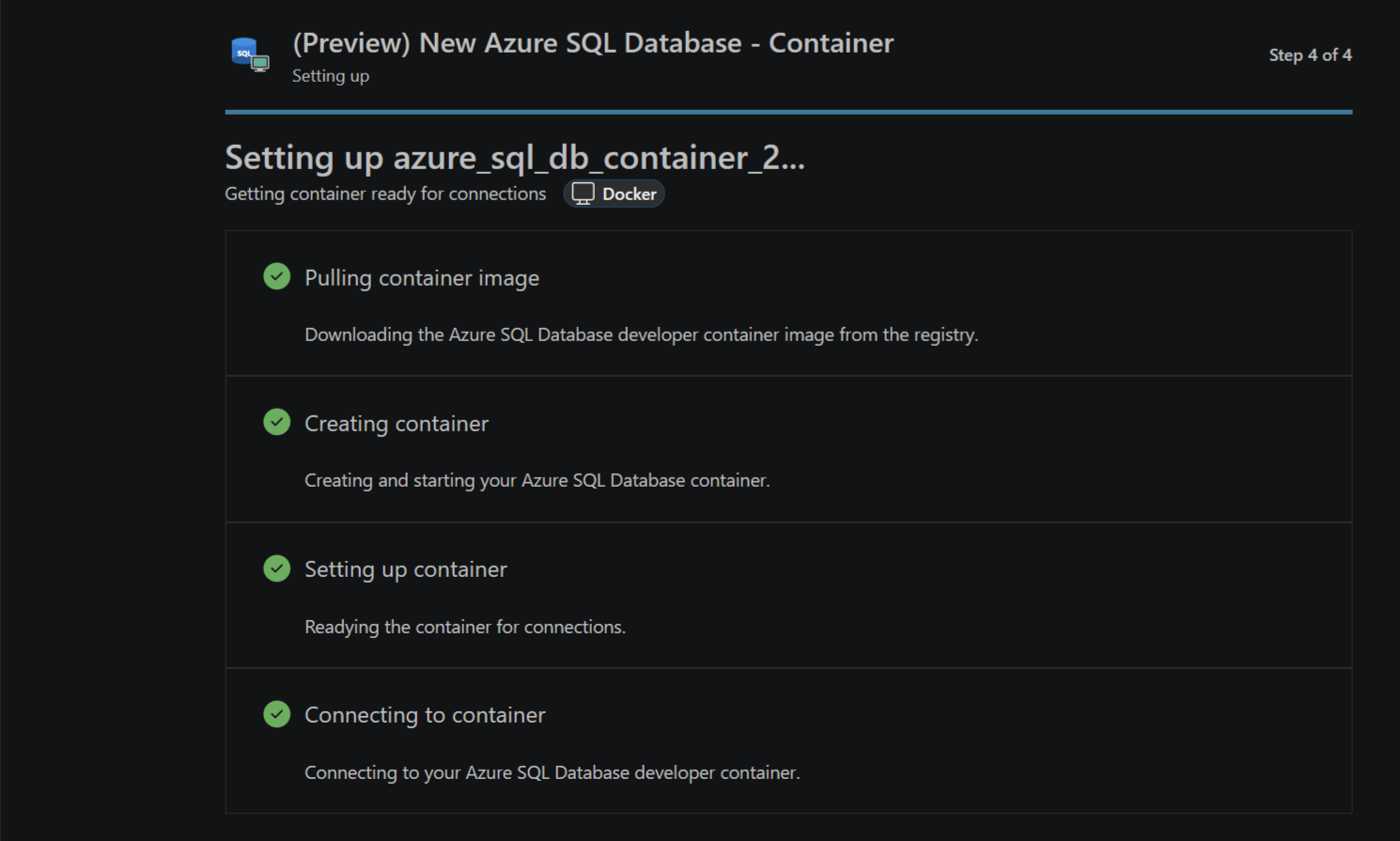
Aguarde a conclusão do download da imagem, da criação do contêiner, da preparação do mecanismo e da conexão.
Encontre a conexão salva no Pesquisador de Objetos na exibição Conexões.
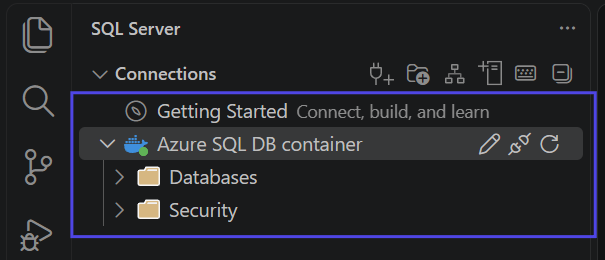
A extensão cria um perfil de conexão salvo. Um contêiner, um perfil de conexão e um banco de dados do aplicativo são recursos diferentes: iniciar o mecanismo não significa que o banco de dados do seu aplicativo já exista. Prossiga com as etapas a seguir para criá-lo manualmente.
O assistente também oferece autenticação Microsoft Entra para cenários mais avançados. Exige configuração adicional de identidade e certificado.
Crie um banco de dados e execute sua primeira consulta
Use appdb como nome de banco de dados de exemplo. Substitua consistentemente o nome do banco de dados do seu projeto se você escolher outro nome.
No Pesquisador de Objetos, clique com o botão direito da conexão do seu contêiner e selecione Criar Banco de Dados.
Na caixa de diálogo Criar Banco de Dados, digite
appdbem Nome do Banco de Dados.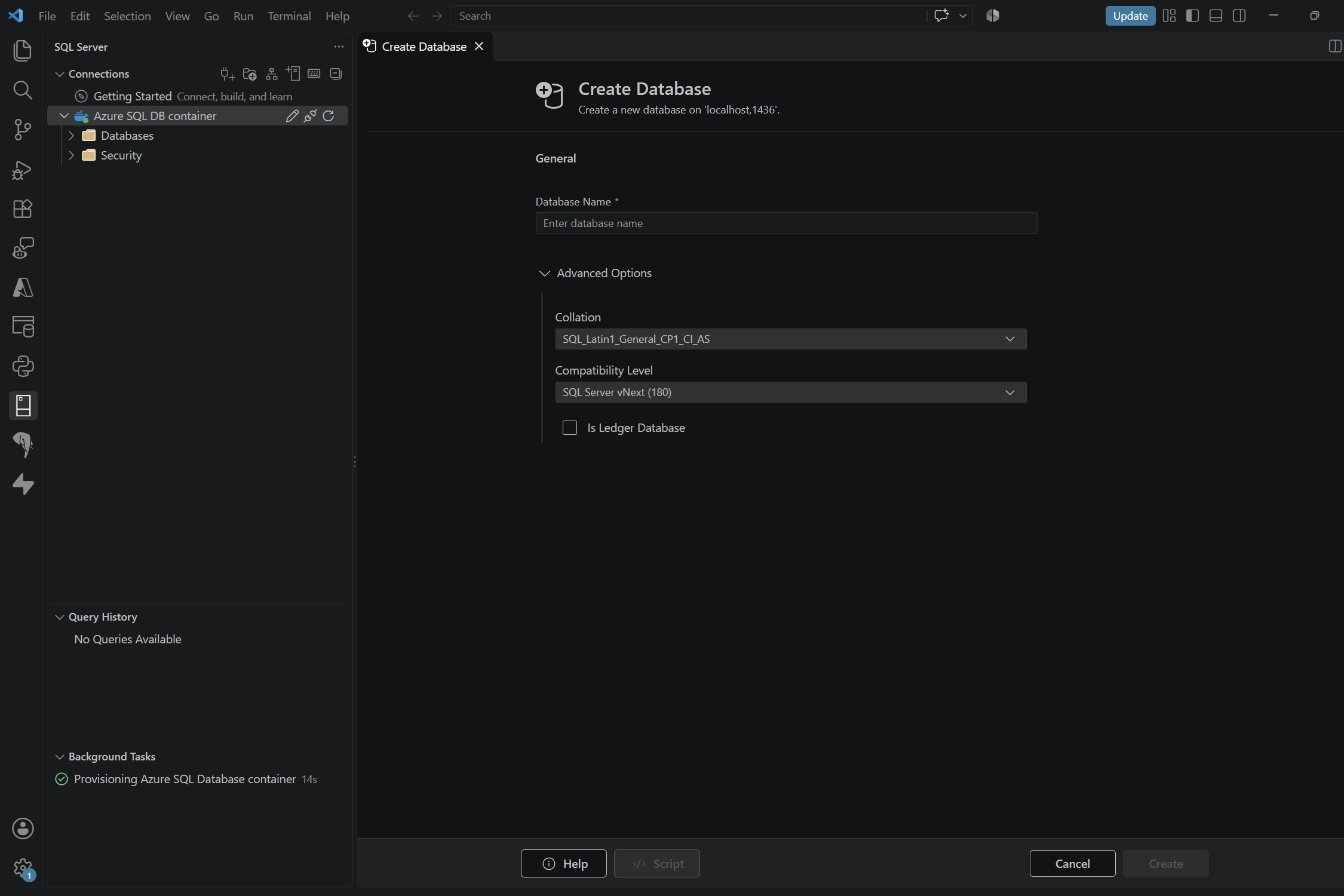
Use Add Connection para se conectar ao mesmo servidor local e porta com o Banco de Dados definido como
appdb. Abra um novo editor de consultas com esta conexão e execute:SELECT DB_NAME() AS current_database, SERVERPROPERTY('EngineEdition') AS engine_edition, SERVERPROPERTY('Edition') AS edition;Espere que
current_databasesejaappdb,engine_editionseja5eeditionsejaSQL Azure. Se a edição for diferente, verifique se você selecionou o container Banco de Dados SQL do Azure, e não o SQL Server. Selecione o banco de dados nas configurações de conexão, não comUSE appdb. As sessões de banco de dados de usuário do Banco de Dados SQL do Azure não suportam a troca de bancos de dados comUSE.Execute cada uma dessas instruções separadamente em
appdb. Pare se uma instrução falhar. Sedbo.Tasksjá existir, escolha um nome de tabela diferente de forma consistente ou um banco de dados de desenvolvimento diferente; não o sobrescreva.CREATE TABLE dbo.Tasks ( TaskId INT IDENTITY (1, 1) NOT NULL PRIMARY KEY, Title NVARCHAR (200) NOT NULL, IsComplete BIT NOT NULL DEFAULT (0) );INSERT INTO dbo.Tasks (Title) VALUES (N'Create a local Azure SQL Database'), (N'Connect an application');SELECT TaskId, Title, IsComplete FROM dbo.Tasks ORDER BY TaskId;Após uma inserção bem-sucedida, espere duas linhas com
TaskIdvalores1e2, eIsCompletedefina como0.
Se preferir SQL para criação de banco de dados, conecte um editor de consultas a master e execute CREATE DATABASE appdb; em vez de usar a caixa de diálogo Criar Banco de Dados .
Use master para provisionamento de banco de dados e seu banco de dados de usuário para consultas de aplicativo. Conectar-se a um banco de dados que não existe não o cria, e o contêiner não executa automaticamente scripts de inicialização a partir /docker-entrypoint-initdb.dde .
Importar o esquema e os dados
Se você já possui um pacote de banco de dados, use as operações DACPAC e BACPAC da extensão em vez de reconstruir manualmente o esquema.
| Package | O que ele contém | Operation |
|---|---|---|
.dacpac |
Esquema de banco de dados. Não inclui os dados da sua tabela. | Publique DACPAC para implantar o esquema em um banco de dados de desenvolvimento novo ou existente. |
.bacpac |
Dados do esquema e da tabela do banco de dados. | Importar BACPAC para um banco de dados de desenvolvimento novo ou vazio. |
Clique com o botão direito da conexão do seu contêiner no Pesquisador de Objetos e selecione Operações DACPAC/BACPAC....
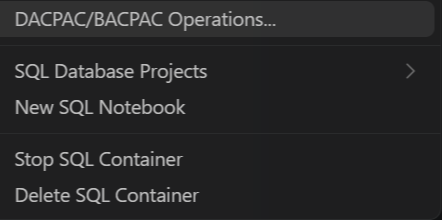
Escolha a operação que corresponda ao seu pacote, selecione o arquivo do pacote e confirme a conexão e banco de dados do contêiner de destino.
Revise o destino e as alterações propostas antes de prosseguir. Aguarde a operação ser concluída, depois atualize os Bancos de Dados e conecte-se diretamente ao banco de dados do usuário de destino para inspecionar seu esquema e dados.
Não importe um BACPAC para appdb depois de criar a tabela de exemplo dbo.Tasks : esse banco de dados não está vazio. Escolha um banco de dados de desenvolvimento novo ou vazio em vez disso. Publique apenas esquemas compatíveis com o Banco de Dados SQL do Azure e revise as alterações antes de aplicá-las a um banco de dados que você necessite.
Observação
Arquivos do SQL Server .bak não são arquivos BACPAC; BACKUP DATABASE e RESTORE DATABASE não são suportados pelo contêiner Banco de Dados SQL do Azure.
Conectar seu aplicativo
Use o endereço do servidor local, a porta host selecionada pelo assistente, o nome do seu banco de dados e suas credenciais com um driver compatível com SQL do Azure. Por exemplo, esta cadeia de conexão no estilo ADO.NET tem como destino appdb:
Server=localhost,<host-port>;Database=appdb;User ID=sa;Password=<your-password>;Encrypt=True;TrustServerCertificate=True;
Substitua ambos os marcadores de posição antes de conectar.
TrustServerCertificate=True é apenas para o certificado autoassinado do contêiner local. Use validação de certificados e um método de autenticação apropriado, como a autenticação Microsoft Entra, para o Banco de Dados SQL do Azure no Azure.
Armazene cadeias de conexão em variáveis de ambiente ou no repositório de segredos de desenvolvimento, não no controle do código-fonte ou nos prompts de IA. Outros drivers usam sintaxe de string de conexão diferente; consulte os quickstarts para Python e .NET.
Desenvolver com IA
Você pode usar o GitHub Copilot na extensão MSSQL para explicar SQL, rascunhar consultas e planejar alterações de esquema no seu banco de dados local. Revise o SQL gerado e o banco de dados selecionado antes de executá-lo. O uso de contêineres é gratuito; GitHub Copilot e serviços de modelos externos têm seus próprios requisitos de acesso e preços.
Por exemplo, após criar dbo.Tasks, dê ao Copilot este prompt:
I'm developing against an Azure SQL Database container, not SQL Server.
Use my existing appdb connection. First confirm the active database and
EngineEdition = 5. Explain the dbo.Tasks schema, then draft a parameterized
query to insert a task and a query to list incomplete tasks.
Don't execute changes, delete data, or create cloud resources.
Don't request or display passwords. Don't use USE to switch databases.
Para fluxos de trabalho code-first, as habilidades do agente de contêiner Banco de Dados SQL do Azure fornecem diretrizes de configuração, conexão, migração e do ambiente local para a nuvem para agentes de codificação de IA com suporte.
Tente a similaridade vetorial sem um serviço de embedding
Execute este exemplo na sua appdb conexão para explorar vetores nativos e busca por similaridade exata. Ele usa vetores ilustrativos tridimensionais, não cria uma tabela e não chama um endpoint pago de modelo.
DECLARE @query VECTOR(3) = '[1.0, 0.0, 0.0]';

SELECT TOP (2)
       v.Label,
       VECTOR_DISTANCE('cosine', CAST(v.Embedding AS VECTOR(3)), @query) AS distance
FROM (VALUES
    (N'Closest', '[1.0, 0.0, 0.0]'),
    (N'Perpendicular', '[0.0, 1.0, 0.0]')
) AS v(Label, Embedding)
ORDER BY distance;
Espere Closest primeiro com distância 0, seguido de Perpendicular com distância 1. Em uma aplicação real, gere embeddings com o mesmo modelo para dados armazenados e consultas, e use as dimensões de embedding do modelo.
VECTOR_DISTANCE realiza uma busca exata; não usa um índice vetorial. Revise as limitações de visualização antes de escolher uma estratégia de indexação ou embedding.
Características
As experiências locais de contêineres oferecem as seguintes capacidades:
- Crie um Banco de Dados SQL do Azure ou um contêiner SQL Server por meio de um assistente guiado.
- Personalize o nome do contêiner, o nome do host e a porta.
- Verifique os pré-requisitos de execução do contêiner antes da implantação.
- Atribua automaticamente uma porta disponível se 1433 já estiver em uso.
- Salve as configurações de conexão para reconexão.
- Gerencie o ciclo de vida do contêiner a partir da visualização Conexões .
Criar um contêiner SQL Server
As capturas de tela a seguir ilustram o assistente SQL Server, não o assistente Banco de Dados SQL do Azure.
Abra o assistente de implantação e escolha SQL Server container em Executar localmente. Você também pode usar Criar Container SQL Local no menu Conexões .
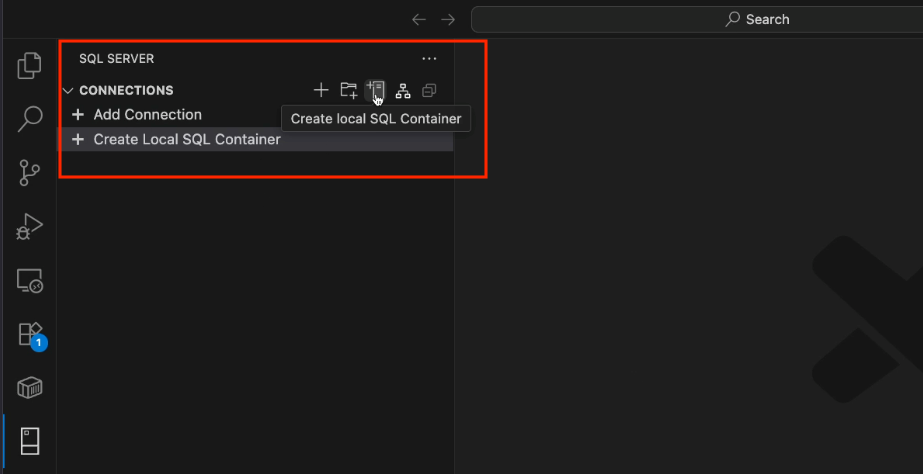
Revise a tela de visão geral e selecione Começar.
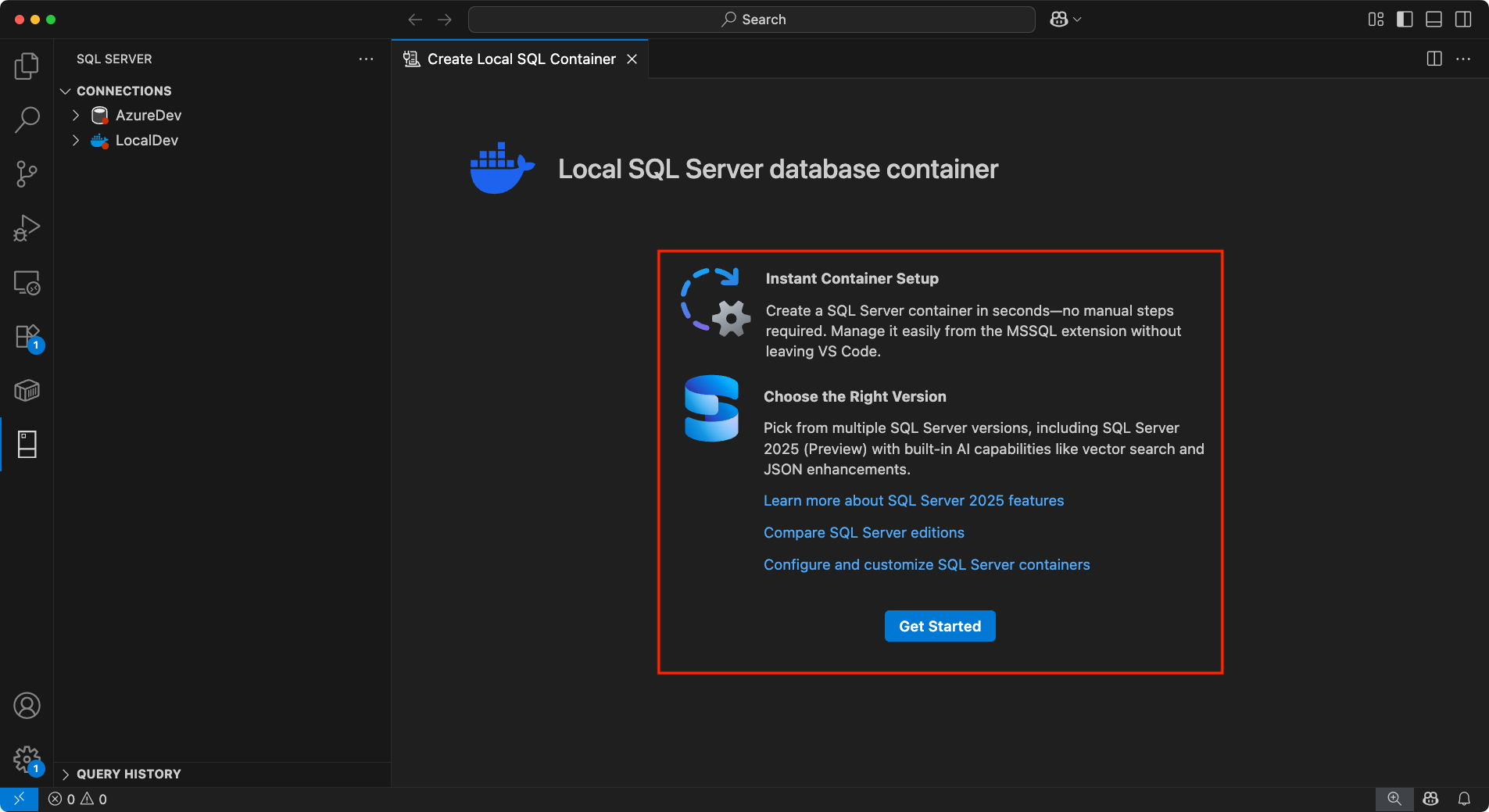
A extensão MSSQL verifica automaticamente o Docker antes da implantação:
- Se o Docker não estiver instalado, uma mensagem com um link de instalação será exibida. Você deve instalá-lo antes de continuar.
- Se o Docker estiver instalado, mas não estiver em execução, você será solicitado a iniciá-lo. Se o Docker inicial falhar, tente novamente ou cancele.
Quando todos os pré-requisitos forem atendidos, selecione Avançar.

No painel de configurações de implantação :
- Selecione a versão do SQL Server (o SQL Server 2025 (17.x) está selecionado por padrão).
- Insira uma senha para a
saconta. - Insira um nome para o perfil de conexão (opcional).
- Opcionalmente, defina o nome do contêiner, a porta e o nome do host nas opções avançadas.
- Aceite os termos de licença.
- Selecione Criar Contêiner.
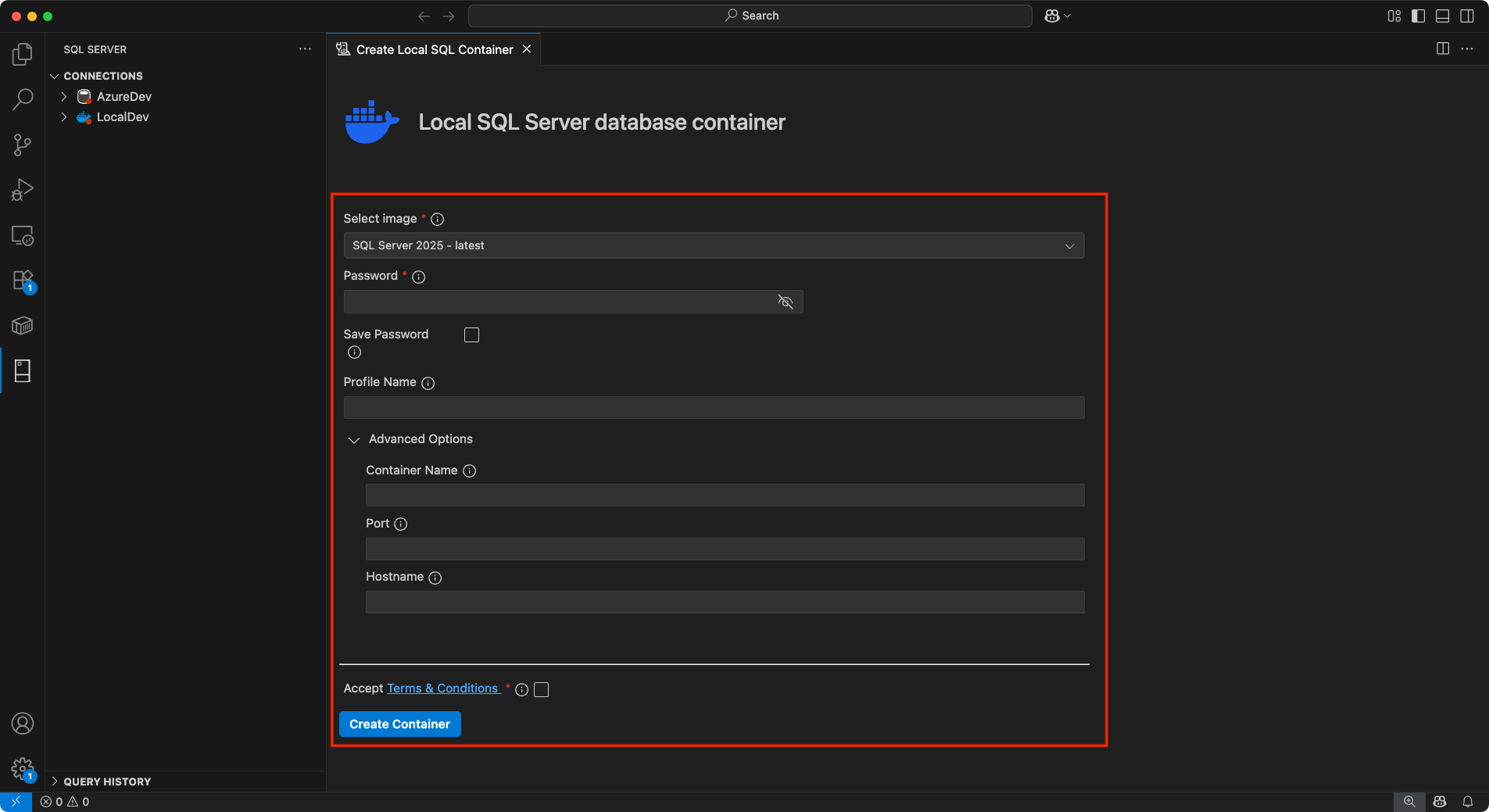

Como funciona a implantação de contêiner do SQL
Para SQL Server, após selecionar Criar Container, a extensão:
- Efetua pull da imagem do SQL Server selecionada (se ainda não tiver sido armazenada em cache).
- Cria um contêiner do SQL Server com as configurações escolhidas.
- Monitora os logs para verificar se todos os bancos de dados estão totalmente recuperados e prontos.
- Cria um perfil de conexão e se conecta ao seu contêiner.
Quando a implantação terminar, a extensão MSSQL se conecta ao contêiner. Crie ou selecione um banco de dados do usuário antes de executar consultas de aplicativo.
Gerenciar seu contêiner
Para qualquer tipo de container, clique com o botão direito do mouse no perfil de conexão salvo na visualização Conexões para gerenciar seu ciclo de vida.
A captura de tela a seguir mostra um container Banco de Dados SQL do Azure parado. Seu menu oferece Iniciar Contêiner SQL e Excluir Contêiner SQL. Quando o container está em execução, o menu oferece Stop SQL Container em vez disso.
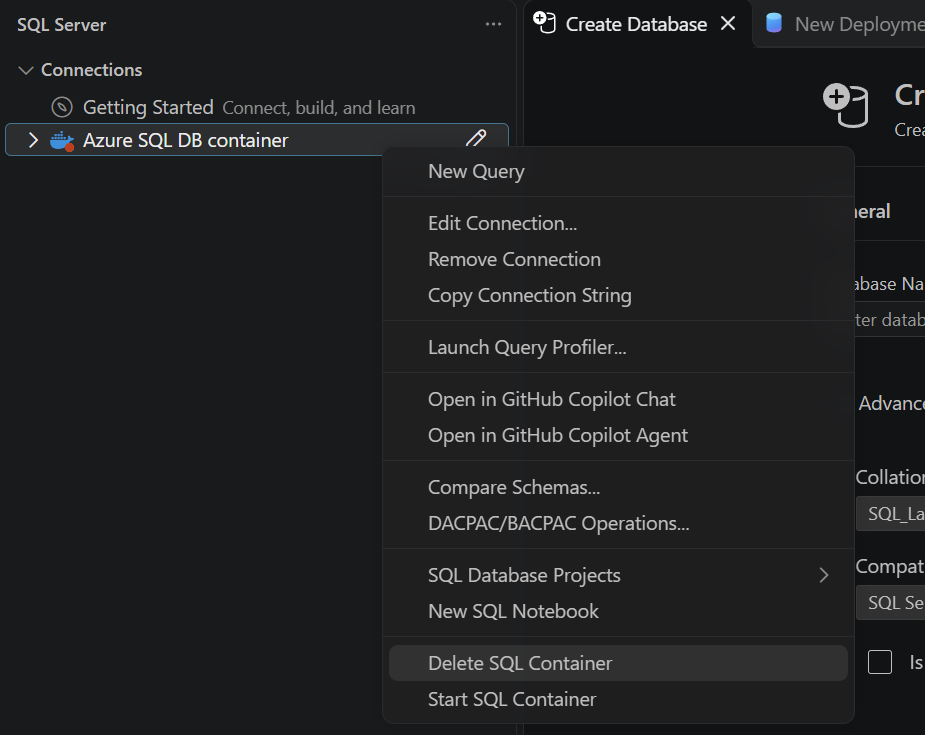
Iniciar um contêiner parado
Selecione Iniciar contêiner SQL. A extensão verifica o runtime associado e inicia o contêiner antes de conectar. Se o runtime não estiver em execução, siga o prompt para iniciá-lo.
Parar a execução de um contêiner
Selecione Parar Contêiner SQL para liberar os recursos do contêiner em execução sem excluí-lo. Os arquivos de banco de dados permanecem disponíveis quando você reinicia o mesmo contêiner. Essa ação interrompe o contêiner, não a pausa automática serverless do Banco de Dados SQL do Azure.
Excluir o contêiner
Selecione Excluir Contêiner SQL e revise a confirmação antes de prosseguir. A exclusão remove o contêiner e o perfil de conexão selecionado. Os dados armazenados apenas dentro do contêiner são perdidos; volumes gerenciados separadamente têm seu próprio ciclo de vida. Preserve quaisquer dados de que você precise antes de excluir.
Importante
Não exclua um container ou seu armazenamento para solucionar problemas de conexão, a menos que você possa descartar seus dados. Se você só quer pausar o desenvolvimento, interrompa-o em vez disso.
Cenários com suporte
Use o contêiner Banco de Dados SQL do Azure para prototipar aplicações, testar migrações, aprender T-SQL e explorar vetores e JSON antes da implantação na nuvem. Você também pode usar a imagem do container em CI, sidecars de aplicativos ou laboratórios offline; esses fluxos de trabalho específicos de runtime não são configurados pelo assistente VS Code.
Use o contêiner do SQL Server para testar esquemas e recursos do SQL Server. Não presuma que um recurso específico do SQL Server funciona no Banco de Dados SQL do Azure só porque funciona em um container do SQL Server.
Solucionar problemas de desenvolvimento local
| Sintoma | O que verificar |
|---|---|
| A opção de contêiner do Banco de Dados SQL do Azure está faltando. | Atualize a extensão MSSQL para uma versão que inclua o assistente de pré-visualização pública e selecione Nova Implantação novamente. |
| As verificações de pré-requisitos em tempo de execução falham. | Confirme que o runtime selecionado está instalado, em execução e configurado para contêineres do Linux. Corrija o problema reportado e tente novamente. |
| O download da imagem falhou. | Revise o erro do registro e verifique a conectividade e a configuração em tempo de execução. Não substitua a imagem do SQL Server pelo Banco de Dados SQL do Azure. |
| O container inicia, mas as conexões falham. | Aguarde a prontidão do motor e, em seguida, inspecione detalhes de erro e logs de containers. Verifique a complexidade da senha e a alocação de memória. Um processo de container em execução não prova que o banco de dados está pronto. |
| Um aplicativo não consegue acessar o banco de dados. | Use a porta real do host selecionada pelo assistente, não uma porta do host presumida 1433.
localhost refere-se ao próprio host da aplicação; um aplicativo em outro contêiner precisa de um endereço de rede de contêiner apropriado. |
| O banco de dados não existe. | Conecte-se a master, crie o banco de dados e reconecte-se diretamente a ele. |
USE appdb falhar. |
Selecione appdb nas configurações de conexão. Não troque bancos de dados em uma sessão de usuário do Banco de Dados SQL do Azure com USE. |
| Uma operação de gerenciamento do SQL Server falha. | Verifique se a operação é suportada pelo Banco de Dados SQL do Azure. Por exemplo, BACKUP DATABASE e RESTORE DATABASE não são suportados. |
Veja limitações conhecidas para lacunas e soluções alternativas atuais na visualização.
Limpar dados de amostra
Na sua conexão appdb, confirme que SELECT DB_NAME() retorna appdb. Se você criou dbo.Tasks neste guia e não precisa mais dele, remova apenas aquela tabela de exemplo:
DROP TABLE dbo.Tasks;
Não execute essa instrução em uma tabela de outro projeto. Pare o container para continuar trabalhando depois, ou exclua-o apenas quando você não precisar mais dos seus dados.
Migrar do local para a nuvem
- Ao usar a extensão MSSQL, você pode implantar seu banco de dados local na nuvem. Saiba mais do Local to Cloud.
Conteúdo relacionado
Habilidades do agente de contêineres Banco de Dados SQL do Azure
Conectar-se a um banco de dados com a extensão MSSQL para Visual Studio Code
Início Rápido: Execute sua primeira consulta com a extensão MSSQL para Visual Studio Code
Extensão do GitHub Copilot para MSSQL para Visual Studio Code
Extensão MSSQL para repositório do Visual Studio Code no GitHub