Observação
O acesso a essa página exige autorização. Você pode tentar entrar ou alterar diretórios.
O acesso a essa página exige autorização. Você pode tentar alterar os diretórios.
O Microsoft Surface Hub tem uma variedade de opções de acessibilidade (Facilidade de Acesso). Novidade no Windows 10 Team 2020 Atualização 2:
- Os usuários podem ajustar as configurações de Facilidade de Acesso durante uma sessão do Surface Hub. Quando a sessão termina, as configurações de Facilidade de Acesso são revertidas para o estado padrão.
- Os usuários podem fechar aplicativos no Surface Hub selecionando o botão fechar, no canto superior direito do aplicativo, assim como fazem em outras versões do Windows 10. Isso elimina a necessidade de fechar aplicativos arrastando-os para a parte inferior da tela do Surface Hub.
Configurações padrão de facilidade de acesso
Os administradores podem gerenciar as configurações de Facilidade de Acesso para que permaneçam em vigor em todas as sessões do usuário. Com exceção das configurações do mouse, os usuários podem ajustar o comportamento padrão, conforme mostrado na tabela a seguir.
| Recurso Facilidade de Acesso | Configurações padrão | Disponibilidade |
|---|---|---|
| Lupa | Desativado | Administradores & usuários |
| Alto contraste | Nenhum tema selecionado | Administradores & usuários |
| Legendas ocultas | Padrões selecionados para Fonte e Tela de fundo e janela | Administradores & usuários |
| Teclado | O Teclado Virtual, as Teclas de Aderência, as Teclas de Alternância e as Teclas de Filtro ficam desativados. | Administradores & usuários |
| Mouse | Padrões selecionados para Tamanho de ponteiro, Cor do ponteiro e Teclas do mouse. | Somente administradores |
| Outras opções | Padrões selecionados para Opções visuais e Comentários por toque. | Administradores & usuários |
Configurações de facilidade de acesso
Durante uma sessão do Surface Hub, os usuários podem ajustar as configurações de Facilidade de Acesso.
- Selecione Iniciar>Configurações>Facilidade de Acesso.
Display
- Simplifique e personalize o Surface Hub.
- Minimize as distrações visuais desativando as animações.
Por padrão, as notificações do Surface Hub desaparecem cinco segundos depois de aparecerem. Se você quiser mais tempo para lê-los, poderá aumentar por quanto tempo eles são exibidos.

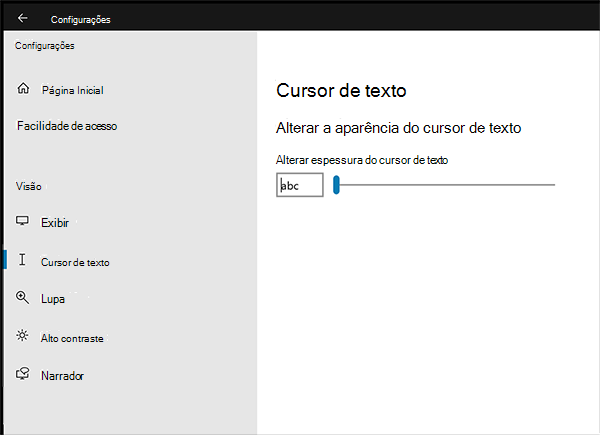
Cursor de texto
Altere o cursor de texto para facilitar a visualização.
Lupa
Amplie toda a tela ou parte dela.

Alto contraste
Escolha um tema de alto contraste para atender às suas necessidades.

Narrador
Ative o Narrador para descrever o Windows e os aplicativos. Controle o Surface Hub usando um teclado, controle ou gestos.

Legendas ocultas
Personalize itens como a cor, a transparência e o tamanho das legendas ocultas.
- Cor: Branco, preto, vermelho, verde, azul, amarelo, magenta e ciano
- Transparência: opaco, translúcido, semitransparente e transparente
- Tamanho: 50%, 100%, 150% e 200%

Teclado
Altere a forma como você interage com o Surface Hub com opções como teclado virtual, teclas de alternância, teclas de aderência e muito mais.

Atalhos de teclado
| Atalhos de teclado | Ação | Use quando você quiser: |
|---|---|---|
| Tecla Iniciar + ENTER | Ativa ou desativa o Narrador | Peça ao Narrador para ler em voz alta o texto realçado na tela |
| Tecla Iniciar + = | Aumenta a ampliação Abre a lupa | Amplie tudo na tela ou tudo na lente da lupa (Você também pode selecionar o + na barra de ferramentas da lupa.) |
| Tecla iniciar + - | Reduz a ampliação | Reduza tudo na tela. (Você também pode selecionar - na barra de ferramentas da lupa.) |
| Shift direita por oito segundos | Ativa ou desativa as Teclas de Filtro. | Ignore ou diminua a velocidade de pressionamentos de tecla breves ou repetidos e ajuste as taxas de repetição do teclado. |
| Shift cinco vezes | Ativa ou desativa as teclas de aderência. | Pressione uma tecla de cada vez para atalhos de teclado. |