Observação
O acesso a essa página exige autorização. Você pode tentar entrar ou alterar diretórios.
O acesso a essa página exige autorização. Você pode tentar alterar os diretórios.
A proteção de Acesso Direto à Memória (DMA) é um recurso de segurança projetado para proteger dispositivos Surface contra acesso não autorizado por meio de SSDs removíveis e dispositivos de armazenamento externos. Ao bloquear o acesso não autorizado à memória de periféricos, a proteção DMA ajuda a evitar ataques de inicialização a frio, exfiltração de dados e outros riscos de segurança.
Como funciona a proteção de DMA
A proteção DMA garante que apenas dispositivos confiáveis e autorizados possam acessar a memória do sistema. É particularmente eficaz contra ataques em que periféricos mal-intencionados tentam obter acesso direto a dados confidenciais.
Em dispositivos Surface, a proteção DMA:
- Impede o acesso não autorizado ao DMA de dispositivos externos conectados via Thunderbolt, USB ou PCIe.
- Dispara um desligamento e limpeza de memória se for detectada adulteração no SSD removível.
- Funciona junto com outras medidas de segurança, como BitLocker, Inicialização Segura e Windows Defender System Guard, para fornecer proteção abrangente.
Dispositivos Surface com suporte
Surface Copilot+ PCs
A proteção de DMA está habilitada por padrão em dispositivos Surface for Business mais recentes, incluindo:
| Família Surface | Tamanho de exibição | Edição | Silício | Disponibilidade 5G |
|---|---|---|---|---|
| Surface Pro para Empresas | 13 polegadas | 12ª Edição | Intel | - |
| 13 polegadas | 12ª Edição | Snapdragon | - | |
| 13 polegadas | 11ª Edição | Intel | - | |
| 13 polegadas | 11ª Edição | Snapdragon | (5G disponível) | |
| 12 polegadas | 2ª Edição | Snapdragon | - | |
| 12 polegadas | 1ª Edição | Snapdragon | - | |
| Surface Laptop para Empresas | 13,8 polegadas e 15 polegadas | 8ª Edição | Intel | - |
| 13,8 polegadas e 15 polegadas | 8ª Edição | Snapdragon | - | |
| 13,8 polegadas e 15 polegadas | 7ª Edição | Intel | (5G disponível) | |
| 13,8 polegadas e 15 polegadas | 7ª Edição | Snapdragon | - | |
| 13 polegadas | 2ª Edição | Snapdragon | - | |
| 13 polegadas | 1ª Edição | Intel | - | |
| 13 polegadas | 1ª Edição | Snapdragon | - |
Outros dispositivos Surface com suporte
| Família Surface | Dispositivo |
|---|---|
| Surface Pro | Surface Pro 10 para Empresas (5G disponível) |
| Surface Pro 9 | |
| Surface Pro 8 | |
| Surface Pro 7+ | |
| Surface Pro 7 | |
| Surface Pro X | |
| Surface Laptop | Surface Laptop 6 |
| Surface Laptop 5 | |
| Surface Laptop 4 | |
| Surface Laptop 3 | |
| Surface Laptop SE | |
| Surface Laptop Studio | Surface Laptop Studio 2 |
| Surface Laptop Studio 1 | |
| Surface Go | Surface Go 3 |
| Surface Go 2 |
Como marcar se a proteção de DMA está habilitada
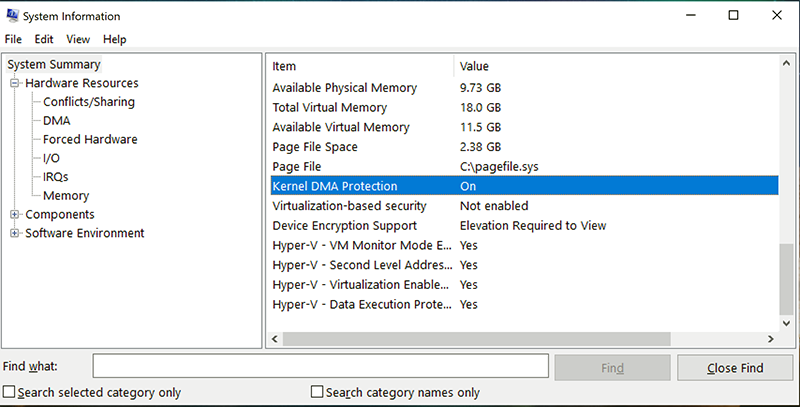
Para verificar se a proteção de DMA do Kernel está habilitada em seu dispositivo Surface:
Método 1: Usando as informações do sistema (msinfo32)
- Selecione Iniciar, digite
msinfo32.exee pressione Enter. - Na janela Informações do Sistema , role para baixo para localizar a Proteção de DMA do Kernel.
- Se o valor estiver Habilitado, a proteção de DMA estará ativa em seu dispositivo.
Método 2: usando o PowerShell
Para administradores de TI que gerenciam vários dispositivos, o PowerShell pode fornecer verificação rápida:
Get-ComputerInfo | Select-Object -Property DeviceGuard*
Esse comando exibe detalhes sobre políticas de segurança, incluindo proteção de DMA.