Observação
O acesso a essa página exige autorização. Você pode tentar entrar ou alterar diretórios.
O acesso a essa página exige autorização. Você pode tentar alterar os diretórios.
Observação
Esta página descreve como usar a versão herdada do Microsoft Surface Data Eraser. Para a versão atual, consulte Surface Data Eraser (IT Toolkit).
O Microsoft Surface Data Eraser (herdado) é uma ferramenta que inicializa a partir de um pendrive e permite realizar uma limpeza segura de todos os dados de um dispositivo Surface compatível. Um pendrive Surface Data Eraser requer apenas a capacidade de inicialização por USB. Para saber mais sobre recursos para apagar dados e as práticas que a Microsoft usa durante o processo de manutenção do Surface, consulte Proteção de seus dados se você enviar o Surface para manutenção.
Importante
O Surface Data Eraser usa o comando de formato NVM Express (NVMe) para apagar dados conforme autorizado na Publicação Especial do NIST 800-88 Revisão 1.
Compatibilidade herdada
Esta versão do Surface Data Eraser não é compatível com os dispositivos Surface mais recentes, incluindo Surface Pro 10, Surface Pro 11ª Edição (processadores Qualcomm & Intel), Surface Laptop 6 e Surface Laptop 7ª Edição (processadores Qualcomm & Intel). Para esses e todos os dispositivos subsequentes, consulte Surface Data Eraser (Kit de ferramentas de TI).
Dispositivos Surface compatíveis incluem:
- Surface Laptop Studio (todas as gerações)
- Surface Book (todas as gerações)
- Surface Go (todas as gerações)
- Surface Pro X (todas as gerações)
- Surface Laptop (gerações até o Surface Laptop 5)
- Surface Laptop Go (todas as gerações)
- Surface Laptop SE
- Surface Studio (todas as gerações)
- Surface Pro 2 e posterior (gerações até o Surface Pro 9)
- Surface 3
- Windows 10/11 Pro e Enterprise no Surface Hub 2S
Alguns cenários em que o Surface Data Eraser pode ser útil incluem:
- Prepare um dispositivo Surface para ser enviado para reparo.
- Desativar o uso corporativo ou organizacional de um dispositivo Surface.
- Reaproveite um dispositivo Surface para um novo usuário.
- Recriar imagem de dispositivos contendo dados confidenciais.
Como criar um pendrive do Surface Data Eraser
Depois que a ferramenta de criação for instalada, siga estas etapas para criar um pen drive do Surface Data Eraser. Antes de iniciar as etapas, verifique se há um pen drive USB 3.0 com tamanho de 4 GB ou maior conectado ao computador.
Execute o arquivo de instalação DataEraserSetup.msi que você baixou do Centro de Download da Microsoft.
Selecione Compilar para iniciar o processo de criação do Surface Data Eraser USB, conforme mostrado na Figura 1.

Figura 1. Iniciar a ferramenta Surface Data EraserSelecione Continuar para reconhecer que você tem uma unidade USB de pelo menos 4 GB conectada, conforme mostrado na Figura 2.
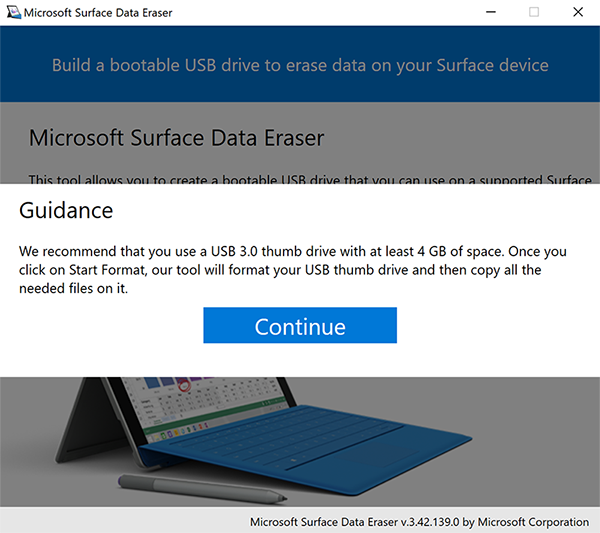
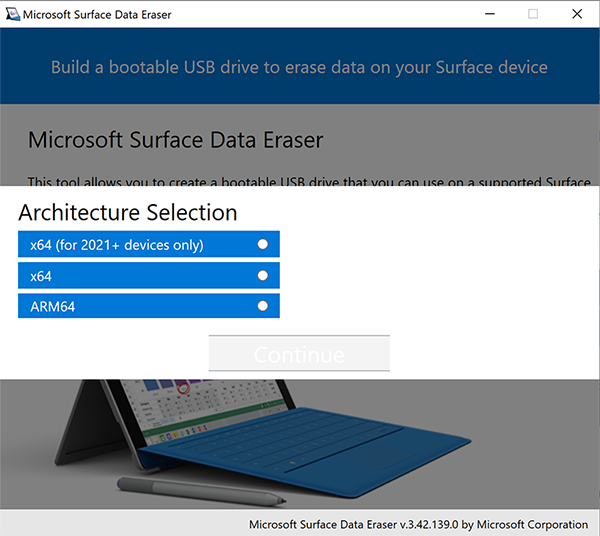
Figura 2. Confirme se a unidade USB de pelo menos 4 GB está conectadaEscolha x64 (somente para dispositivos 2021+) para dispositivos 2021 ou mais recentes, escolha x64 para dispositivos 2020 e mais antigos ou ARM64 para Surface Pro X na página Seleção de Arquitetura, conforme mostrado na Figura 3. Selecione Continuar.
Selecione a unidade USB de sua escolha na página Seleção de pen drive USB , conforme mostrado na Figura 4, e selecione Iniciar para iniciar o processo de criação do USB.
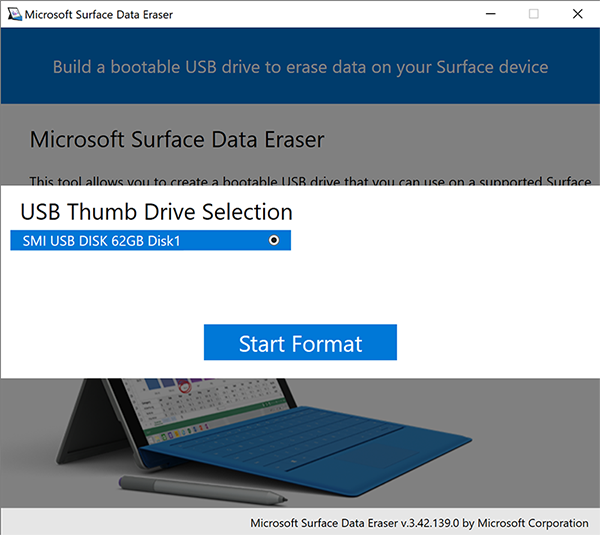
Figura 4. Seleção de pen driveDica
Se o botão Iniciar estiver desabilitado, verifique se a unidade removível tem capacidade total de pelo menos 4 GB.
Após a conclusão do processo de criação, todos os binários são copiados para a unidade USB. Selecione Êxito.
Quando a tela Parabéns for exibida, você poderá ejetar e remover o pen drive. Esse pen drive agora está pronto para ser inserido em um dispositivo Surface, para executar a inicialização e apagar todos os dados no dispositivo. Selecione Complete para concluir o processo de criação do USB, conforme mostrado na Figura 5.
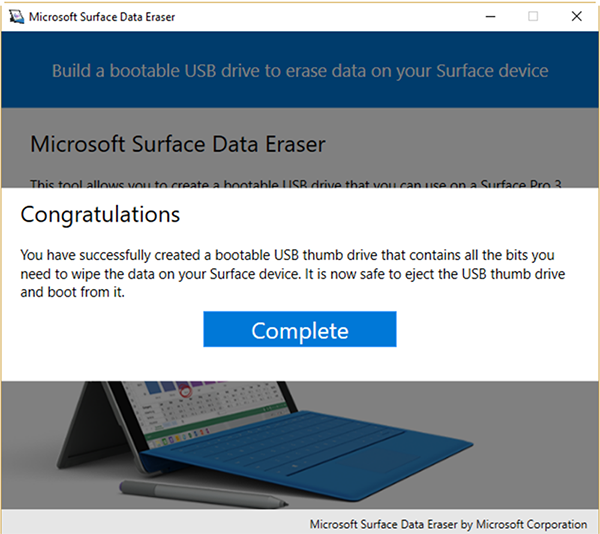
Figura 5. Concluir o processo de criação do Surface Data Eraser USBSelecione X para fechar o Surface Data Eraser.
Como usar um pendrive do Surface Data Eraser
Depois de criar um pendrive do Surface Data Eraser, você poderá inicializar um dispositivo Surface com suporte a partir do pendrive seguindo este procedimento:
Observação
O Surface Data Eraser no Surface Studio e no Surface Studio 2 pode levar até seis minutos para ser inicializado no WinPE antes que o apagamento do disco possa ocorrer.
Insira o stick USB inicializável do Surface Data Eraser no dispositivo Surface compatível.
Inicialize o dispositivo Surface por meio do pendrive do Surface Data Eraser. Para inicializar o dispositivo a partir do pendrive, siga estas etapas:
a. Desligue o dispositivo Surface. b. Pressione e segure o botão Diminuir o Volume. c. Pressione e solte o botão de Energia. d. Solte o botão Diminuir o Volume.
Dica
Se o dispositivo não for inicializado via USB usando estas etapas, talvez você precise ativar a opção Habilitar a sequência de inicialização alternativa de UEFI do Surface. Você pode ler mais sobre a configuração de inicialização UEFI do Surface em Gerenciar configurações de UEFI do Surface.
Quando o dispositivo Surface é inicializado, um arquivo de texto SoftwareLicenseTerms é exibido, conforme mostrado na Figura 5.
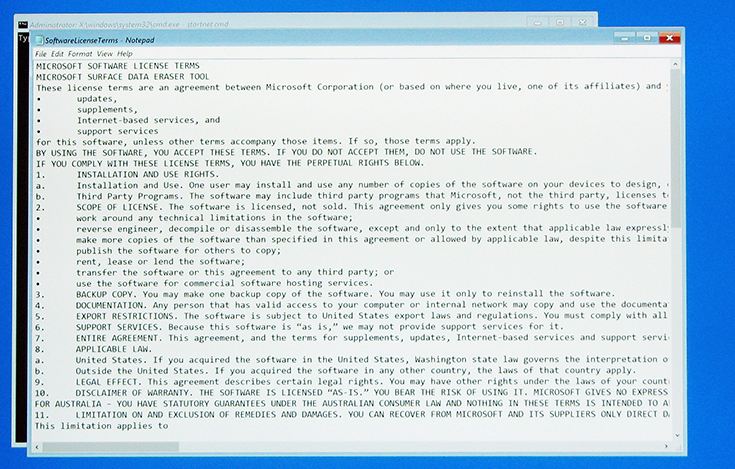
Figura 5. Inicializando o pendrive do Surface Data Eraser
Leia os termos de licença de software e feche o arquivo do Bloco de Notas.
Aceite ou recuse os termos de licença de software digitando Aceitar ou Recusar. Você deve aceitar os termos de licença para continuar.
O script Surface Data Eraser detecta os dispositivos de armazenamento que estão presentes no dispositivo Surface e exibe os detalhes do dispositivo de armazenamento nativo. Para continuar, pressione Y (essa ação executa o Surface Data Eraser e remove todos os dados do dispositivo de armazenamento) ou N (essa ação desliga o dispositivo sem remover os dados).
Cuidado
A ferramenta Surface Data Eraser exclui todos os dados, incluindo os arquivos do sistema operacional Windows necessários para inicializar o dispositivo, de forma segura e irrecuperável. Para inicializar um dispositivo Surface que foi apagado com o Surface Data Eraser, primeiro você precisa reinstalar o sistema operacional Windows. Para remover dados de um dispositivo Surface sem remover o sistema operacional Windows, você pode usar a função Restaurar o PC. No entanto, isso não impede que os dados sejam recuperados com recursos forenses ou de recuperação de dados. Confira Opções de recuperação no Windows 10 para obter mais informações.

Figura 6. A partição a ser apagada é exibida no Surface Data Eraser
Se você pressionou Y na etapa 6, devido à natureza destrutiva do processo de eliminação de dados, outra caixa de diálogo será exibida para confirmar sua escolha.
Selecione Sim para continuar apagando dados no dispositivo Surface.
Dica
Quando você executa o Surface Data Eraser na unidade USB do Surface Data Eraser, um arquivo de log é gerado na pasta SurfaceDataEraserLogs.
Alterações e atualizações
O Surface Data Eraser é atualizado periodicamente pela Microsoft. Para obter informações sobre as alterações fornecidas em cada nova versão, consulte as seguintes observações:
3.54.139.0
Data de lançamento: 4 de outubro de 2023
Esta versão do Surface Data Eraser inclui:
- Suporte para Surface Laptop Studio 2, Surface Laptop Go 3 e Surface Go 4.
3.48.139.0
Data de lançamento: 21 de novembro de 2022
Esta versão do Surface Data Eraser inclui correções de bugs.
3.46.139.0.
Data de lançamento: 28 de outubro de 2022
Esta versão do Surface Data Eraser inclui:
- Suporte para Surface Pro 9, Surface Laptop 5 e Surface Studio 2+.
3.45.139.0
Data de lançamento: 7 de junho de 2022
Esta versão do Surface Data Eraser inclui:
- Suporte para Surface Laptop Go 2.
3.42.139.0
Data de lançamento: 5 de outubro de 2021
Esta versão do Surface Data Eraser inclui:
- Opção separada para 2021 e suporte para dispositivos mais recentes, incluindo Surface Laptop Studio, Surface Pro 8 e Surface Go 3.
3.39.139.0
Data de lançamento: 13 de abril de 2021
Esta versão do Surface Data Eraser inclui:
- Suporte para Surface Laptop 4
2.34.139.0
Data de lançamento: 15 de janeiro de 2021
Esta versão do Surface Data Eraser:
- Inclui correções de bugs
3.33.139
Data de lançamento: 9 de setembro de 2020
Esta versão do Surface Data Eraser inclui correções de bugs e adiciona suporte para:
- Reformulação da arquitetura para reduzir a necessidade de atualização com novas versões de produtos
- Notificação disponível para novas atualizações de ferramentas
- Adições de conteúdo do cliente
- Windows 10 Pro e Enterprise no Surface Hub 2S
3.30.139
Data de lançamento: 11 de maio de 2020
Esta versão do Surface Data Eraser adiciona suporte para:
- Surface Book 3
- Surface Go 2
- Novo SSD no Surface Go
3.28.137
Data de lançamento: 11 de novembro de 2019
Esta versão do Surface Data Eraser:
- Inclui correções de bugs
Versão 3.21.137
Data de lançamento: 21 de outubro de 2019
Esta versão do Surface Data Eraser foi compilada para x86 e adiciona suporte para os seguintes dispositivos:
- Surface Pro 7, Surface Pro X e Surface Laptop 3
Versão 3.2.78.0
Data de lançamento: 4 de dezembro de 2018
Esta versão do Surface Data Eraser inclui correções de bugs
Versão 3.2.75.0
Data de lançamento: 12 de novembro de 2018
Esta versão do Surface Data Eraser:
- Adiciona suporte ao Surface Studio 2
- Corrige problemas com o card SD
Versão 3.2.69.0
Data de lançamento: 12 de outubro de 2018
Esta versão do Surface Data Eraser adiciona suporte para os seguintes dispositivos:
- Surface Pro 6
- Surface Laptop 2
Versão 3.2.68.0
Esta versão do Surface Data Eraser adiciona suporte para o Surface Go.
Versão 3.2.58.0
Esta versão do Surface Data Eraser adiciona suporte para o seguinte:
- Dispositivos de armazenamento extras (unidades) para dispositivos Surface Pro e Surface Laptop
Versão 3.2.46.0
Esta versão do Surface Data Eraser adiciona suporte para o Surface Surface Pro com LTE Avançado
Versão 3.2.45.0
Esta versão do Surface Data Eraser adiciona suporte para os seguintes dispositivos:
Surface Book 2
Surface Pro 1 TB
Observação
O Surface Data Eraser v3.2.45.0 e superiores pode ser usado para restaurar dispositivos Surface Pro ou Surface Laptop com a opção de armazenamento de 1 TB quando o dispositivo mostrar dois volumes separados de 512 GB ou encontrar erros durante a tentativa de implantar ou instalar o Windows 10. Consulte Surface Pro Model 1796 e Surface Laptop 1 TB exibem duas unidades para obter mais informações.
Versão 3.2.36.0
Esta versão do Surface Data Eraser adiciona suporte para os seguintes dispositivos:
- Surface Pro
- Surface Laptop
Observação
A ferramenta de criação de unidade USB Surface Data Eraser não pode ser executada no Windows 10 S. Para limpar um Surface Laptop com o Windows 10 S, você deve primeiro criar a unidade USB do Surface Data Eraser em outro computador com Windows 10/11 Pro ou Windows 10/11 Enterprise.