Observação
O acesso a essa página exige autorização. Você pode tentar entrar ou alterar diretórios.
O acesso a essa página exige autorização. Você pode tentar alterar os diretórios.
O Microsoft Surface Deployment Accelerator (SDA) automatiza a criação e a configuração de uma experiência de implantação recomendada pela Microsoft usando ferramentas de implantação gratuitas da Microsoft.
Reprojetada em abril de 2020 para simplificar e automatizar a implantação de imagens do Surface em um ambiente corporativo, a ferramenta SDA permite que você crie uma imagem do Windows "semelhante à fábrica" que pode ser personalizada de acordo com seus requisitos organizacionais.
A ferramenta SDA de código aberto e orientada por script aproveita o Kit de Avaliação e Implantação do Windows (ADK) para Windows 10, facilitando a criação de imagens do Windows (WIM) em ambientes de teste ou produção. Se o ADK mais recente ainda não estiver instalado, ele será baixado e instalado ao executar a ferramenta SDA.
A imagem resultante corresponde de perto à configuração das imagens de Recuperação Bare-Metal (BMR), sem nenhum aplicativo pré-instalado, como o Microsoft Office ou o aplicativo UWP do Surface.
Depois de escolher uma abordagem de implantação
Se você estiver usando uma abordagem de implantação baseada em imagem para dispositivos Surface, o Microsoft Surface Deployment Accelerator (SDA) fornece uma maneira controlada por script de criar imagens do Windows. [Microsoft... soft Learn | Learn.Microsoft.com] Para outros caminhos de implantação:
- Para obter diretrizes do Windows Autopilot para dispositivos Surface, consulte Windows Autopilot e dispositivos Surface.
- Para fluxos de trabalho de implantação do CSP (Provedor de Soluções de Nuvem), consulte Guia do Surface Autopilot para Provedores de Soluções de Nuvem.
- Para cenários de registro assistidos pelo Suporte da Microsoft (incluindo solicitações de hash de hardware), consulte Suporte a registro do Surface para o Windows Autopilot.
Requisitos
- Um pen drive USB com pelo menos 16 GB de tamanho. A unidade USB será formatada.
- Um arquivo .iso com o Windows 10/11 Pro ou o Windows 10/11 Enterprise. A ferramenta de criação de mídia pode ser usada para baixar Windows 10 ou Windows 11 e criar um arquivo .iso. Para obter mais informações, consulte Baixar o Windows 10.
- Um dispositivo executando o Windows 10, versão 2004 ou posterior com acesso à Internet.
Consulte a seção Pré-requisitos do documento README para obter uma lista detalhada de requisitos.
Como executar o SDA
Para executar o SDA:
Vá para SurfaceDeploymentAccelerator no GitHub.
Revise a documentação do LEIAME .
Na página SurfaceDeploymentAccelerator , clique no botão Código e selecione Baixar ZIP para salvar os arquivos localmente no computador.
Clique com o botão direito do mouse no arquivo .zip e clique em Propriedades.
Na guia Geral, marque a caixa de seleção Desbloquear e clique em OK.
Extraia o arquivo .zip para um local no disco rígido (por exemplo: C:\SDA).
Abra um prompt do Windows PowerShell com privilégios elevados e defina ExecutionPolicy para a sessão atual como Irrestrita.
Set-ExecutionPolicy -Scope Process -ExecutionPolicy Unrestricted -ForceExecute o script SDA especificando parâmetros para seu ambiente. O script pode ser usado para criar imagens para instalar o Windows 10 ou o Windows 11 em uma variedade de dispositivos Surface. Para obter uma lista completa de dispositivos com suporte, consulte a descrição do parâmetro do dispositivo no artigo do SDA README.
Por exemplo, o comando a seguir criará uma unidade USB inicializável que pode ser usada para instalar o Windows 10 no Surface Hub 2S:
.\CreateSurfaceWindowsImage.ps1 -ISO C:\SDA\enterprise_client.iso -OSSKU Enterprise -DestinationFolder C:\Output -Device SurfaceHub2 -CreateUSB $TrueA saída do script de exemplo está abaixo.
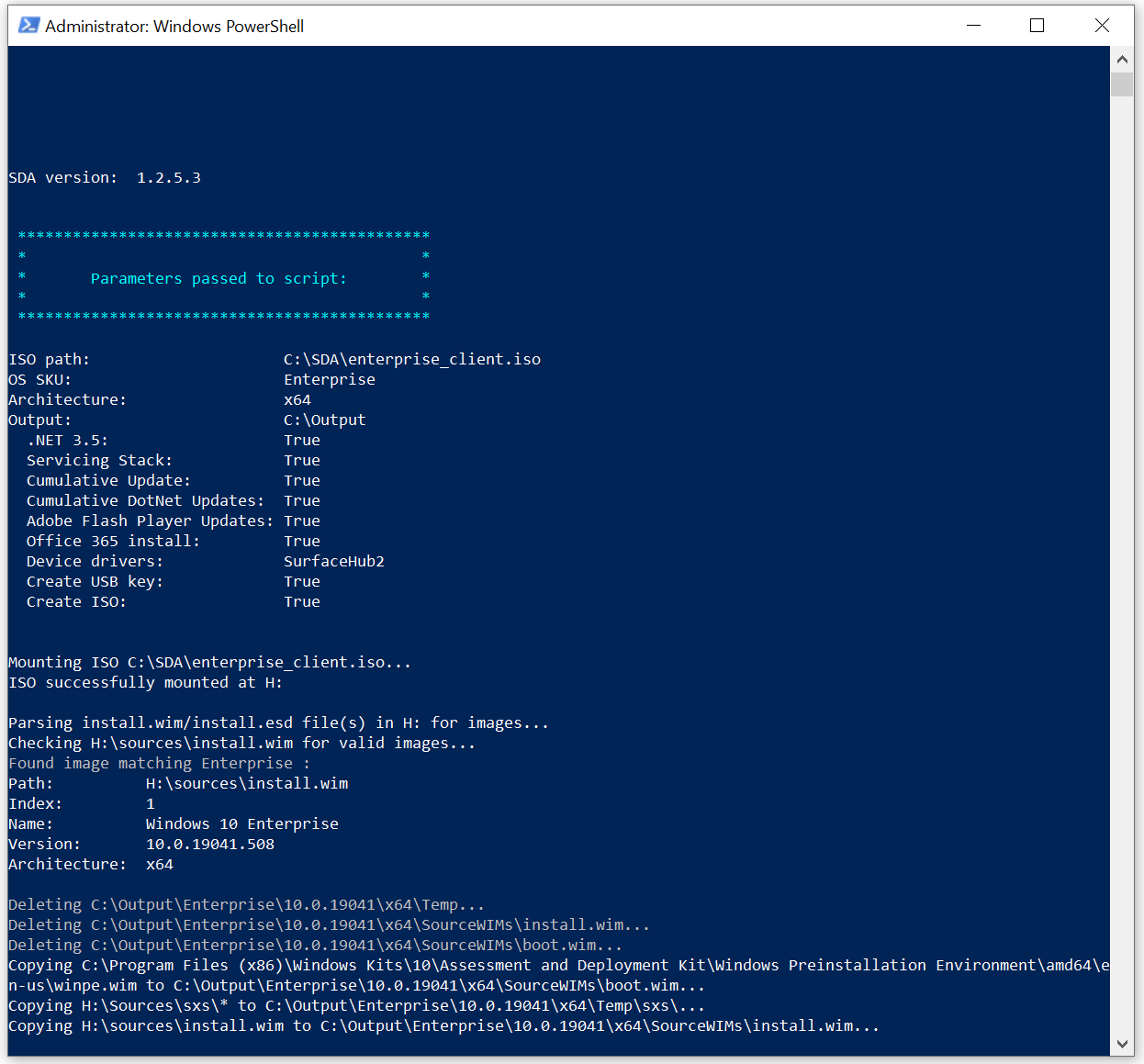
O script exigirá cerca de 45 minutos para ser executado, mas pode levar mais tempo, dependendo dos recursos de CPU e disco disponíveis.
Depois de criar uma imagem do Windows, o script solicitará que você insira e confirme a letra da unidade USB. A unidade USB será formatada, configurada como inicializável e os arquivos copiados para habilitar a instalação da imagem personalizada do Windows 10 ou Windows 11 para dispositivos Surface.
Insira a unidade USB no dispositivo onde deseja instalar o Windows 10 ou o Windows 11 e reinicie para iniciar a instalação. A inicialização por USB deve estar habilitada no BIOS, o que pode exigir que você desabilite temporariamente a Inicialização Segura.
Importante
A inicialização a partir da unidade USB iniciará imediatamente a instalação do sistema operacional. Certifique-se de que seu dispositivo esteja pronto antes de inserir o USB e reiniciar.